Infopunkter, etiketter och länkar i en visning
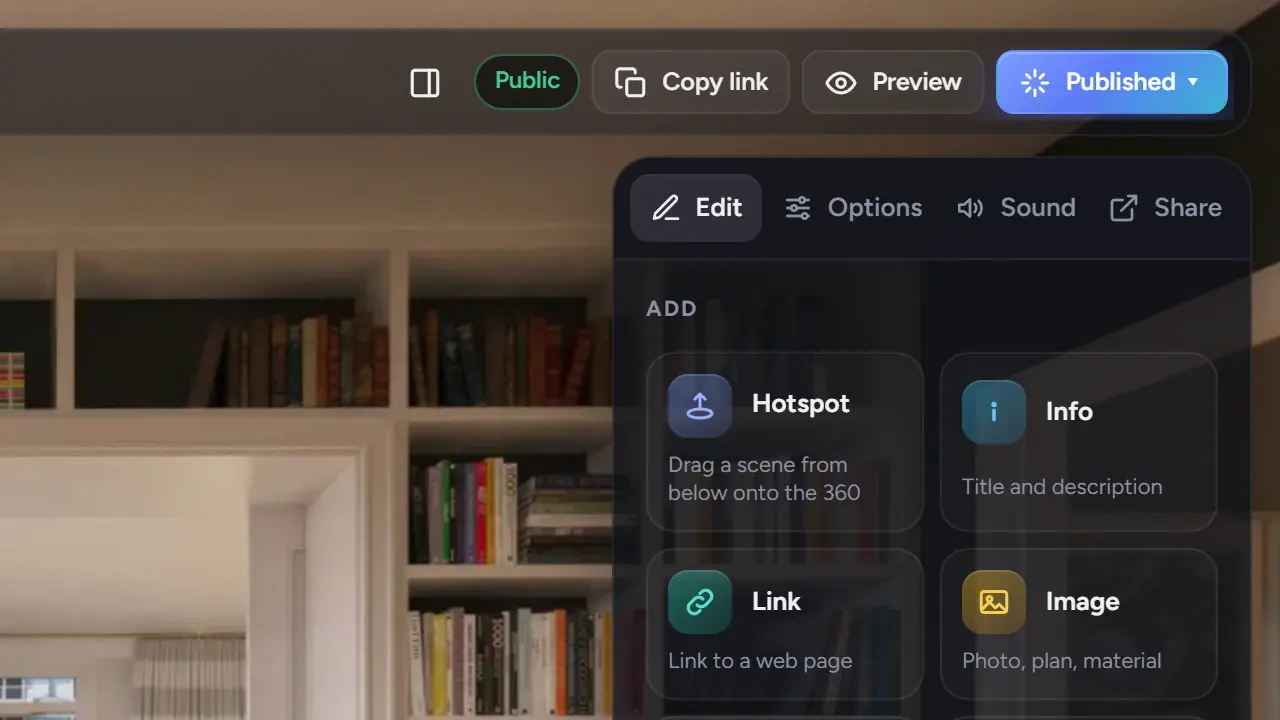
Hotspots flyttar besökarna mellan rummen. De andra objekten i paletten lägger till information i ett rum: en kommentar om ett material, en länk till annonssidan, en bild av planritningen, en video som flyger igenom bostaden eller en kort text som svävar i scenen. Den här guiden går igenom vad vart och ett är till för och hur du placerar det.
Paletten
På fliken Redigera, bredvid Hotspot:
| Objekt | Vad det visar | I delade visningar |
|---|---|---|
| Info | En titel och en beskrivning | Alla paket |
| Länk | En länk till en webbsida, öppnas i en ny flik | Alla paket |
| Etikett | Kort text placerad i scenen | Alla paket |
| Bild | En bild: planritning, material, detaljfoto | Från Pro |
| Video | En video från YouTube eller Vimeo | Från Pro |
Bild och Video har märket Pro i paketet Gratis. Du kan placera dem och förhandsvisa dem i redigeraren; de visas i delade visningar från Pro.
Placera ett objekt
- Klicka på objektet i paletten. Redigeraren säger ”Klicka i 360-bilden för att placera Info”.
- Klicka där det ska sitta i scenen. Markören visas där och dess kort öppnas i den högra panelen.
- Eller dra objektet från paletten direkt till 360°-vyn.
Flytta det genom att dra markören. Ta bort det genom att dra det till papperskorgen eller trycka på Delete; Ångra tar tillbaka det. Panelen Scen listar allt som placerats i den aktuella scenen under Objekt i den här scenen.
Fyll i kortet
- Info: en Titel och en Beskrivning (”Material, storlek, anteckning…”). Håll beskrivningen till två eller tre meningar; lång text är svår att läsa ovanpå en 360°-vy.
- Länk: en Titel och Adress. Besökarna ser titeln och knappen ”Öppna ↗”.
- Etikett: Text. Två till fyra ord.
- Bild: Välj bild för att ladda upp en JPG, PNG, TIFF eller WebP, plus en titel. Bilden öppnas i stort format när man klickar på den.
- Video: videons YouTube- eller Vimeo-adress. Andra adresser känns inte igen.
Förhandsvisa kortet visar vad besökarna kommer att se.
Infopunkt eller etikett?
- En etikett är till för att namnge: ”Stora sovrummet”, ”Ekgolv”, ”Norra terrassen”. Den syns hela tiden, så håll den kort och använd få.
- En infopunkt är till för att förklara: den döljer texten bakom en ikon tills besökaren vill läsa den. Använd den för material, mått, tillval och rummets historia.
- En länk är till för att skicka besökaren vidare: annonsen på en portal, fastighetsutvecklarens broschyr, en bokningssida. En per visning räcker oftast.
Ett rum med två etiketter och en infopunkt är lätt att läsa. Ett rum med åtta etiketter ser ut som ett diagram.
Bilder och video i en visning
Bildkort är sättet att visa en planritning eller en materialtavla utan att lämna visningen. Videokort bäddar in en video från YouTube eller Vimeo ovanpå scenen. I VR öppnas info- och bildkort i VR-glasögonen; videor och länkar väntar tills besökaren lämnar VR, och spelaren talar om det.
Videor som du laddar upp som filer hör hemma i ett projekts ruta Videor, inte i visningen. Se Lägg till videor i ett projekt.
Ljud (från Pro)
Fliken Ljud lägger till bakgrundsmusik för grupper av scener och 3D-ljud som placeras på en viss punkt i rummet, till exempel en öppen spis eller en fontän. De spelas i delade visningar från Pro; i paketet Gratis kan du ställa in dem och lyssna i redigeraren.
Vanliga misstag
- Att placera objekt mitt i startvyn. Låt den första blicken på rummet vara ren.
- En etikett med en hel mening. Etiketter är namn; använd en infopunkt för meningar.
- En infopunkt i varje rum med samma text. Säg det en gång, i beskrivningen.
- Att länka till annonsen från varje scen. En länk, nära entrén, räcker.
- Att ladda upp ett 360°-panorama som bildkort. Kortet förväntar sig en vanlig platt bild.