Cómo ver un recorrido virtual de Prewalk
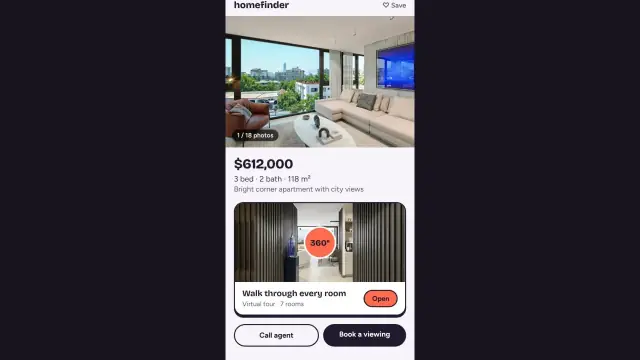
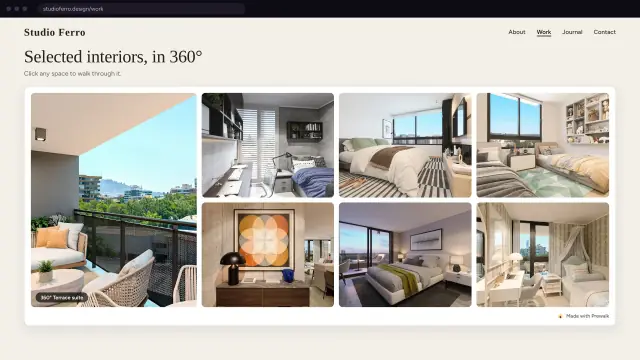
Un recorrido de Prewalk se abre en tu navegador. No hay que instalar ninguna app ni registrarse en nada. Esta página es para visitantes; si haces recorridos, envíasela a tus clientes junto con el enlace.
Mirar alrededor
- En el escritorio: haz clic y arrastra, o usa las teclas de flecha. Gira la rueda para hacer zoom. La vista deja de ampliarse antes de verse borrosa.
- En un teléfono o una tableta: arrastra con un dedo. Pellizca para hacer zoom.
- O gira el teléfono: toca el botón Giroscopio de la barra inferior y permite el acceso al movimiento si el teléfono te lo pide. A partir de ahí, la vista sigue al teléfono mientras giras.
- Si el recorrido está dentro de otro sitio web y tiene activado el modo de dos dedos, un dedo desplaza la página y dos dedos mueven el recorrido. El recorrido te lo indica: «Usa dos dedos para mirar alrededor».
Pasar a la siguiente habitación
Los anillos, las flechas o las pequeñas imágenes en el suelo son hotspots. Toca uno o haz clic en él y la vista cruza la puerta hasta la siguiente habitación. Si dejas el puntero sobre un hotspot, aparece una pequeña vista previa de adónde lleva. En cada habitación hay un hotspot para volver.
Saltar entre habitaciones
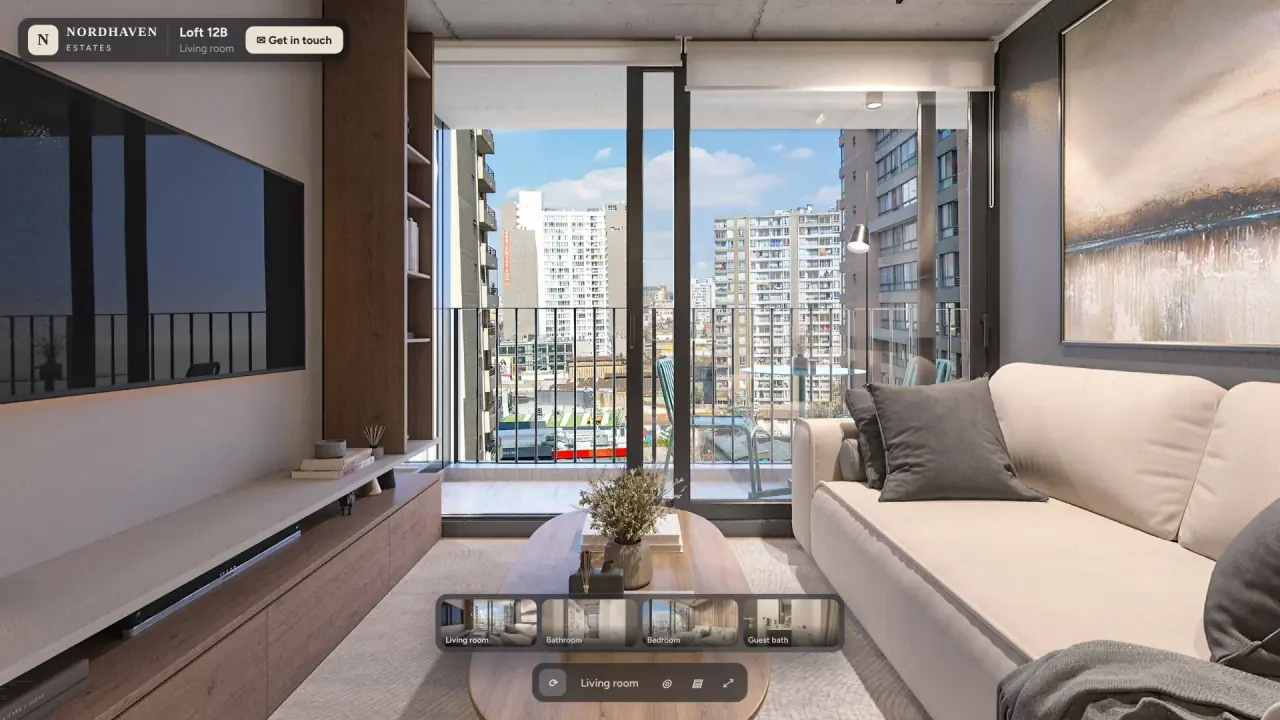
La tira de miniaturas de la parte inferior muestra todas las habitaciones. Toca una para ir directamente. El nombre de la habitación aparece encima de la barra. Un recorrido con una sola imagen no tiene tira: es una foto 360°, y solo puedes mirar alrededor.
Botones de la barra
Los propietarios eligen qué botones se muestran, así que quizá no veas todos estos:
- Rotar: el recorrido gira despacio por sí solo. Arrastra para detenerlo.
- Zoom: más y menos.
- Flechas: mueven la vista un poco sin arrastrar.
- Giroscopio: mira girando el teléfono.
- Pantalla completa: ocupa toda la pantalla. Para salir, usa la tecla Esc o el mismo botón.
Puntos de información y el panel (i)
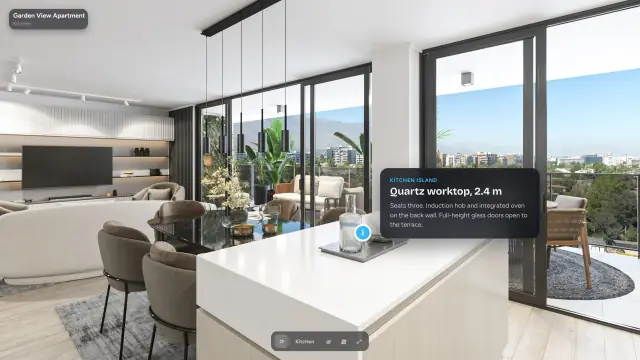
Los iconos pequeños dentro de una habitación abren un título y una descripción, una foto, un video o un enlace. Toca uno para abrirlo y toca fuera para cerrarlo. El botón (i) del borde del reproductor abre Sobre este recorrido: la descripción, las personas que figuran en los créditos y un enlace Denunciar si hay algún problema con el contenido.
Sonido
Algunos recorridos tienen música de fondo o sonidos colocados en la habitación. Si el recorrido se abre con un botón Iniciar recorrido, al tocarlo empieza el sonido. Un botón con un altavoz silencia o activa el sonido; con auriculares es más fácil ubicar los sonidos colocados.
Contactar
Algunos recorridos muestran un botón Contactar. Abre un formulario breve sobre el recorrido, y tu mensaje llega al propietario del recorrido por correo. No se envía nada hasta que le das a Enviar.
VR en un visor Meta Quest
- Ponte el visor y abre el enlace del recorrido en el navegador de Quest. Para no tener que escribirlo, pega el enlace o envíatelo a ti mismo.
- Toca Abrir en un visor de realidad virtual en el reproductor.
- Si el reproductor dice «Preparando el modo VR… tarda aproximadamente medio minuto», espera. Luego dice «El modo VR está listo. Vuelve a tocar el botón VR». La segunda vez se abre al instante.
- En VR, mira un hotspot y selecciónalo para avanzar. Las tarjetas de información y de imagen se abren en el visor; los videos y los enlaces web esperan hasta que sales de la VR.
Las fotos 360° y los renders normales se ven planos en VR, como si estuvieras dentro de una esfera. Los recorridos hechos con renders estéreo tienen profundidad real.
Si algo no funciona
- Se ve borroso al principio: es normal. Primero se abre una vista previa poco nítida y la parte que estás mirando se vuelve nítida en segundos.
- El teléfono no sigue mi movimiento: vuelve a tocar Giroscopio y permite el acceso al movimiento cuando te lo pida. Algunos navegadores solo lo permiten en páginas seguras.
- No hay botón VR: solo aparece en navegadores compatibles con VR, como el navegador de Quest.
- El recorrido pide una contraseña: el propietario configuró una. Pídesela.
Siguiente
Crea tu primer recorrido virtual en 10 minutos, si quieres hacer uno tú.