Räume verknüpfen: Hotspots, Startansicht und Startszene
Ein Hotspot ist der Ring auf dem Boden, der Besucher von einer Szene zur nächsten bringt. Im Studio fügen Sie ihn mit einer einzigen Ziehbewegung hinzu. Was Ihnen niemand sagt, ist die Logik dahinter: Hotspots wirken nur in eine Richtung, der Ablagepunkt zählt, und die Startansicht, die Sie speichern, ist zugleich das Bild, das Interessierte vor dem ersten Klick sehen.
Einen Hotspot hinzufügen
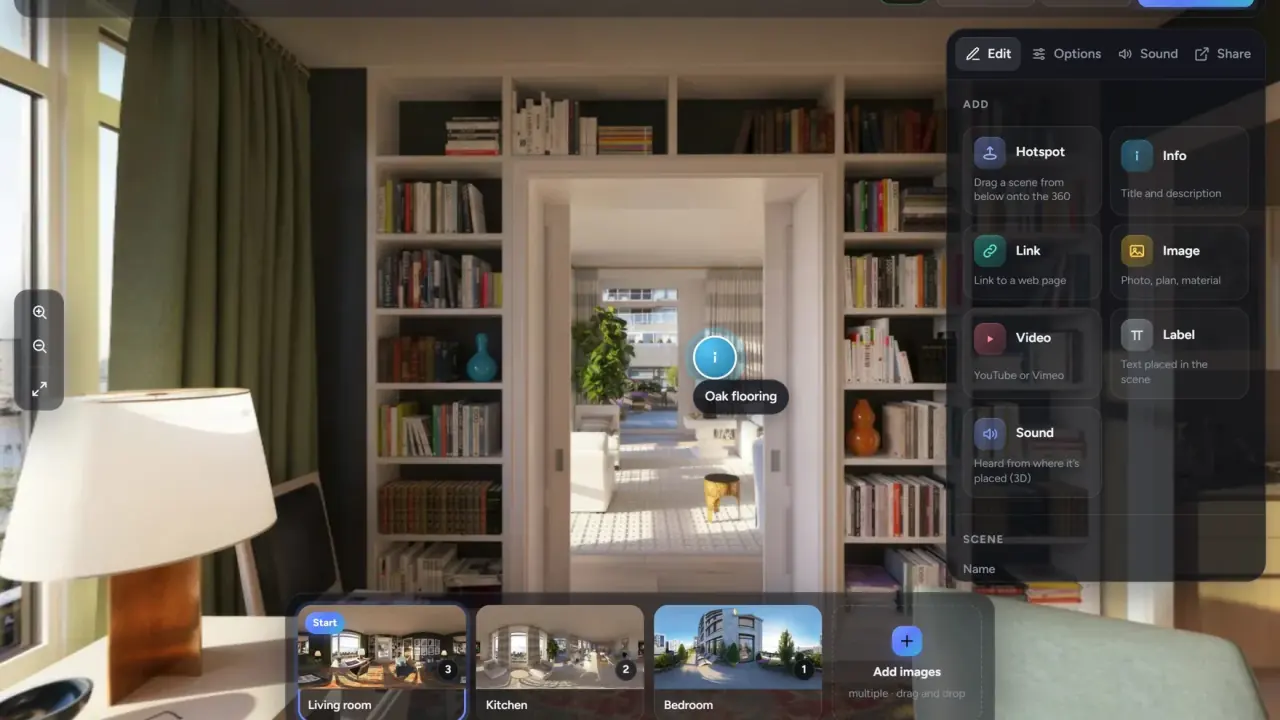
- Klicken Sie in der Szenenleiste unten auf die Szene, von der aus Sie verknüpfen. Sie öffnet sich in der 360°-Ansicht.
- Ziehen Sie die Szene, zu der Sie verknüpfen, aus der Leiste in die 360°-Ansicht. Legen Sie sie dort ab, wo Besucher entlanggehen würden: auf dem Boden, an der Tür. Der Hotspot landet genau an der Stelle, an der Sie ihn ablegen, und eine Meldung bestätigt „Hotspot → Küche“.
- Hotspots brauchen mindestens zwei fertige Szenen. Eine Szene kann nicht auf sich selbst verlinken.
Sie können auch in der Palette auf Hotspot klicken und dann in die 360°-Ansicht klicken.
Hotspots wirken nur in eine Richtung
Ein Hotspot vom Wohnzimmer in die Küche legt keinen Rückweg an. Öffnen Sie die Küche und legen Sie die Wohnzimmerszene an der Tür ab, durch die Sie gekommen sind. Jede Tür braucht zwei Hotspots, einen in jeder Szene. Die Hotspot-Karte zeigt die Zielszene und einen Link Zur Zielszene → – der schnellste Weg, hinüberzuwechseln und den Rückweg anzulegen.
Wo Sie Hotspots ablegen
- Auf dem Boden, nicht an der Wand. Besucher suchen die Ringe zu ihren Füßen.
- An der Tür oder einen Schritt dahinter. Das ist die Richtung, in die sie gehen, und der Übergang dreht sich zum Hotspot, bevor er sich bewegt.
- Ein Hotspot pro Tür: Ein Flur mit vier Türen bekommt vier.
- Halten Sie Hotspots aus der Mitte der Startansicht heraus, damit Besucher zuerst den Raum sehen und nicht einen Ring.
Verschieben, ändern oder löschen
- Verschieben: Ziehen Sie die Markierung in der 360°-Ansicht. Die Karte zeigt ihre Position.
- Form für einen einzelnen Hotspot: Wählen Sie in der Hotspot-Karte eine Form. „Rundgangseinstellung“ folgt dem Tab „Optionen“; jede andere Wahl überschreibt sie nur für diesen Hotspot.
- Löschen: Ziehen Sie den Hotspot in den Papierkorb, oder wählen Sie ihn aus und drücken Sie Entf. Rückgängig holt ihn zurück. Wenn Sie eine Szene löschen, werden auch die Hotspots gelöscht, die zu ihr führen.
Die sechs Formen
Wählen Sie im Tab Optionen unter Hotspots das Aussehen für den ganzen Rundgang:
| Form | Geeignet, wenn |
|---|---|
| Bodenring | Standard. Liest sich in jedem Raum als „hier stehen“. |
| Bodenpfeil | Die Tür ist weit entfernt, und Sie möchten die Richtung zeigen. |
| Doppelpfeil | Lange Flure und Treppen. |
| Vorschaubild | Besucher sollen den nächsten Raum sehen, bevor sie klicken. Gut für Verkaufsbüros. |
| Beschriftung | Sie möchten den Raumnamen auf dem Hotspot: „Küche“, „Terrasse“. |
| Punkt | Minimal, für Renderings, bei denen ein Ring mit dem Design konkurrieren würde. |
Mit Ihr Symbol laden Sie ein eigenes PNG hoch (sichtbar in geteilten Rundgängen ab dem Pro-Tarif). Größe und Pulsanimation gelten für alle Hotspots. Zielvorschau beim Überfahren zeigt ein kleines Bild des nächsten Raums, wenn der Mauszeiger auf einem Hotspot ruht.
Die vier Übergänge
Wählen Sie unter Szenenübergang, wie der Wechsel aussieht:
- Gehen (Standard): Die Ansicht dreht sich zum Hotspot, bewegt sich nach vorn, und die nächste Szene öffnet sich. Gehstrecke legt fest, wie weit die Kamera vor dem Wechsel fährt.
- Zoom: fährt in den Hotspot hinein.
- Überblenden: Eine Szene geht fließend in die nächste über.
- Schwarzblende: eine kurze Abdunklung zwischen den Szenen. Nutzen Sie sie für Sprünge, die man nicht gehen kann, etwa von Stockwerk zu Stockwerk.
Zuerst zum Hotspot drehen ist standardmäßig aktiviert. Ziel beim Überfahren vorladen lädt die nächste Szene im Hintergrund, sodass sie sich scharf öffnet.
Startansicht
Jede Szene hat eine gespeicherte Richtung, in die Besucher blicken, wenn sie über einen Link oder aus der Leiste ankommen. Drehen Sie die Ansicht auf den besten Blickwinkel und klicken Sie im rechten Bedienfeld unter Szene auf Aktuelle Ansicht speichern. Die Karte zeigt „gespeichert: 42°, -5°“. Zurücksetzen löscht sie wieder.
Zwei Dinge hängen von der Startansicht der Startszene ab:
- Das Titelbild. Das Titelbild des Rundgangs und die Vorschaukarte bei WhatsApp und LinkedIn sind ein flaches Bild, das aus der Startszene in dieser Richtung aufgenommen wird. Ändern Sie die Startszene oder ihre Startansicht, aktualisiert sich das Titelbild von selbst.
- Die Ankunft. Wenn Besucher durch einen Hotspot gehen, blicken sie bei der Ankunft in die Richtung, in die sie gegangen sind, nicht in die gespeicherte Startansicht. Einen eigenen Ankunftswinkel pro Hotspot gibt es nicht, deshalb entscheidet der Ablagepunkt über die Ankunft.
Die Startszene
Die erste Szene in der Leiste ist mit Start markiert. Ziehen Sie eine andere Szene an die erste Position, um das zu ändern. Jeder Link öffnet in der Startszene, also wählen Sie den Eingang oder den Raum, der die Immobilie verkauft.
Norden und der Kompass
Drehen Sie sich in einer Szene nach Norden und klicken Sie auf Norden festlegen, dann auf Auf alle Szenen anwenden, wenn alle Bilder in dieselbe Richtung aufgenommen wurden. Der Kompass erscheint in geteilten Rundgängen ab dem Pro-Tarif.
Häufige Fehler
- Kein Hotspot zurück. Der häufigste Fehler und der, den Besucher zuerst bemerken.
- Hotspots an Wänden oder im Himmel. Lassen Sie sie auf dem Boden.
- Die Startansicht mit einem Hotspot mitten im Bild speichern.
- „Schwarzblende“ für jede Tür verwenden. Heben Sie sie für Sprünge auf, die man nicht gehen kann.
Weiter
Öffentlich, nur über Link oder Passwort: was Veröffentlichen bewirkt