Een virtuele tour maken in 360 graden
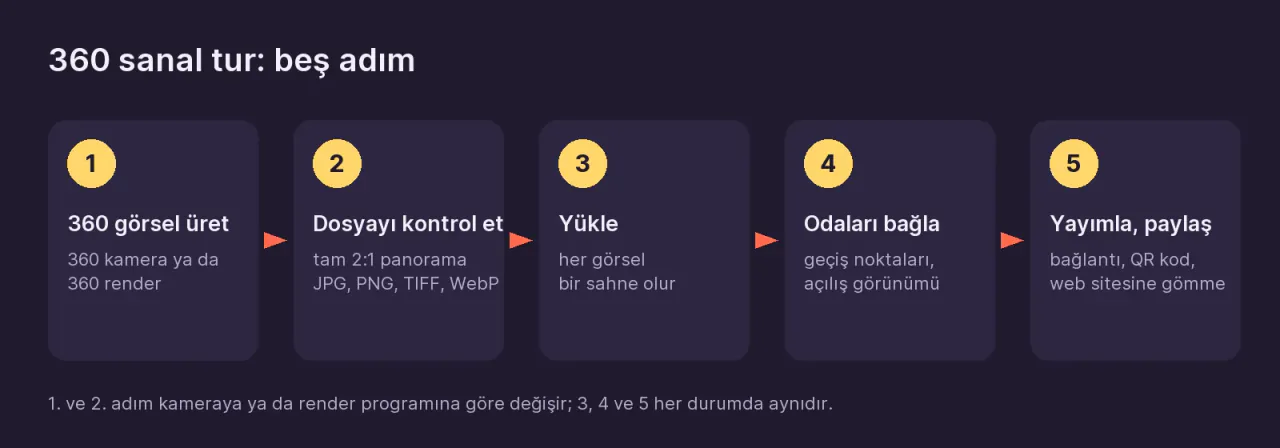
Om een virtuele tour in 360 graden te maken, maak je op elk punt in de ruimte een 360°-afbeelding. Die fotografeer je met een 360°-camera, of je exporteert, als het project nog niet gebouwd is, een 360°-render uit je 3D-software. Daarna upload je deze afbeeldingen naar software voor virtuele tours, verbind je de kamers onderling met hotspots en deel je de tour via één link. Of de afbeeldingen nu van een camera of uit een render komen, de stappen na het uploaden zijn hetzelfde.
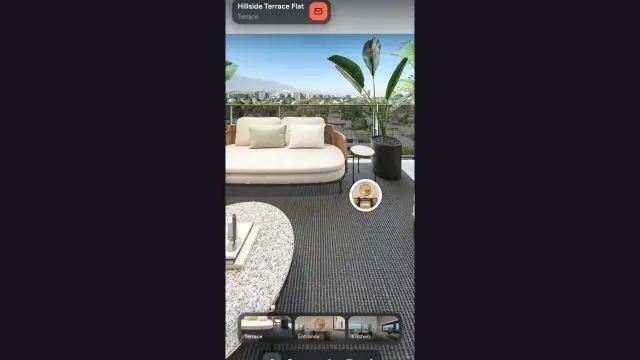
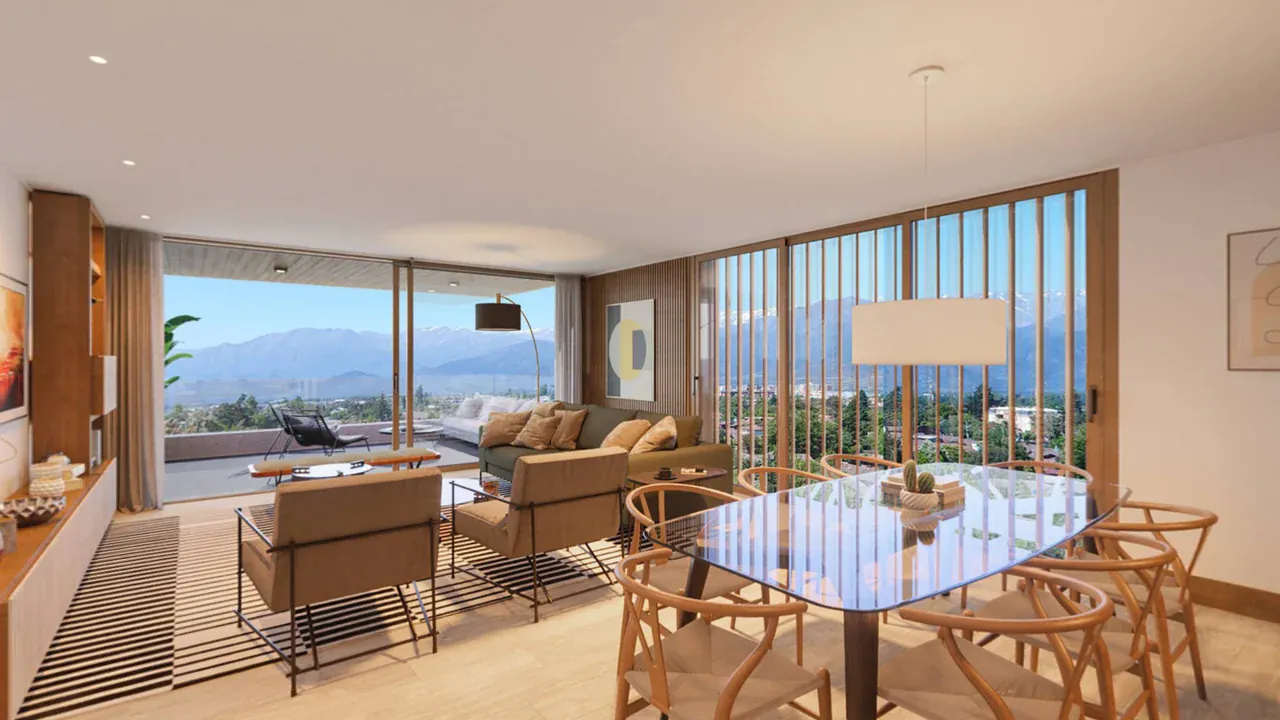
Noot bij de tour: sleep om rond te kijken en klik op de ringen op de vloer om van kamer naar kamer te gaan.
Wat heb je nodig voor een 360 graden tour?
Er zijn twee routes, afhankelijk van de vraag of de ruimte echt bestaat:
| Vraag | De ruimte bestaat (woning, kantoor, hotel) | De ruimte bestaat nog niet (project, renovatie) |
|---|---|---|
| Hoe maak je de afbeelding? | Door te fotograferen met een 360°-camera | Door een 360°-afbeelding te renderen in 3D-software |
| Benodigde apparatuur | Een 360°-camera, een slank statief (een monopod of een lampstatief) en de telefoonapp van de camera | Een 3D-model van de scène en rendersoftware (3ds Max, SketchUp, Blender, Lumion, D5 en dergelijke) |
| Uitvoerbestand | 2:1-panorama als JPG | 2:1-panorama als JPG, PNG of TIFF |
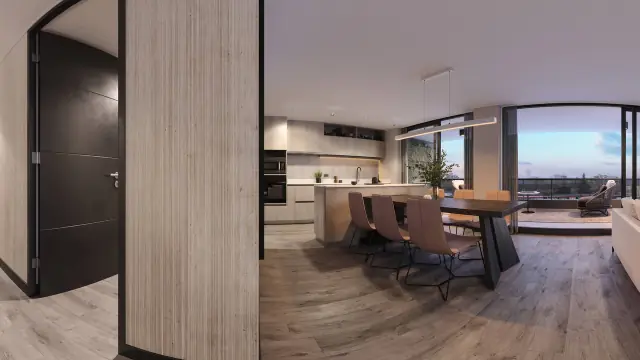
Beide routes leveren hetzelfde soort bestand op: een 360°-afbeelding die precies twee keer zo breed is als hoog. Software voor virtuele tours legt dit bestand om een bol heen, en de bezoeker kan vanaf dat punt in alle richtingen kijken.
Stap 1: plan je camerapunten en maak de 360°-afbeeldingen
Kies eerst de punten
Elke 360°-afbeelding wordt een scène in de tour. De bezoeker gaat van de ene scène naar de volgende. Kies dus, voordat je gaat fotograferen of renderen, waar de camera komt te staan:
- Minstens één punt per kamer. In kleine ruimtes (badkamer, voorraadkast) is de deuropening meestal genoeg.
- Extra punten in gangen en in deuropeningen tussen twee kamers. Juist deze tussenpunten zorgen ervoor dat de overgangen natuurlijk aanvoelen.
- Leg de volgorde vooraf vast: entree, woonkamer, keuken, gang, slaapkamers, badkamer, balkon. Dit wordt de volgorde van de scènes in de tour.
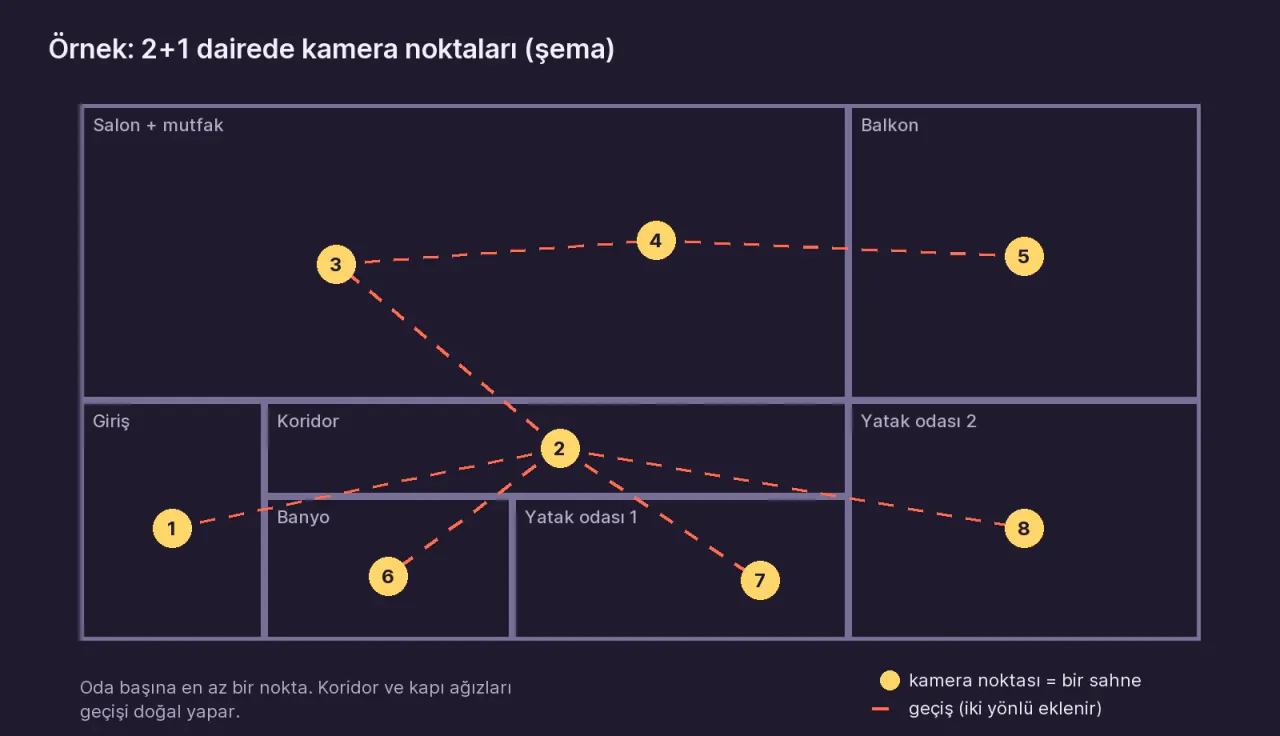
Voor een gemiddeld appartement met twee slaapkamers zijn acht tot tien scènes genoeg. Hoeveel foto’s elk type ruimte nodig heeft, lees je in Hoeveel 360°-foto’s heeft een woning nodig?
Als je met een camera fotografeert
- Doe alle lampen aan, open de binnendeuren en gordijnen en ruim rommel op.
- Zet de camera op het punt, ongeveer 1,5 m boven de vloer.
- Houd de camera waterpas. Controleer de waterpas in de app. Een scheve opname ziet er ook in de tour scheef uit; Prewalk zet een scheve horizon niet recht, en de enige oplossing is extra werk in software voor panoramabewerking.
- Zet de HDR-modus aan als je camera die heeft. In kamers met ramen brengt die het uitzicht naar buiten en het interieur in dezelfde opname in balans.
- Start de timer of de afstandsontspanner vanuit de app en stap uit beeld.
- Controleer de opname op je telefoon: zie je je spiegelbeeld in een spiegel of raam, of de schaduw van het statief op de vloer?
Voor een uitgebreide opnamelijst en de opname in de deuropening: Een woning fotograferen met een 360°-camera
Als je rendert
- Plaats voor elk camerapunt een camera in de scène. Voor ooghoogte is 1,5–1,6 m boven de afgewerkte vloer een goede beginhoogte.
- Houd de camera precies waterpas. Een camera die omhoog of omlaag kantelt, geeft een scheve horizon.
- Stel het cameratype in op spherical (ook wel equirectangular of panoramic genoemd).
- Stel de uitvoergrootte in op 2:1, bijvoorbeeld 8192 × 4096.
- Sla op als JPG, PNG of TIFF. Zet EXR- of HDR-uitvoer eerst om.
Voor de instellingen per programma: Een 360°-render exporteren uit je rendersoftware. Werk je met 3ds Max en Corona, dan is er een stapsgewijze gids: 360°-render en virtuele tour met 3ds Max + Corona.
Stap 2: controleer het bestand (de 2:1-regel)
De enige harde eis om van een 360°-afbeelding een tour te maken, is dat het een 2:1-panorama is dat de hele bol beslaat. De breedte moet precies twee keer de hoogte zijn.
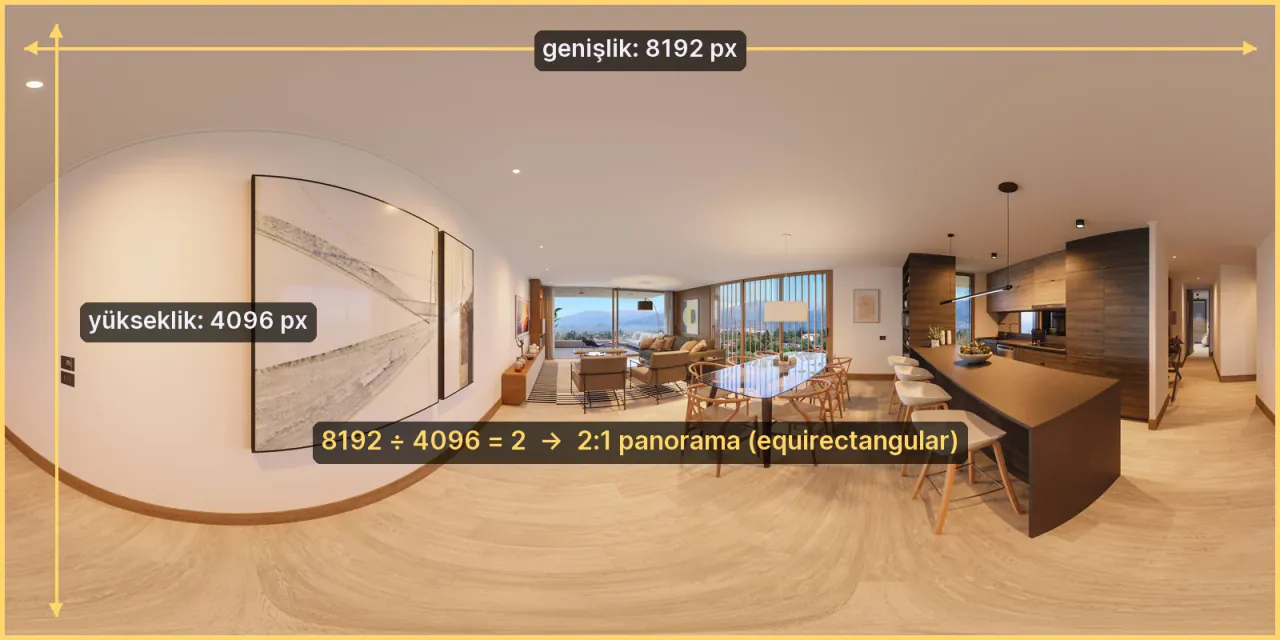
Klik om te controleren met de rechtermuisknop op het bestand en bekijk de afmetingen (Windows: Eigenschappen → Details; Mac: Toon info). Deel de breedte door de hoogte: de uitkomst moet 2 zijn.
| Controle | Goed | Fout |
|---|---|---|
| Verhouding | 8192 × 4096, 5760 × 2880 | 8192 × 3800 (bijgesneden), een panoramastrook van een telefoon |
| Inhoud | Volledige bol: plafond en vloer inbegrepen | Een gewone foto, bijgesneden tot 2:1 |
| Bestandstype | JPG, PNG, TIFF, WebP | EXR, HDR, HEIC, RAW, video |
| Grootte | Tot 1 GB per bestand | Ongecomprimeerde 16-bits TIFF in 16K |
Prewalk is een platform dat 360°-foto’s en renders omzet in virtuele tours die in de browser opengaan op telefoons, computers en Meta Quest. Op Prewalk accepteert het gratis pakket bestanden tot 8192 px breed (8K), en vanaf Pro tot 16.384 px breed (16K). Wordt een bestand geweigerd, dan laat Veelgemaakte fouten bij 360°-exports per geval de oorzaak en de oplossing zien.
Stap 3: upload de afbeeldingen
De stappen hieronder gelden voor Prewalk Studio. Andere software voor virtuele tours gebruikt andere menunamen, maar de logica is hetzelfde.
- Geef de bestanden vóór het uploaden de naam van de kamers:
01-entree.jpg,02-woonkamer.jpg. De bestandsnaam wordt de naam van de scène, en de nummers houden de volgorde vast. - Maak op prewalk.co/studio een project met + Nieuw project. Deel je één losse tour, dan werkt Snelle tour ook.
- Klik op + Nieuwe tour en geef de tour de naam van de ruimte: “Voorbeeldappartement · 2 slaapkamers”.
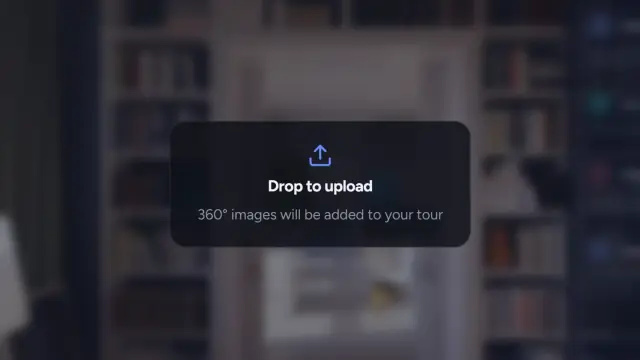
- Sleep alle bestanden in één keer naar de editor.
Scènes gaan open zodra ze klaar zijn. Het label “Scherper maken” geeft aan dat de volledige resolutie nog wordt voorbereid. Ondertussen kun je al door naar de volgende stap.
Stap 4: verbind de kamers
Wat de bezoeker van de ene kamer naar de volgende brengt, is een hotspot. Zie het als een ring op de vloer.
- Open in de scènebalk onderaan de scène waar de overgang begint.
- Sleep vanuit de balk de scène van de kamer waar je naartoe wilt naar de 360°-weergave, en laat hem los op de vloer bij de deuropening.
- Hotspots werken maar één kant op. Open de andere kamer en plaats nog een hotspot voor de terugweg. Elke deur heeft er twee nodig.
- Draai in elke scène het beeld naar de beste hoek en klik op Huidige weergave opslaan. Dit is de beginweergave van de scène.
- De eerste scène in de balk is waar de tour begint. Sleep de entree of de indrukwekkendste kamer naar voren.
De beginweergave van de startscène is de voorbeeldafbeelding die verschijnt als de link op WhatsApp of LinkedIn wordt gedeeld. Voor vormen van hotspots en soorten overgangen: Kamers verbinden: hotspots, beginweergave en de startscène
Stap 5: publiceer en deel
- Loop eerst met Voorbeeld door de tour zoals een bezoeker hem ziet. Controleer of je vanuit elke kamer terug kunt.
- Klik op Publiceren en kies wie de tour kan zien:
- Alleen via link: iedereen met de link kan hem openen, en hij staat nergens in een overzicht. Dit is de standaardinstelling voor nieuwe tours.
- Openbaar: hij verschijnt op je profiel en in Ontdekken.
- Wachtwoord: je hebt de link en een wachtwoord nodig (in betaalde pakketten).
- Kies op het tabblad Delen hoe je hem wilt delen:
- kopieer de tourlink,
- download een QR-code voor een bord of een visitekaartje,
- haal een insluitcode op voor je website.
In het gratis pakket tonen gedeelde tours een kleine Prewalk-badge. Vanaf Pro verdwijnt de badge en komt je eigen logo ervoor in de plaats. Voor manieren om te delen, zie Tour delen; voor insluiten, zie Een tour insluiten op je website.
Hoe lang duurt het om een virtuele 360°-tour te maken?
- Fotograferen: ongeveer twintig minuten ter plekke voor een appartement met 8–10 scènes.
- Renderen: de tijd hangt af van de complexiteit van de scène, de resolutie en je computer. Een 360°-render duurt langer dan een gewoon beeld van dezelfde scène, omdat de software het licht voor de hele bol berekent, niet alleen voor één kijkrichting.
- Uploaden en verbinden: een paar minuten als de bestanden klaar zijn. Voor je eerste tour in Prewalk, klik voor klik: Je eerste virtuele tour maken in 10 minuten
Veelgemaakte fouten bij een virtuele 360°-tour
- De panoramamodus van je telefoon gebruiken. Die modus maakt een strook zonder plafond of vloer; dat is geen 360°-afbeelding.
- Een “platte”, bijgesneden of “tiny planet”-afbeelding uit de app exporteren. Alleen een volledig 2:1-panorama werkt.
- De camera scheef neerzetten. De horizon blijft scheef, zowel in de tour als in een VR-bril.
- De hotspot voor de terugweg vergeten. De bezoeker komt vast te zitten in een kamer.
- Publiceren zonder de beginweergaven op te slaan. De bezoeker kijkt bij de start tegen een muur aan, en het linkvoorbeeld kijkt ook de verkeerde kant op.
Veelgestelde vragen
Kun je een virtuele 360°-tour maken met een telefoon? De gewone panoramamodus van je telefoon werkt niet, omdat die het plafond en de vloer niet vastlegt. Met een 360°-app die de hele bol vastlegt, lukt het wel, maar stitchnaden en onscherpe details komen vaak voor. Voor werk dat naar een klant gaat, heb je een 360°-camera nodig. Details: Kan ik een 360°-tour maken met mijn telefoon?
Kun je gratis een virtuele 360°-tour maken? Ja. Met het gratis pakket van Prewalk kun je tot 30 scènes met een resolutie tot 8K publiceren, je tours via een link delen en ze op je website insluiten. Gedeelde tours tonen een kleine Prewalk-badge.
Opent een virtuele tour in een VR-bril? Prewalk-tours openen in de browser van de Meta Quest zonder dat je een app hoeft te installeren. Gewone (mono) 360°-afbeeldingen zien er in de bril plat uit. Voor echte diepte heb je een stereorender in top-bottom-formaat nodig; die wordt ondersteund vanaf Pro.
Hoeveel 360°-afbeeldingen heb je nodig? Minstens één per kamer. Voor een appartement met twee slaapkamers zijn acht tot tien scènes meestal genoeg.
Wanneer is een virtuele 360°-tour niet genoeg?
Een virtuele 360°-tour toont een ruimte vanaf vaste punten. De bezoeker springt tussen die punten en kan niet overal daartussen lopen. Heb je maten nodig, een 3D-dollhouse-weergave van het hele gebouw of vrije beweging tussen punten, dan heb je een 3D-scansysteem nodig. 360°-foto’s of 3D-scans: wat heb je nodig? vergelijkt de twee, zodat je kunt kiezen.
Volgende stap
Heb je 360°-afbeeldingen, dan kun je met een gratis account meteen je eerste tour maken in Prewalk Studio. Voor een uitleg knop voor knop: Je eerste virtuele tour maken in 10 minuten. Heb je nog geen afbeeldingen, begin dan met de gids over fotograferen of over renderen.