Como fazer um tour virtual 360°
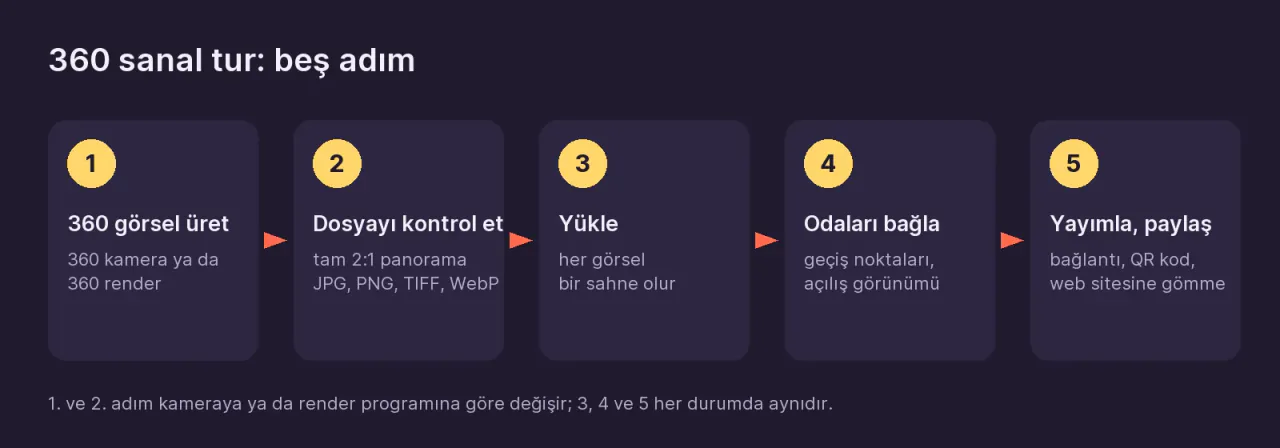
Para fazer um tour virtual 360°, você cria uma imagem 360° em cada ponto de parada do espaço. Você pode fotografá-la com uma câmera 360° ou, se o projeto ainda não foi construído, exportar um render 360° do seu software 3D. Depois, você envia essas imagens para um programa de tour virtual, conecta os cômodos entre si com hotspots e compartilha o tour por um único link. Venham as imagens de uma câmera ou de um render, os passos depois do envio são os mesmos.
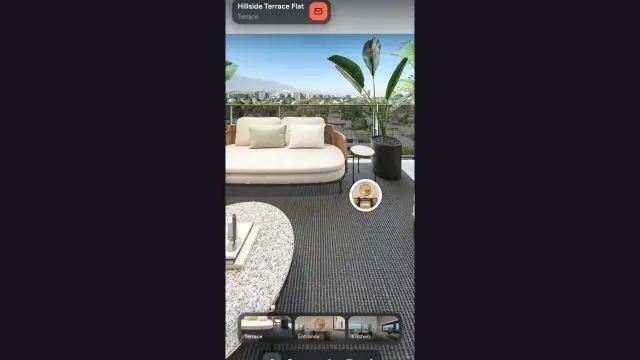
Nota sobre o tour: Arraste para olhar ao redor e clique nos anéis no chão para passar de um cômodo para outro.
Do que você precisa para um tour virtual 360 graus?
Há dois caminhos, conforme o espaço já exista ou não:
| Pergunta | O espaço existe (casa, escritório, hotel) | O espaço ainda não existe (projeto, reforma) |
|---|---|---|
| Como você cria a imagem? | Fotografando com uma câmera 360° | Renderizando uma imagem 360° num software 3D |
| Equipamento necessário | Uma câmera 360°, um suporte fino (um monopé ou um tripé de iluminação) e o aplicativo da câmera no celular | Um modelo 3D da cena e um software de renderização (3ds Max, SketchUp, Blender, Lumion, D5 e similares) |
| Arquivo de saída | Panorama 2:1 em JPG | Panorama 2:1 em JPG, PNG ou TIFF |
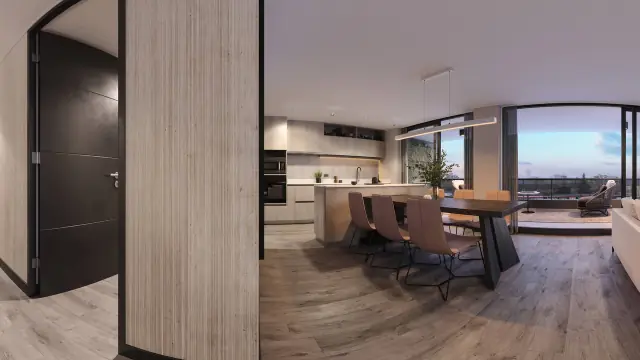
Os dois caminhos levam ao mesmo tipo de arquivo: uma imagem 360° cuja largura é exatamente o dobro da altura. O programa de tour virtual projeta esse arquivo numa esfera, e o visitante pode olhar em todas as direções a partir daquele ponto.
Passo 1: planeje os pontos de câmera e crie as imagens 360°
Escolha os pontos primeiro
Cada imagem 360° vira uma cena no tour. O visitante passa de uma cena para a outra. Por isso, antes de começar a fotografar ou renderizar, escolha onde a câmera vai ficar:
- Pelo menos um ponto por cômodo. Em cômodos pequenos (banheiro, despensa), o vão da porta costuma bastar.
- Pontos extras nos corredores e nas portas que ligam dois cômodos. São esses pontos intermediários que deixam as transições naturais.
- Defina a ordem antes: entrada, sala, cozinha, corredor, quartos, banheiro, varanda. Essa será a ordem das cenas no tour.
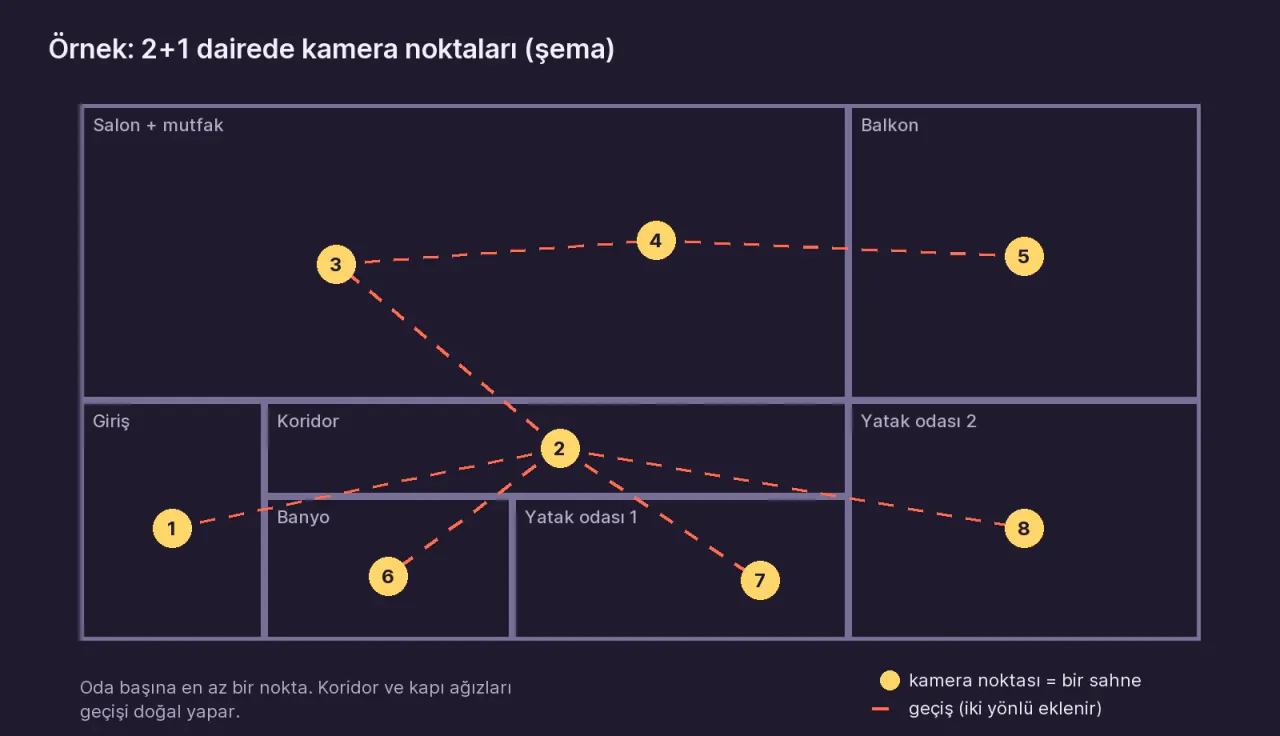
Oito a dez cenas bastam para um apartamento típico de dois quartos. Você encontra quantas fotos cada tipo de cômodo precisa em De quantas fotos 360° um imóvel precisa?
Se você vai fotografar com uma câmera
- Acenda todas as luzes, abra as portas internas e as cortinas e tire a bagunça do caminho.
- Posicione a câmera no ponto, a cerca de 1,5 m do chão.
- Mantenha a câmera nivelada. Confira o nível de bolha no aplicativo. Uma foto torta fica torta no tour também; o Prewalk não endireita um horizonte inclinado, e a única solução é um trabalho extra num software de edição de panoramas.
- Ative o modo HDR, se a sua câmera tiver. Em cômodos com janelas, ele equilibra a vista lá fora e o interior na mesma foto.
- Acione o timer ou o disparador remoto pelo aplicativo e saia do enquadramento.
- Confira a foto no celular: dá para ver o seu reflexo num espelho ou numa janela, ou a sombra do suporte no chão?
Para uma lista de fotos detalhada e a foto na porta: Como fotografar um imóvel com uma câmera 360°
Se você vai renderizar
- Coloque uma câmera na cena para cada ponto de câmera. Para a altura dos olhos, 1,5–1,6 m acima do piso acabado é uma boa altura inicial.
- Mantenha a câmera perfeitamente nivelada. Uma câmera inclinada para cima ou para baixo gera um horizonte torto.
- Defina o tipo de câmera como spherical (também chamado de equirectangular ou panoramic).
- Defina o tamanho de saída como 2:1, por exemplo 8192 × 4096.
- Salve como JPG, PNG ou TIFF. Converta antes as saídas EXR ou HDR.
Para as configurações de cada programa: Exporte um render 360° do seu programa de renderização. Se você usa 3ds Max e Corona, há um guia passo a passo: Render 360° e tour virtual com 3ds Max + Corona.
Passo 2: confira o arquivo (a regra do 2:1)
A única exigência rígida para uma imagem 360° virar tour é ser um panorama 2:1 que cubra a esfera inteira. A largura deve ser exatamente o dobro da altura.
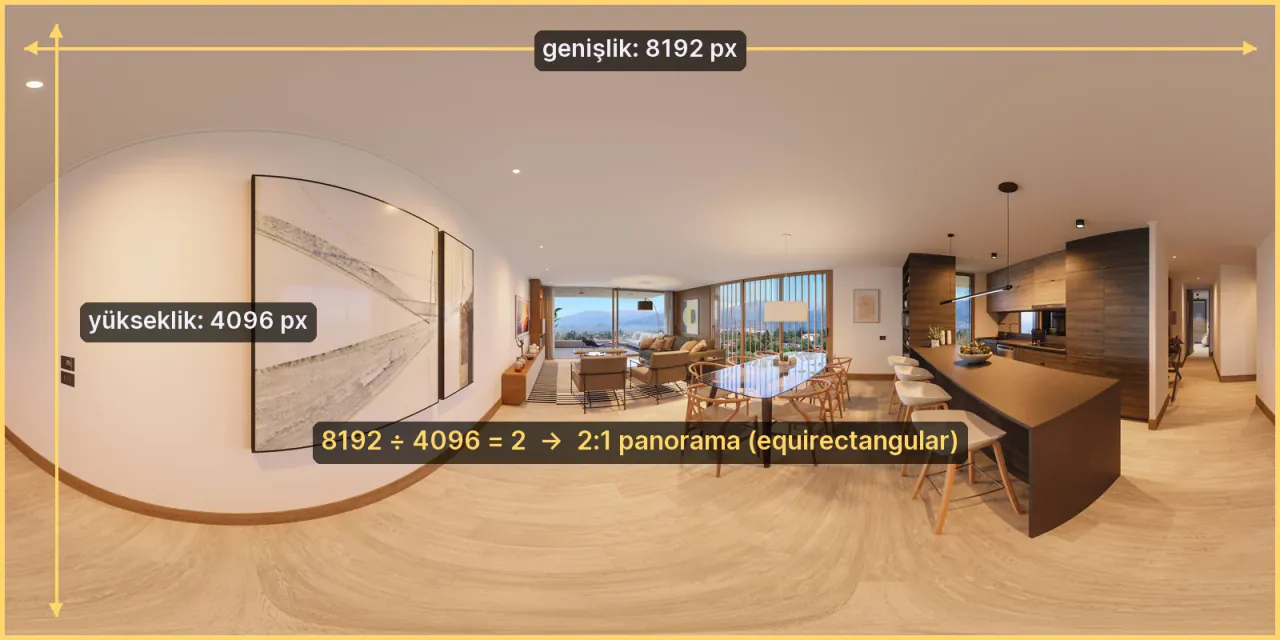
Para conferir, clique com o botão direito no arquivo e veja as dimensões (Windows: Propriedades → Detalhes; Mac: Obter Informações). Divida a largura pela altura: o resultado deve ser 2.
| Verificação | Certo | Errado |
|---|---|---|
| Proporção | 8192 × 4096, 5760 × 2880 | 8192 × 3800 (cortado), a faixa panorâmica do celular |
| Conteúdo | Esfera inteira: teto e chão incluídos | Uma foto comum cortada em 2:1 |
| Tipo de arquivo | JPG, PNG, TIFF, WebP | EXR, HDR, HEIC, RAW, vídeo |
| Tamanho | Até 1 GB por arquivo | TIFF 16K de 16 bits sem compressão |
O Prewalk é uma plataforma que transforma fotos e renders 360° em tours virtuais que abrem no navegador do celular, do computador e do Meta Quest. No Prewalk, o plano Gratuito aceita arquivos de até 8192 px de largura (8K), e a partir do Pro, até 16384 px de largura (16K). Se um arquivo for recusado, Erros comuns ao exportar imagens 360° mostra o motivo e a solução, caso a caso.
Passo 3: envie as imagens
Os passos abaixo são do Estúdio Prewalk. Outros programas de tour virtual usam nomes de menu diferentes, mas a lógica é a mesma.
- Antes de enviar, dê aos arquivos o nome dos cômodos:
01-entrada.jpg,02-sala.jpg. O nome do arquivo vira o nome da cena, e os números mantêm a ordem. - Em prewalk.co/studio, crie um projeto com + Novo projeto. Se você vai compartilhar um único tour, o Tour rápido também serve.
- Clique em + Novo tour e dê ao tour o nome do espaço: “Apartamento de exemplo · 2 quartos”.
- Arraste todos os arquivos para o editor de uma vez.
As cenas abrem à medida que ficam prontas. O rótulo “Refinando” mostra que a resolução completa ainda está sendo preparada. Você pode seguir para o próximo passo enquanto espera.
Passo 4: conecte os cômodos
O que leva o visitante de um cômodo ao outro é um hotspot. Pense nele como um anel no chão.
- Na faixa de cenas, embaixo, abra a cena onde a transição começa.
- Da faixa, arraste a cena do cômodo para onde você quer ir até a vista 360° e solte no chão, perto da porta.
- Os hotspots são de mão única. Abra o outro cômodo e solte outro hotspot para o caminho de volta. Cada porta precisa de dois.
- Em cada cena, gire a vista para o melhor ângulo e clique em Salvar a vista atual. Essa é a vista inicial da cena.
- A primeira cena da faixa é onde o tour começa. Arraste a entrada ou o cômodo mais impressionante para o início.
A vista inicial da primeira cena é a imagem de prévia que aparece quando o link é compartilhado no WhatsApp ou no LinkedIn. Para formatos de hotspot e tipos de transição: Conecte os cômodos: hotspots, vista inicial e cena inicial
Passo 5: publique e compartilhe
- Primeiro, use Visualizar para percorrer o tour como o visitante vai vê-lo. Confira se dá para voltar de todos os cômodos.
- Clique em Publicar e escolha quem pode ver o tour:
- Somente com o link: qualquer pessoa com o link pode abrir o tour, e ele não aparece listado em lugar nenhum. É o padrão para tours novos.
- Público: aparece no seu perfil e em Explorar.
- Com senha: exige o link e uma senha (nos planos pagos).
- Na aba Compartilhar, escolha como você quer compartilhar:
- copie o link do tour,
- baixe um QR code para uma placa ou um cartão de visita,
- obtenha um código de incorporação para o seu site.
No plano Gratuito, os tours compartilhados mostram um pequeno selo do Prewalk. A partir do Pro, o selo sai e o seu próprio logo entra no lugar. Para formas de compartilhar, veja Compartilhe um tour virtual; para incorporar, veja Incorpore um tour virtual no seu site.
Quanto tempo leva para fazer um tour virtual 360°?
- Captura: Cerca de vinte minutos no local para um apartamento com 8–10 cenas.
- Renderização: O tempo depende da complexidade da cena, da resolução e do seu computador. Um render 360° demora mais do que um quadro comum da mesma cena, porque o software calcula a luz para a esfera inteira, não só para uma vista.
- Envio e conexão dos cômodos: Alguns minutos, se os arquivos estiverem prontos. Para o seu primeiro tour no Prewalk, clique a clique: Crie seu primeiro tour virtual em 10 minutos
Erros comuns num tour virtual 360°
- Usar o modo panorama do celular. Esse modo fotografa uma faixa sem teto nem chão; não é uma imagem 360°.
- Exportar do aplicativo uma imagem “flat”, cortada ou “tiny planet”. Só um panorama 2:1 completo funciona.
- Posicionar a câmera inclinada. O horizonte fica torto tanto no tour quanto nos óculos VR.
- Esquecer o hotspot de volta. O visitante fica preso num cômodo.
- Publicar sem salvar as vistas iniciais. O visitante começa de frente para uma parede, e a prévia de compartilhamento também fica virada para o lado errado.
Perguntas frequentes
É possível fazer um tour virtual 360° com o celular? O modo panorama comum do celular não serve, porque não captura o teto e o chão. Dá para fazer com um aplicativo 360° que capture a esfera inteira, mas emendas aparentes e detalhes pouco nítidos são comuns. Para trabalhos que vão para um cliente, você precisa de uma câmera 360°. Detalhes: Dá para fazer um tour virtual 360° com o celular?
Dá para fazer um tour virtual 360° de graça? Sim. No plano Gratuito do Prewalk, você pode publicar até 30 cenas com resolução de até 8K, compartilhar seus tours por link e incorporá-los ao seu site. Os tours compartilhados mostram um pequeno selo do Prewalk.
Um tour virtual abre em óculos VR? Os tours do Prewalk abrem no navegador do Meta Quest sem instalar aplicativo. Imagens 360° comuns (mono) parecem planas nos óculos. Para ter profundidade real, você precisa de um render estéreo top-bottom; ele é aceito a partir do Pro.
De quantas imagens 360° você precisa? Pelo menos uma por cômodo. Para um apartamento de dois quartos, oito a dez cenas costumam bastar.
Quando um tour virtual 360° não basta?
Um tour virtual 360° mostra um espaço a partir de pontos fixos. O visitante salta de um ponto para outro e não pode andar livremente pelo caminho entre eles. Se você precisa tirar medidas, ter uma vista dollhouse 3D do prédio inteiro ou se mover livremente entre os pontos, do que você precisa é um sistema de escaneamento 3D. Fotos 360° ou escaneamento 3D: de qual você precisa? compara os dois para ajudar você a escolher.
Próximo passo
Se você tem imagens 360°, pode criar seu primeiro tour agora mesmo no Estúdio Prewalk com uma conta gratuita. Para um passo a passo botão por botão: Crie seu primeiro tour virtual em 10 minutos. Se ainda não tem imagens, comece pelo guia de fotografia ou de renderização.