Så gör du en virtuell 360-visning
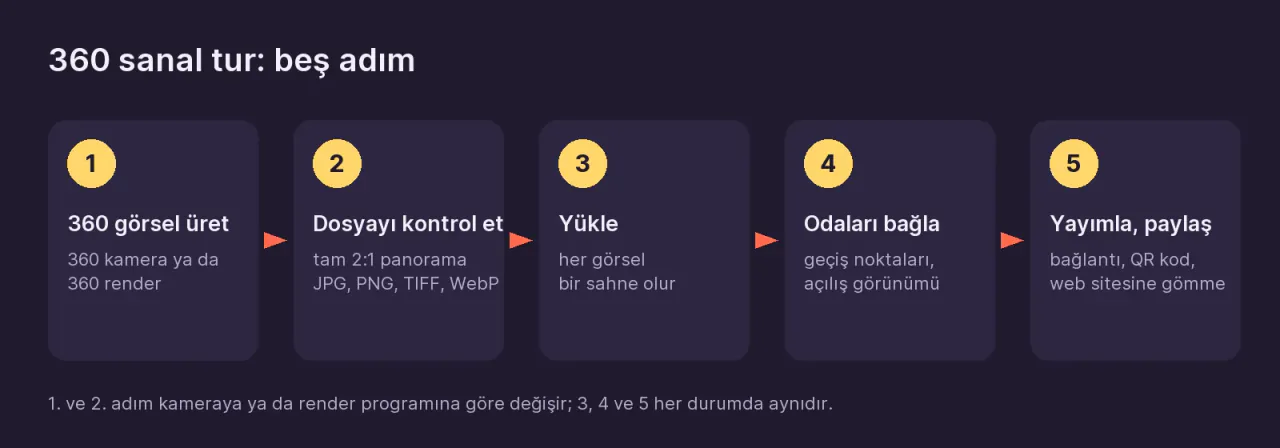
För att göra en virtuell 360-visning skapar du en 360°-bild på varje stopp i utrymmet. Antingen fotograferar du den med en 360°-kamera eller, om projektet inte är byggt än, exporterar du en 360°-rendering från ditt 3D-program. Sedan laddar du upp bilderna till ett program för virtuell visning, länkar ihop rummen med hotspots och delar visningen med en enda länk. Oavsett om bilderna kommer från en kamera eller en rendering är stegen efter uppladdningen desamma.
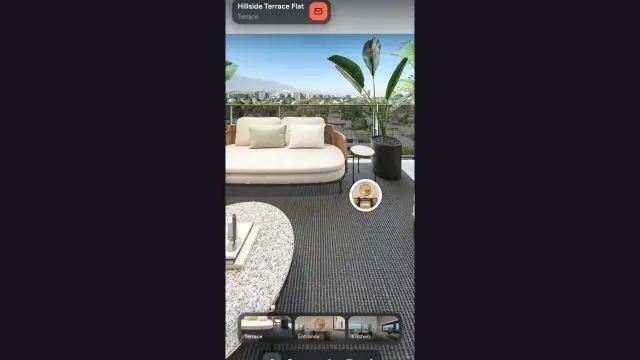
Om visningen: Dra för att se dig omkring och klicka på ringarna på golvet för att gå mellan rummen.
Vad behöver du för en 360-graders visning?
Det finns två vägar, beroende på om utrymmet faktiskt finns:
| Fråga | Utrymmet finns (bostad, kontor, hotell) | Utrymmet finns inte än (projekt, renovering) |
|---|---|---|
| Hur skapar du bilden? | Genom att fotografera den med en 360°-kamera | Genom att rendera en 360°-bild i ett 3D-program |
| Utrustning du behöver | En 360°-kamera, ett smalt stativ (ett enbensstativ eller ett ljusstativ) och kamerans mobilapp | En 3D-modell av miljön och ett renderingsprogram (3ds Max, SketchUp, Blender, Lumion, D5 och liknande) |
| Resultatfil | 2:1-panorama i JPG | 2:1-panorama i JPG, PNG eller TIFF |
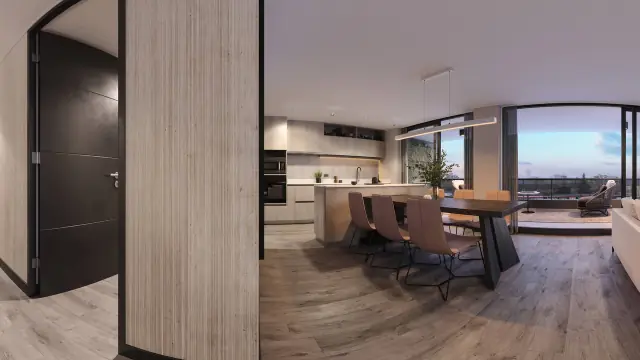
Båda vägarna ger dig samma sorts fil: en 360°-bild vars bredd är exakt dubbelt så stor som höjden. Ett program för virtuell visning lägger filen runt en sfär, och besökaren kan titta åt alla håll från den punkten.
Steg 1: Planera kamerapunkterna och skapa 360°-bilderna
Välj punkterna först
Varje 360°-bild blir en scen i visningen. Besökaren förflyttar sig från en scen till nästa. Så innan du börjar fotografera eller rendera, bestäm var kameran ska stå:
- Minst en punkt per rum. I små rum (badrum, skafferi) räcker oftast dörröppningen.
- Extra punkter i hallar och i dörröppningar mellan två rum. Det är de här mellanpunkterna som gör att övergångarna känns naturliga.
- Bestäm ordningen från början: entré, vardagsrum, kök, hall, sovrum, badrum, balkong. Det blir scenordningen i visningen.
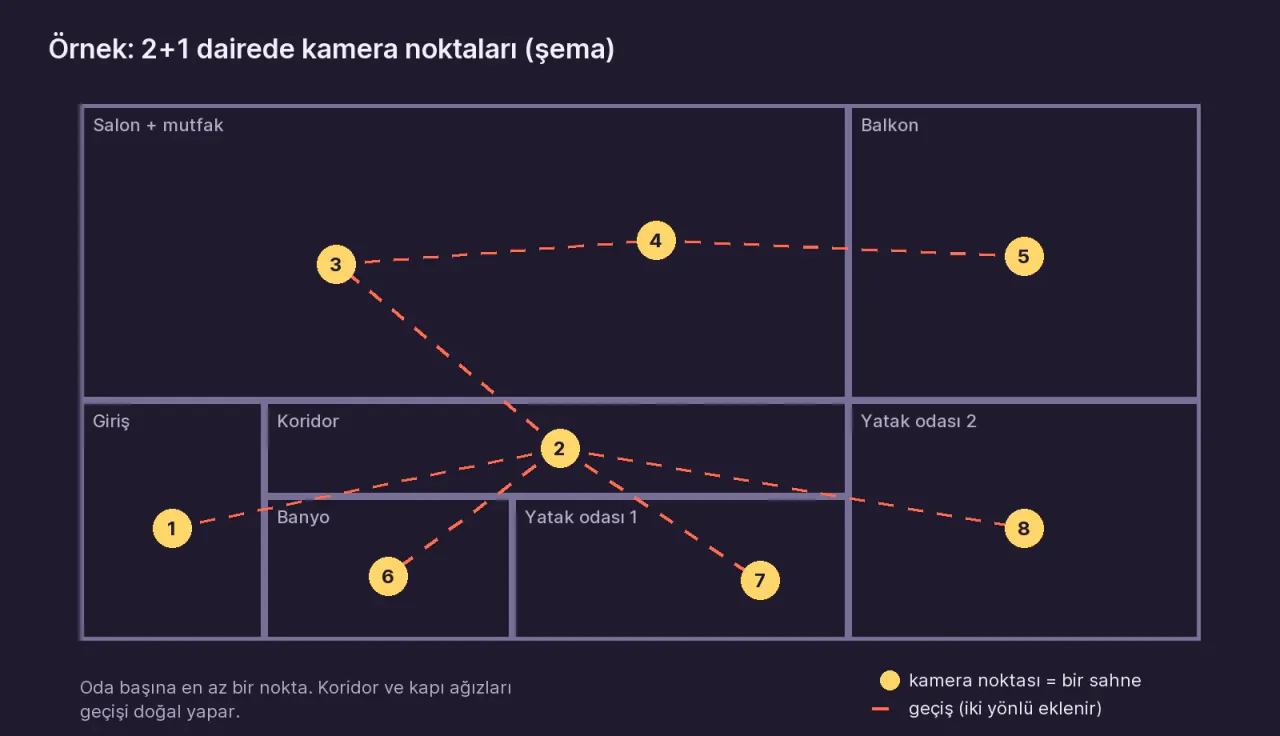
För en vanlig trea räcker åtta till tio scener. Hur många bilder varje typ av rum behöver hittar du i Hur många 360°-bilder behöver en bostad?
Om du fotograferar med en kamera
- Tänd alla lampor, öppna innerdörrar och gardiner och plocka undan det som står framme.
- Ställ kameran på punkten, ungefär 1,5 m över golvet.
- Håll kameran i våg. Kontrollera vattenpasset i appen. En sned bild blir sned i visningen också; Prewalk rätar inte upp en sned horisont, och den enda lösningen är extra arbete i ett program för panoramaredigering.
- Slå på HDR-läget om kameran har ett. I rum med fönster balanserar det utsikten och interiören i samma bild.
- Starta självutlösaren eller fjärrutlösaren från appen och gå ut ur bilden.
- Kontrollera bilden i mobilen: syns du själv i en spegel eller ett fönster, eller syns stativets skugga på golvet?
En detaljerad bildlista och bilden i dörröppningen: Så fotograferar du en bostad med en 360°-kamera
Om du renderar
- Placera en kamera i scenen för varje kamerapunkt. För ögonhöjd är 1,5–1,6 m över färdigt golv en bra starthöjd.
- Håll kameran helt i våg. En kamera som lutar uppåt eller nedåt ger en sned horisont.
- Ställ in kameratypen på spherical (kallas även equirectangular eller panoramic).
- Ställ in bildstorleken på 2:1, till exempel 8192 × 4096.
- Spara som JPG, PNG eller TIFF. Konvertera EXR- eller HDR-filer först.
Inställningarna i varje program: Exportera en 360°-rendering från ditt renderingsprogram. Använder du 3ds Max och Corona finns en guide steg för steg: 360°-rendering och virtuell visning med 3ds Max + Corona.
Steg 2: Kontrollera filen (2:1-regeln)
Det enda absoluta kravet för att en 360°-bild ska kunna bli en visning är att den är ett 2:1-panorama som täcker hela sfären. Bredden måste vara exakt dubbelt så stor som höjden.
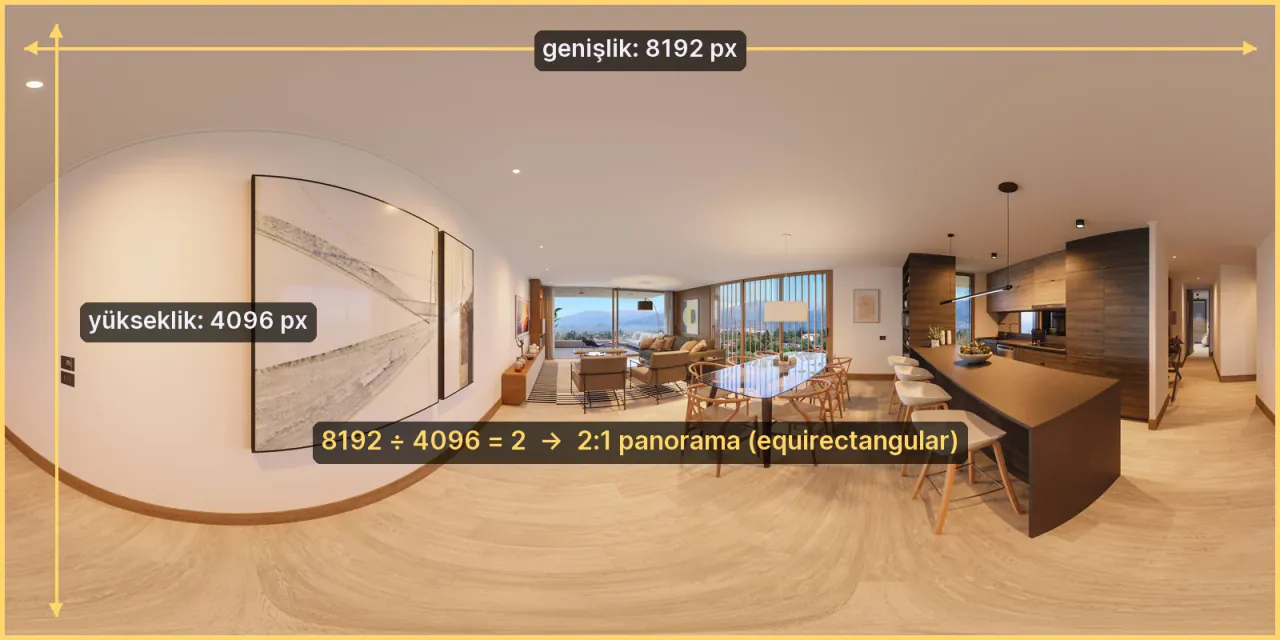
Kontrollera det genom att högerklicka på filen och titta på dess mått (Windows: Egenskaper → Information; Mac: Visa info). Dela bredden med höjden: resultatet ska bli 2.
| Kontroll | Rätt | Fel |
|---|---|---|
| Bildförhållande | 8192 × 4096, 5760 × 2880 | 8192 × 3800 (beskuren), en panoramaremsa från mobilen |
| Innehåll | Hela sfären: tak och golv med | Ett vanligt foto beskuret till 2:1 |
| Filtyp | JPG, PNG, TIFF, WebP | EXR, HDR, HEIC, RAW, video |
| Storlek | Upp till 1 GB per fil | Okomprimerad 16-bitars TIFF i 16K |
Prewalk är en plattform som gör om 360°-bilder och renderingar till virtuella visningar som öppnas i webbläsaren i mobiler, datorer och Meta Quest. I Prewalk tar Gratispaketet emot filer som är upp till 8192 px breda (8K), och från Pro upp till 16 384 px breda (16K). Om en fil avvisas visar Vanliga misstag vid 360°-export orsaken och lösningen, fall för fall.
Steg 3: Ladda upp bilderna
Stegen nedan gäller Prewalk Studio. Andra program för virtuell visning har andra menynamn, men logiken är densamma.
- Innan du laddar upp, döp filerna efter rummen:
01-entre.jpg,02-vardagsrum.jpg. Filnamnet blir scenens namn, och siffrorna håller ordningen. - På prewalk.co/studio skapar du ett projekt med + Nytt projekt. Ska du dela en enda visning fungerar Snabbvisning också.
- Klicka på + Ny visning och döp visningen efter utrymmet: ”Exempellägenhet · 3 rok”.
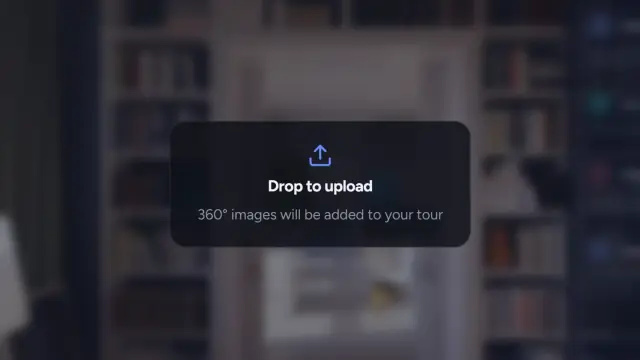
- Dra alla filer till studion på en gång.
Scenerna öppnas allteftersom de blir klara. Etiketten ”Skärpning” visar att full upplösning fortfarande förbereds. Du kan gå vidare till nästa steg medan du väntar.
Steg 4: Länka ihop rummen
Det som tar besökaren från ett rum till nästa är en hotspot. Tänk på den som en ring på golvet.
- I scenraden längst ned öppnar du scenen där övergången börjar.
- Dra scenen för rummet du vill gå till från raden in i 360°-vyn och släpp den på golvet nära dörröppningen.
- Hotspots är enkelriktade. Öppna det andra rummet och släpp en hotspot till för vägen tillbaka. Varje dörr behöver två.
- Vrid vyn i varje scen till den bästa vinkeln och klicka på Spara aktuell vy. Det blir scenens startvy.
- Den första scenen i raden är där visningen börjar. Dra entrén eller det mest imponerande rummet först i raden.
Startscenens startvy är förhandsbilden som visas när länken delas på WhatsApp eller LinkedIn. Om hotspot-former och typer av övergångar: Länka ihop rum: hotspots, startvy och startscen
Steg 5: Publicera och dela
- Använd först Förhandsgranska för att gå igenom visningen så som en besökare ser den. Kontrollera att du kan ta dig tillbaka från varje rum.
- Klicka på Publicera och välj vem som kan se visningen:
- Endast via länk: alla som har länken kan öppna den, och den listas inte någonstans. Det är standardvalet för nya visningar.
- Offentlig: den visas på din profil och i Utforska.
- Lösenord: det krävs både länken och ett lösenord (i betalda paket).
- På fliken Dela väljer du hur du vill dela den:
- kopiera visningslänken,
- ladda ner en QR-kod till en skylt eller ett visitkort,
- hämta en inbäddningskod till din webbplats.
I Gratispaketet visar delade visningar ett litet Prewalk-märke. Från Pro försvinner märket och din egen logotyp tar dess plats. Sätt att dela finns i Dela en visning; om inbäddning, se Bädda in en visning på din webbplats.
Hur lång tid tar det att göra en virtuell 360-visning?
- Fotografering: Ungefär tjugo minuter på plats för en lägenhet med 8–10 scener.
- Rendering: Tiden beror på scenens komplexitet, upplösningen och din dator. En 360°-rendering tar längre tid än en vanlig bild av samma scen, eftersom programmet beräknar ljuset för hela sfären, inte bara för en vy.
- Uppladdning och länkning: Några minuter om filerna är klara. Din första visning i Prewalk, klick för klick: Din första visning på 10 minuter
Vanliga misstag i en virtuell 360-visning
- Att använda mobilens panoramaläge. Det läget tar en remsa utan tak och golv; det är ingen 360°-bild.
- Att exportera en ”platt”, beskuren eller ”tiny planet”-bild från appen. Bara ett fullständigt 2:1-panorama fungerar.
- Att ställa kameran snett. Horisonten förblir sned både i visningen och i VR-glasögonen.
- Att glömma hotspoten tillbaka. Besökaren fastnar i ett rum.
- Att publicera utan att spara startvyerna. Besökaren börjar med blicken mot en vägg, och förhandsvisningen av länken pekar också åt fel håll.
Vanliga frågor
Kan du göra en virtuell 360-visning med mobilen? Mobilens vanliga panoramaläge fungerar inte, eftersom det inte fångar tak och golv. Det går med en 360°-app som fångar hela sfären, men synliga skarvar och oskarpa detaljer är vanliga. För uppdrag som ska till en kund behöver du en 360°-kamera. Mer om detta: Kan jag göra en 360 visning med mobilen?
Kan du göra en virtuell 360-visning gratis? Ja. Med Prewalks Gratispaket kan du publicera upp till 30 scener med upp till 8K-upplösning, dela dina visningar via länk och bädda in dem på din webbplats. Delade visningar visar ett litet Prewalk-märke.
Öppnas en virtuell visning i VR-glasögon? Prewalk-visningar öppnas i webbläsaren på Meta Quest utan att du behöver installera en app. Vanliga 360°-bilder (mono) ser platta ut i glasögonen. För verkligt djup behöver du en stereorendering i top-bottom-format; den stöds från Pro.
Hur många 360°-bilder behöver du? Minst en per rum. För en trea räcker oftast åtta till tio scener.
När räcker en virtuell 360-visning inte till?
En virtuell 360-visning visar ett utrymme från bestämda punkter. Besökaren hoppar mellan punkterna och kan inte gå fritt överallt däremellan. Behöver du ta mått, en dockskåpsvy i 3D av hela byggnaden eller fri rörelse mellan punkterna, är det ett system för 3D-skanning du behöver. 360°-bilder eller 3D-skanning: vilket behöver du? jämför de två och hjälper dig att välja.
Nästa steg
Har du 360°-bilder kan du skapa din första visning direkt i Prewalk Studio med ett gratiskonto. En genomgång knapp för knapp: Din första visning på 10 minuter. Har du inga bilder än, börja med guiden om fotografering eller rendering.