Slik lager du en virtuell visning med 360°-bilder
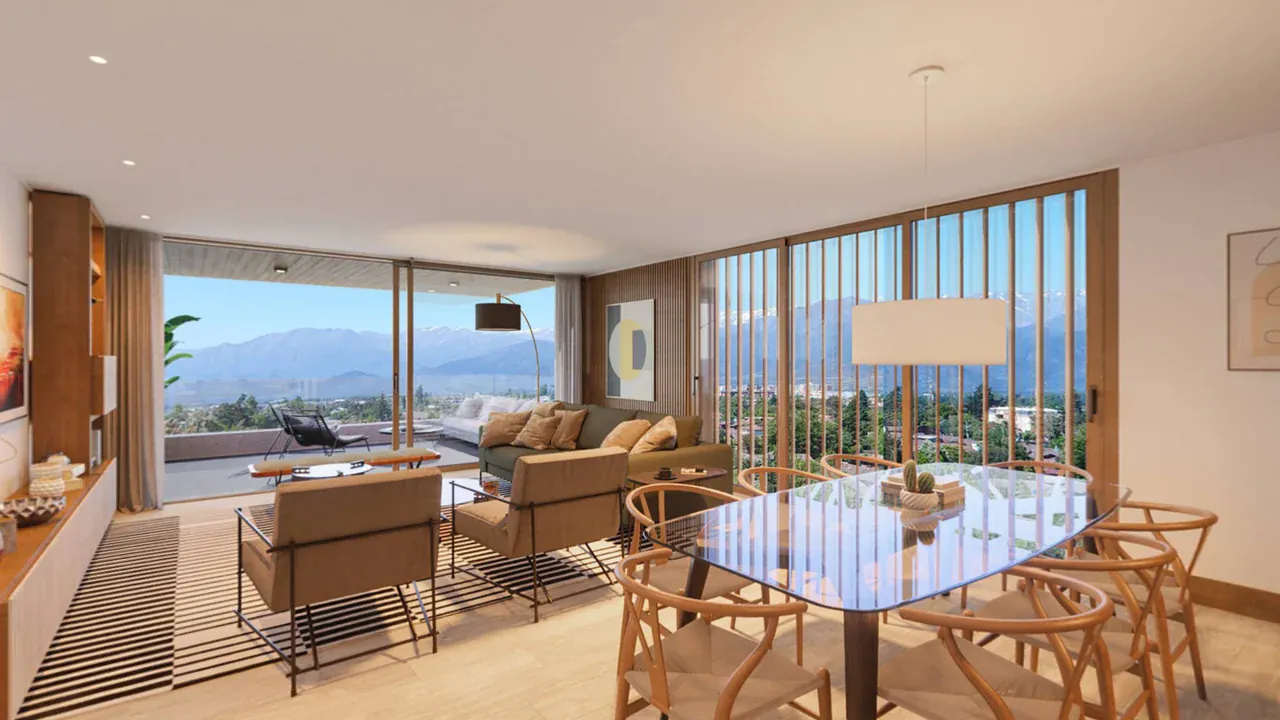
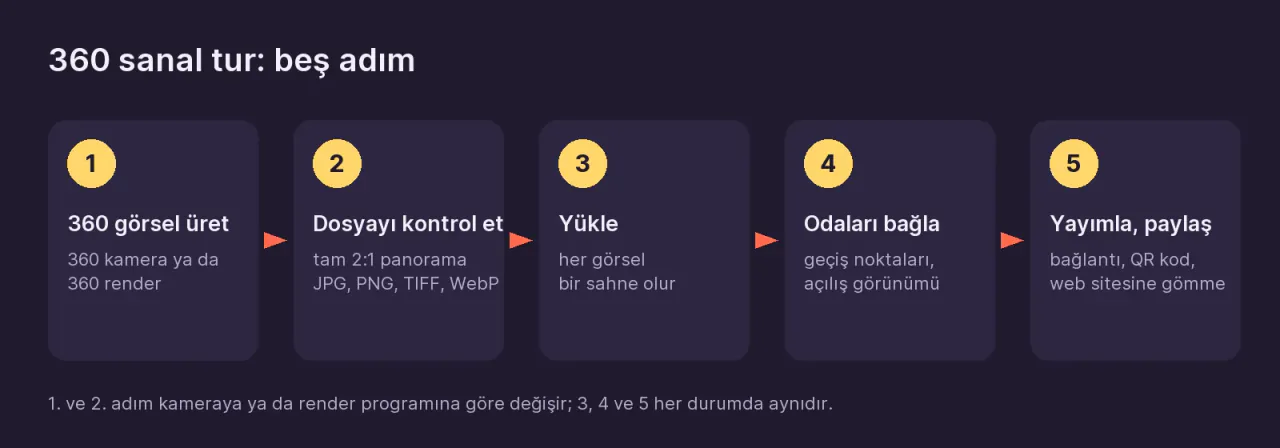
For å lage en virtuell visning trenger du et 360°-bilde fra hvert stopp i rommene. Bildet tar du enten med et 360°-kamera, eller, hvis prosjektet ikke er bygget ennå, eksporterer du en 360°-rendering fra 3D-programmet ditt. Deretter laster du opp bildene i et program for virtuell visning, kobler rommene sammen med hotspoter og deler omvisningen med én enkelt lenke. Enten bildene kommer fra et kamera eller en rendering, er trinnene etter opplastingen de samme.
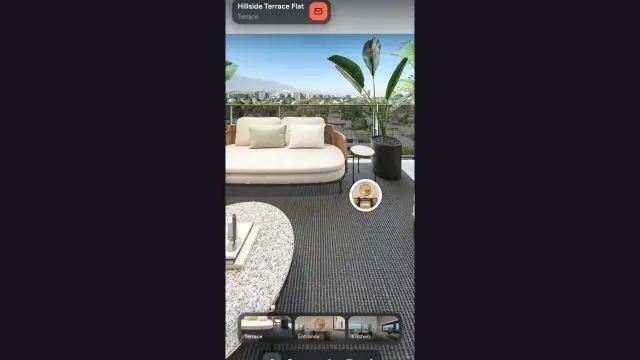
Om omvisningen: Dra for å se deg rundt, og klikk på ringene på gulvet for å gå mellom rommene.
Hva trenger du for en 360 graders omvisning?
Det er to veier å gå, avhengig av om stedet faktisk finnes:
| Spørsmål | Stedet finnes (bolig, kontor, hotell) | Stedet finnes ikke ennå (prosjekt, oppussing) |
|---|---|---|
| Hvordan lager du bildet? | Ved å ta det med et 360°-kamera | Ved å rendre et 360°-bilde i et 3D-program |
| Utstyr du trenger | Et 360°-kamera, et slankt stativ (en monopod eller et lysstativ) og kameraets mobilapp | En 3D-modell av scenen og et renderingsprogram (3ds Max, SketchUp, Blender, Lumion, D5 og lignende) |
| Resultatfil | 2:1-panorama i JPG | 2:1-panorama i JPG, PNG eller TIFF |
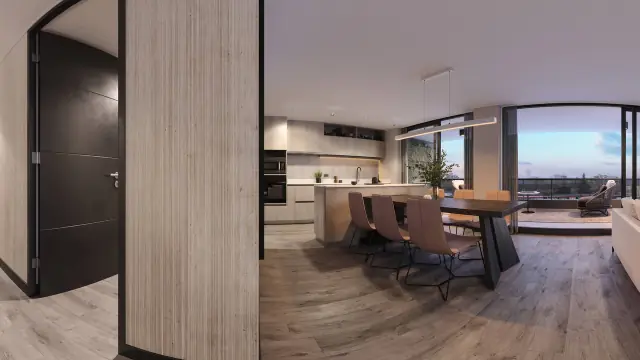
Begge veiene gir deg samme type fil: et 360°-bilde der bredden er nøyaktig dobbelt så stor som høyden. Programvare for virtuell visning legger denne filen rundt en kule, og den besøkende kan se i alle retninger fra det punktet.
Steg 1: Planlegg kamerapunktene og lag 360°-bildene
Velg punktene først
Hvert 360°-bilde blir en scene i omvisningen. Den besøkende går fra én scene til den neste. Før du begynner å fotografere eller rendre, bør du derfor velge hvor kameraet skal stå:
- Minst ett punkt per rom. I små rom (bad, spiskammer) holder det som regel med døråpningen.
- Ekstra punkter i ganger og i døråpninger mellom to rom. Det er disse mellompunktene som gjør at overgangene føles naturlige.
- Bestem rekkefølgen på forhånd: entré, stue, kjøkken, gang, soverom, bad, balkong. Dette blir rekkefølgen på scenene i omvisningen.
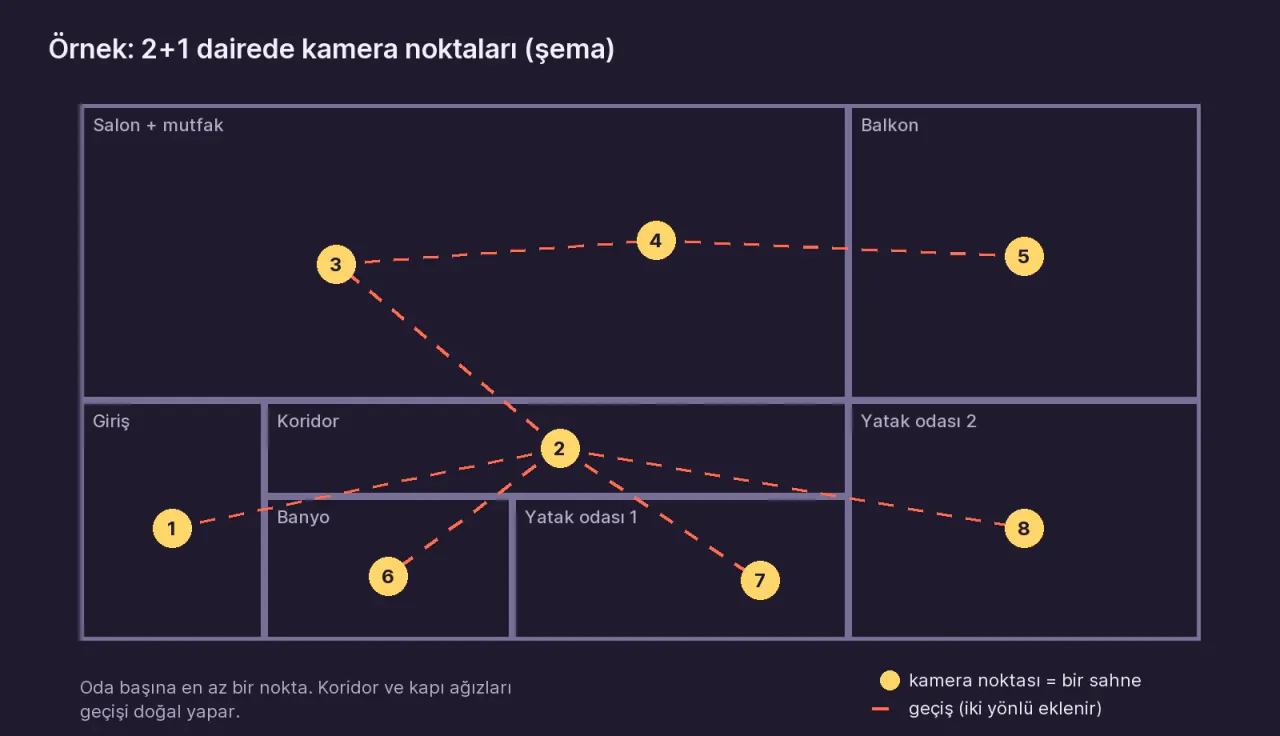
Åtte til ti scener holder for en vanlig treromsleilighet. Hvor mange bilder hver romtype trenger, finner du i Hvor mange 360°-bilder trenger en bolig?
Hvis du fotograferer med kamera
- Slå på alle lysene, åpne innerdørene og gardinene, og rydd bort rot.
- Sett kameraet på punktet, omtrent 1,5 m over gulvet.
- Hold kameraet i vater. Sjekk vateret i appen. Et skjevt bilde ser skjevt ut i omvisningen også; Prewalk retter ikke opp en skjev horisont, og den eneste løsningen er ekstra arbeid i et program for panoramaredigering.
- Slå på HDR-modus hvis kameraet ditt har det. I rom med vinduer balanserer det utsikten ute og interiøret i samme bilde.
- Start selvutløseren eller fjernutløseren fra appen, og gå ut av bildet.
- Sjekk bildet på mobilen: ser du speilbildet ditt i et speil eller et vindu, eller skyggen av stativet på gulvet?
For en detaljert bildeliste og bildet i døråpningen: Slik fotograferer du en bolig med et 360°-kamera
Hvis du rendrer
- Plasser et kamera i scenen for hvert kamerapunkt. For øyehøyde er 1,5–1,6 m over ferdig gulv en god starthøyde.
- Hold kameraet helt i vater. Et kamera som vipper opp eller ned, gir deg en skjev horisont.
- Sett kameratypen til spherical (også kalt equirectangular eller panoramic).
- Sett utdatastørrelsen til 2:1, for eksempel 8192 × 4096.
- Lagre som JPG, PNG eller TIFF. Konverter EXR- eller HDR-filer først.
For innstillingene i hvert program: Eksporter en 360°-rendering fra renderingsprogrammet ditt. Bruker du 3ds Max og Corona, finnes det en trinnvis guide: Slik lager du en 360°-rendering i 3ds Max med Corona.
Steg 2: Sjekk filen (2:1-regelen)
Det eneste absolutte kravet for at et 360°-bilde skal bli en omvisning, er at det er et 2:1-panorama som dekker hele kulen. Bredden må være nøyaktig dobbelt så stor som høyden.
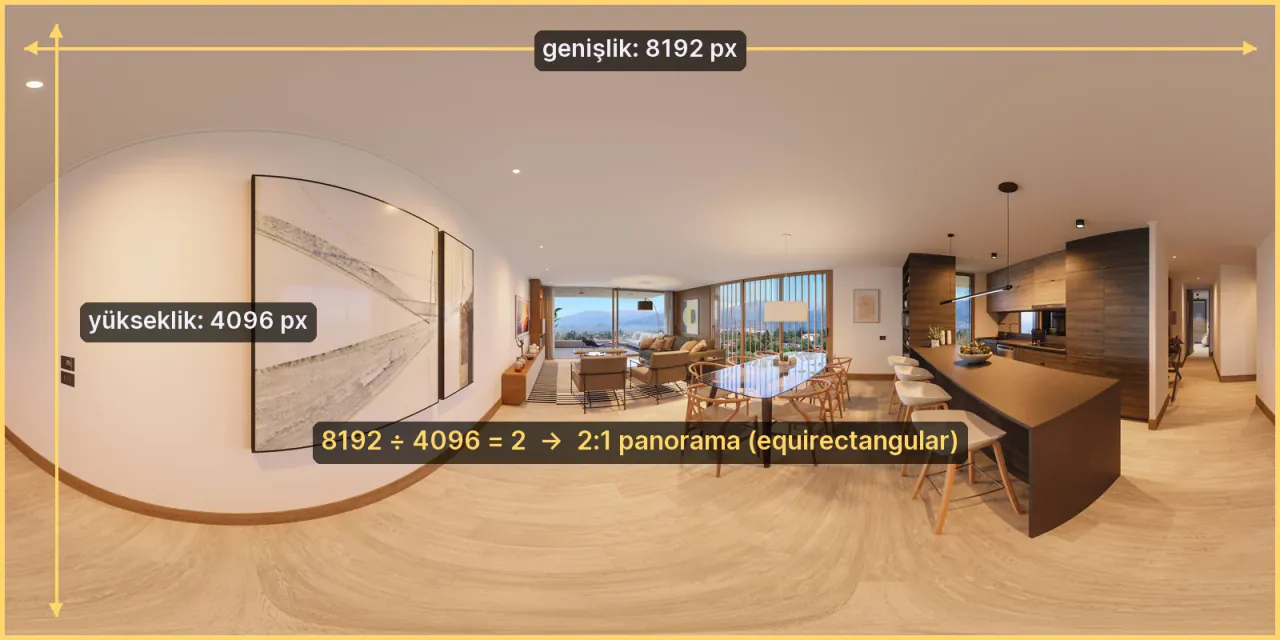
For å sjekke høyreklikker du på filen og ser på dimensjonene (Windows: Egenskaper → Detaljer; Mac: Vis info). Del bredden på høyden: resultatet skal være 2.
| Sjekk | Riktig | Feil |
|---|---|---|
| Sideforhold | 8192 × 4096, 5760 × 2880 | 8192 × 3800 (beskåret), en panoramastripe fra mobilen |
| Innhold | Hele kulen: tak og gulv er med | Et vanlig bilde beskåret til 2:1 |
| Filtype | JPG, PNG, TIFF, WebP | EXR, HDR, HEIC, RAW, video |
| Størrelse | Opptil 1 GB per fil | Ukomprimert 16-bits 16K-TIFF |
Prewalk er en plattform som gjør 360°-bilder og renderinger om til virtuelle visninger som åpnes i nettleseren på mobiler, datamaskiner og Meta Quest. På Prewalk godtar gratisplanen filer opptil 8192 px brede (8K), og planene fra Pro og oppover opptil 16 384 px brede (16K). Blir en fil avvist, viser Vanlige feil ved 360°-eksport årsaken og løsningen, ett tilfelle om gangen.
Steg 3: Last opp bildene
Trinnene nedenfor gjelder Prewalk Studio. Andre programmer for virtuell visning bruker andre menynavn, men logikken er den samme.
- Før du laster opp, gir du filene navn etter rommene:
01-entre.jpg,02-stue.jpg. Filnavnet blir navnet på scenen, og tallene holder rekkefølgen. - På prewalk.co/studio oppretter du et prosjekt med + Nytt prosjekt. Skal du dele én enkelt omvisning, fungerer Hurtigomvisning også.
- Klikk på + Ny omvisning, og gi omvisningen navn etter stedet: «Eksempelleilighet · 3-roms».
- Dra alle filene inn i redigeringsvinduet på én gang.
Scenene åpnes etter hvert som de blir klare. Etiketten «Skjerper» viser at full oppløsning fortsatt klargjøres. Du kan gå videre til neste steg mens du venter.
Steg 4: Koble sammen rommene
Det som tar den besøkende fra ett rom til det neste, er en hotspot. Tenk på den som en ring på gulvet.
- I scenestripen nederst åpner du scenen der overgangen starter.
- Dra scenen for rommet du vil gå til, fra stripen inn i 360°-visningen, og slipp den på gulvet nær døråpningen.
- Hotspoter er enveis. Åpne det andre rommet og slipp en ny hotspot for veien tilbake. Hver dør trenger to.
- I hver scene snur du bildet til den beste vinkelen og klikker på Lagre nåværende vinkel. Dette er scenens startvinkel.
- Den første scenen i stripen er der omvisningen starter. Dra entreen eller det mest imponerende rommet helt først.
Startvinkelen i startscenen er forhåndsvisningsbildet som vises når lenken deles på WhatsApp eller LinkedIn. For hotspotformer og overgangstyper: Koble sammen rom: hotspoter, startvinkel og startscene
Steg 5: Publiser og del
- Bruk først Forhåndsvis for å gå gjennom omvisningen slik en besøkende vil se den. Sjekk at du kommer tilbake fra hvert rom.
- Klikk på Publiser, og velg hvem som kan se omvisningen:
- Kun via lenke: alle som har lenken, kan åpne den, og den er ikke oppført noe sted. Dette er standard for nye omvisninger.
- Offentlig: den vises på profilen din og i Utforsk.
- Passord: den krever lenken og et passord (på betalte planer).
- I fanen Del velger du hvordan du vil dele den:
- kopier omvisningslenken,
- last ned en QR-kode til et skilt eller et visittkort,
- hent en innbyggingskode til nettstedet ditt.
På gratisplanen viser delte omvisninger et lite Prewalk-merke. Fra Pro og oppover forsvinner merket, og din egen logo tar plassen. Måter å dele på finner du i Del en omvisning; om innbygging kan du lese i Bygg inn en omvisning på nettstedet ditt.
Hvor lang tid tar det å lage en 360°-omvisning?
- Fotografering: Omtrent tjue minutter på stedet for en leilighet med 8–10 scener.
- Rendering: Tiden avhenger av hvor kompleks scenen er, oppløsningen og datamaskinen din. En 360°-rendering tar lengre tid enn et vanlig bilde av samme scene, fordi programmet beregner lyset for hele kulen, ikke bare for én vinkel.
- Opplasting og kobling: Noen få minutter hvis filene er klare. Din første omvisning i Prewalk, klikk for klikk: Din første omvisning på 10 minutter
Vanlige feil i en 360°-omvisning
- Å bruke panoramamodusen på mobilen. Denne modusen tar en stripe uten tak og gulv; det er ikke et 360°-bilde.
- Å eksportere et «flatt», beskåret eller «tiny planet»-bilde fra appen. Bare et fullt 2:1-panorama fungerer.
- Å sette kameraet skjevt. Horisonten blir skjev både i omvisningen og i VR-briller.
- Å glemme hotspoten tilbake. Den besøkende blir sittende fast i et rom.
- Å publisere uten å lagre startvinklene. Den besøkende starter med blikket mot en vegg, og forhåndsvisningen av lenken peker også feil vei.
Ofte stilte spørsmål
Kan du lage en 360°-omvisning med mobilen? Den vanlige panoramamodusen på mobilen fungerer ikke, fordi den ikke får med tak og gulv. Du kan gjøre det med en 360°-app som fanger hele kulen, men synlige skjøter og uskarpe detaljer er vanlig. For arbeid som skal til en kunde, trenger du et 360°-kamera. Detaljer: Kan jeg lage en 360°-omvisning med mobilen?
Kan du lage en 360°-omvisning gratis? Ja. På gratisplanen til Prewalk kan du publisere opptil 30 scener i opptil 8K-oppløsning, dele omvisningene dine via lenke og bygge dem inn på nettstedet ditt. Delte omvisninger viser et lite Prewalk-merke.
Kan en virtuell visning åpnes i VR-briller? Prewalk-omvisninger åpnes i nettleseren i Meta Quest uten at du må installere en app. Vanlige 360°-bilder (mono) ser flate ut i brillene. For ekte dybde trenger du en stereorendering i top-bottom-format; det støttes fra Pro og oppover.
Hvor mange 360°-bilder trenger du? Minst ett per rom. For en treromsleilighet holder det som regel med åtte til ti scener.
Når er ikke en 360°-omvisning nok?
En 360°-omvisning viser et sted fra faste punkter. Den besøkende hopper mellom disse punktene og kan ikke gå fritt overalt imellom. Trenger du å ta mål, en dukkehusvisning i 3D av hele bygget eller fri bevegelse mellom punktene, er det et 3D-skanningssystem du trenger. 360°-bilder eller 3D-skanning: hva trenger du? sammenligner de to for å hjelpe deg å velge.
Neste steg
Har du 360°-bilder, kan du lage din første omvisning med en gang i Prewalk Studio med en gratis konto. En gjennomgang knapp for knapp: Din første omvisning på 10 minutter. Har du ikke bilder ennå, kan du starte med guiden om fotografering eller rendering.