Come creare un tour virtuale a 360°
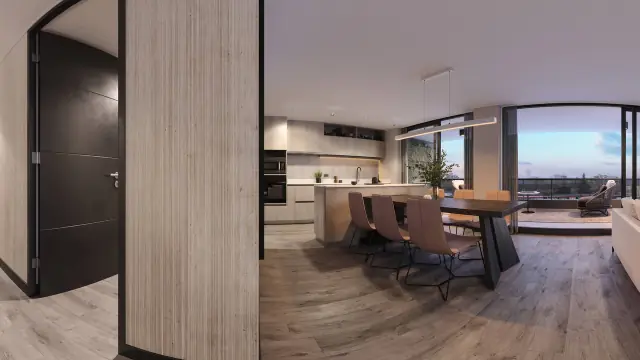
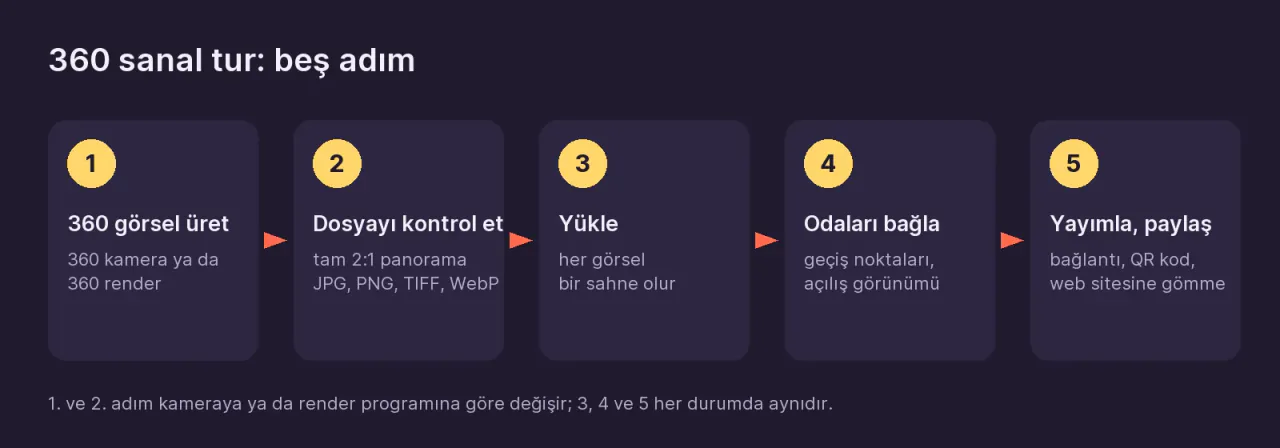
Per creare un tour virtuale a 360° realizzi un’immagine 360° in ogni punto di sosta dello spazio. La scatti con una fotocamera 360° oppure, se il progetto non è ancora costruito, esporti un render 360° dal tuo software 3D. Poi carichi queste immagini in un software per tour virtuali, colleghi le stanze tra loro con gli hotspot e condividi il tour con un unico link. Che le immagini vengano da una fotocamera o da un render, i passaggi dopo il caricamento sono gli stessi.
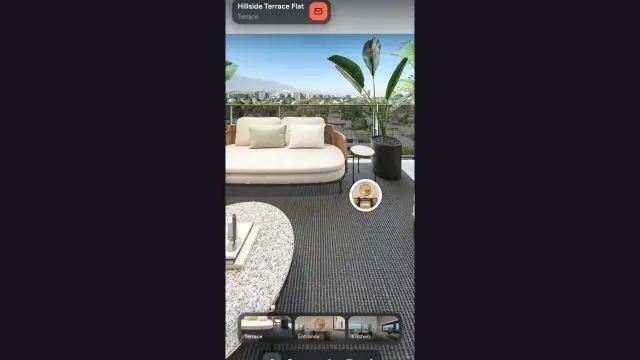
Nota sul tour: trascina per guardarti intorno e fai clic sugli anelli sul pavimento per spostarti tra le stanze.
Cosa serve per un tour virtuale a 360 gradi?
Ci sono due strade, a seconda che lo spazio esista già o no:
| Domanda | Lo spazio esiste (casa, ufficio, hotel) | Lo spazio non esiste ancora (progetto, ristrutturazione) |
|---|---|---|
| Come crei l’immagine? | La scatti con una fotocamera 360° | Fai il render di un’immagine 360° in un software 3D |
| Attrezzatura necessaria | Una fotocamera 360°, un supporto sottile (un monopiede o uno stativo per luci) e l’app della fotocamera sullo smartphone | Un modello 3D della scena e un software di rendering (3ds Max, SketchUp, Blender, Lumion, D5 e simili) |
| File finale | JPG panoramico 2:1 | JPG, PNG o TIFF panoramico 2:1 |
Entrambe le strade ti lasciano lo stesso tipo di file: un’immagine 360° la cui larghezza è esattamente il doppio dell’altezza. Il software per tour virtuali avvolge questo file su una sfera e il visitatore può guardare in ogni direzione da quel punto.
Passaggio 1: pianifica i punti di ripresa e crea le immagini 360°
Prima scegli i punti
Ogni immagine 360° diventa una scena del tour. Il visitatore si sposta da una scena all’altra. Quindi, prima di iniziare a scattare o a fare il render, scegli dove starà la fotocamera:
- Almeno un punto per stanza. Nelle stanze piccole (bagno, dispensa) di solito basta un punto sulla soglia.
- Punti in più nei corridoi e nei passaggi tra due stanze. Sono questi punti intermedi a rendere naturali le transizioni.
- Decidi l’ordine fin dall’inizio: ingresso, soggiorno, cucina, corridoio, camere da letto, bagno, balcone. Questo diventa l’ordine delle scene nel tour.
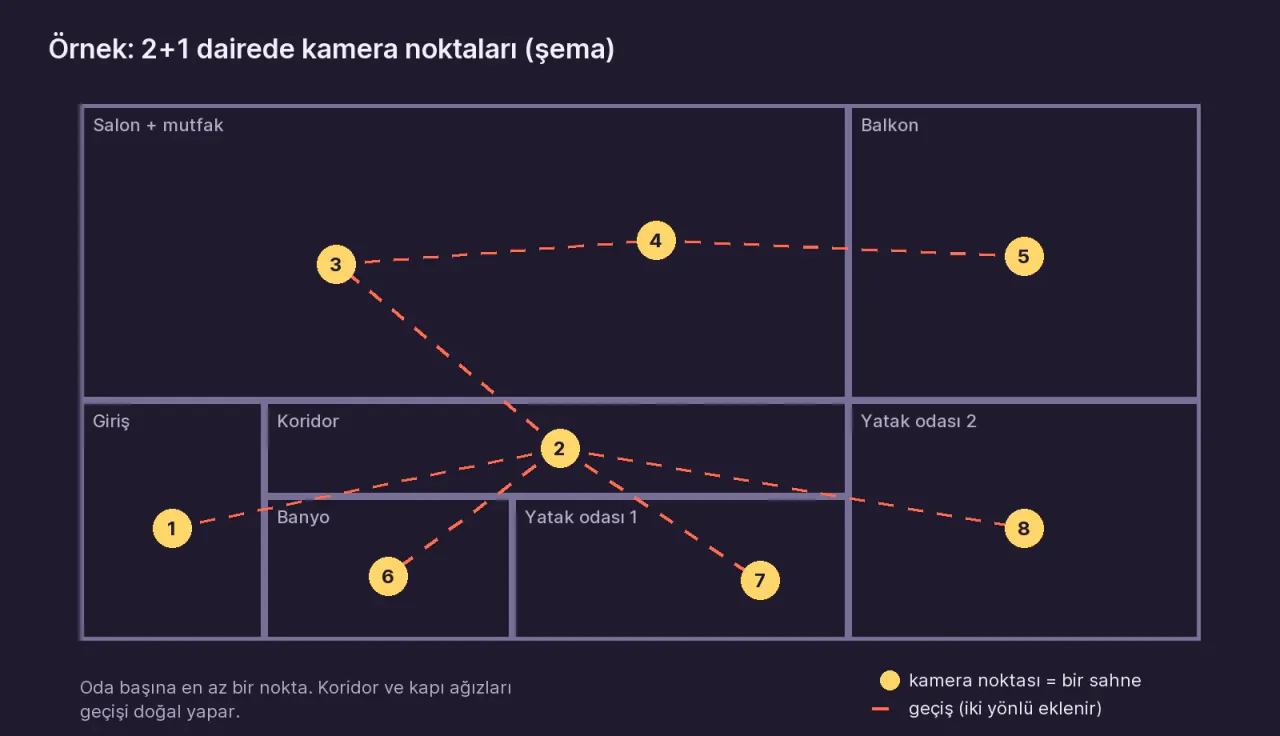
Per un tipico trilocale bastano da otto a dieci scene. Quante foto servono per ogni tipo di stanza lo trovi in Quante foto 360° servono per una casa?
Se scatti con una fotocamera
- Accendi tutte le luci, apri le porte interne e le tende e togli il disordine.
- Posiziona la fotocamera sul punto, a circa 1,5 m da terra.
- Tieni la fotocamera in bolla. Controlla la livella nell’app. Uno scatto inclinato appare inclinato anche nel tour; Prewalk non raddrizza un orizzonte storto e l’unico rimedio è un lavoro in più in un software di editing panoramico.
- Attiva la modalità HDR, se la tua fotocamera ce l’ha. Nelle stanze con finestre bilancia la vista esterna e l’interno nello stesso scatto.
- Avvia l’autoscatto o lo scatto remoto dall’app ed esci dall’inquadratura.
- Controlla lo scatto sullo smartphone: si vede il tuo riflesso in uno specchio o in una finestra, o l’ombra del supporto sul pavimento?
Per una lista dettagliata degli scatti e lo scatto sulla soglia: Come fotografare una casa con una fotocamera 360°
Se fai un render
- Posiziona una telecamera nella scena per ogni punto di ripresa. Per l’altezza degli occhi, 1,5–1,6 m dal pavimento finito è una buona altezza di partenza.
- Tieni la telecamera perfettamente in bolla. Una telecamera inclinata verso l’alto o verso il basso produce un orizzonte storto.
- Imposta il tipo di telecamera su spherical (detto anche equirectangular o panoramic).
- Imposta la dimensione di output su 2:1, ad esempio 8192 × 4096.
- Salva in JPG, PNG o TIFF. Se l’output è EXR o HDR, convertilo prima.
Per le impostazioni di ciascun programma: Esporta un render 360° dal tuo software di rendering. Se usi 3ds Max e Corona, c’è una guida passo passo: Render 360° e tour virtuale con 3ds Max + Corona.
Passaggio 2: controlla il file (la regola del 2:1)
L’unico requisito vincolante perché un’immagine 360° diventi un tour è che sia un panorama 2:1 che copre l’intera sfera. La larghezza deve essere esattamente il doppio dell’altezza.
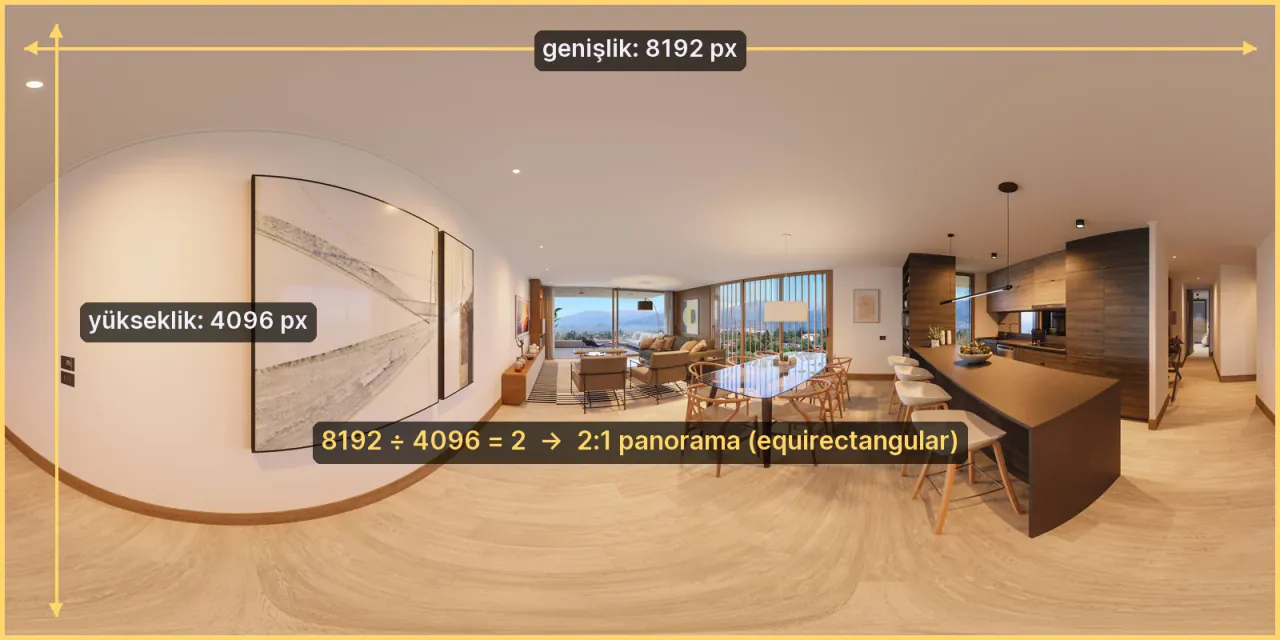
Per controllare, fai clic con il tasto destro sul file e guarda le dimensioni (Windows: Proprietà → Dettagli; Mac: Ottieni informazioni). Dividi la larghezza per l’altezza: il risultato deve essere 2.
| Controllo | Corretto | Errato |
|---|---|---|
| Proporzioni | 8192 × 4096, 5760 × 2880 | 8192 × 3800 (ritagliato), la striscia panoramica di uno smartphone |
| Contenuto | Sfera completa: soffitto e pavimento inclusi | Una foto normale ritagliata a 2:1 |
| Tipo di file | JPG, PNG, TIFF, WebP | EXR, HDR, HEIC, RAW, video |
| Dimensione | Fino a 1 GB per file | TIFF 16K a 16 bit non compresso |
Prewalk è una piattaforma che trasforma foto 360° e render in tour virtuali che si aprono nel browser su smartphone, computer e Meta Quest. Su Prewalk il piano Gratuito accetta file fino a 8192 px di larghezza (8K) e, dal piano Pro in su, fino a 16.384 px di larghezza (16K). Se un file viene rifiutato, Errori comuni nell’esportazione 360° mostra il motivo e la soluzione, caso per caso.
Passaggio 3: carica le immagini
I passaggi qui sotto valgono per Prewalk Studio. Altri software per tour virtuali usano nomi di menu diversi, ma la logica è la stessa.
- Prima di caricarli, dai ai file il nome delle stanze:
01-ingresso.jpg,02-soggiorno.jpg. Il nome del file diventa il nome della scena e i numeri mantengono l’ordine. - Su prewalk.co/studio crea un progetto con + Nuovo progetto. Se condividi un solo tour, va bene anche Tour rapido.
- Fai clic su + Nuovo tour e dai al tour il nome dello spazio: «Appartamento di esempio · trilocale».
- Trascina tutti i file nell’editor in una volta sola.
Le scene si aprono man mano che sono pronte. L’etichetta «Affinamento» indica che la risoluzione piena è ancora in preparazione. Nel frattempo puoi passare al passaggio successivo.
Passaggio 4: collega le stanze
Quello che porta il visitatore da una stanza all’altra è un hotspot. Immaginalo come un anello sul pavimento.
- Nella striscia delle scene in basso, apri la scena da cui parte la transizione.
- Dalla striscia, trascina la scena della stanza in cui vuoi andare sulla vista 360° e rilasciala sul pavimento vicino alla porta.
- Gli hotspot sono a senso unico. Apri l’altra stanza e rilascia un altro hotspot per tornare indietro. Ogni porta ne richiede due.
- In ogni scena, ruota la vista sull’angolazione migliore e fai clic su Salva la vista attuale. Questa è la vista iniziale della scena.
- La prima scena della striscia è quella da cui parte il tour. Trascina in testa l’ingresso o la stanza più d’effetto.
La vista iniziale della scena iniziale è l’immagine di anteprima che appare quando il link viene condiviso su WhatsApp o LinkedIn. Per le forme degli hotspot e i tipi di transizione: Collegare le stanze: hotspot, vista iniziale e scena iniziale
Passaggio 5: pubblica e condividi
- Prima usa Anteprima per percorrere il tour come lo vedrà un visitatore. Verifica di poter tornare indietro da ogni stanza.
- Fai clic su Pubblica e scegli chi può vedere il tour:
- Solo con link: chiunque abbia il link può aprirlo e il tour non compare in nessun elenco. È l’impostazione predefinita per i nuovi tour.
- Pubblico: compare nel tuo profilo e in Esplora.
- Password: servono il link e una password (nei piani a pagamento).
- Nella scheda Condividi scegli come vuoi condividerlo:
- copia il link del tour,
- scarica un codice QR per un cartello o un biglietto da visita,
- ottieni un codice di incorporamento per il tuo sito web.
Con il piano Gratuito i tour condivisi mostrano un piccolo badge Prewalk. Dal piano Pro in su il badge scompare e al suo posto compare il tuo logo. Per i modi di condivisione, leggi Condividi un tour; per l’incorporamento, leggi Incorpora un tour nel tuo sito web.
Quanto tempo serve per creare un tour virtuale a 360°?
- Riprese: circa venti minuti sul posto per un appartamento con 8–10 scene.
- Rendering: il tempo dipende dalla complessità della scena, dalla risoluzione e dal tuo computer. Un render 360° richiede più tempo di un fotogramma normale della stessa scena, perché il software calcola la luce per l’intera sfera, non solo per una vista.
- Caricamento e collegamento delle stanze: pochi minuti, se i file sono pronti. Per il tuo primo tour in Prewalk, clic dopo clic: Il tuo primo tour virtuale in 10 minuti
Errori comuni in un tour virtuale a 360°
- Usare la modalità panorama dello smartphone. Questa modalità scatta una striscia senza soffitto né pavimento; non è un’immagine 360°.
- Esportare dall’app un’immagine «piatta», ritagliata o «tiny planet». Funziona solo un panorama 2:1 completo.
- Posizionare la fotocamera inclinata. L’orizzonte resta storto sia nel tour sia nel visore VR.
- Dimenticare l’hotspot di ritorno. Il visitatore resta bloccato in una stanza.
- Pubblicare senza salvare le viste iniziali. Il visitatore si ritrova davanti a un muro e anche l’anteprima di condivisione guarda nella direzione sbagliata.
Domande frequenti
Si può creare un tour virtuale a 360° con lo smartphone? La normale modalità panorama dello smartphone non funziona, perché non cattura soffitto e pavimento. Puoi farlo con un’app 360° che cattura l’intera sfera, ma giunzioni visibili e dettagli poco nitidi sono frequenti. Per un lavoro destinato a un cliente ti serve una fotocamera 360°. Dettagli: Posso creare un tour 360° con lo smartphone?
Si può creare un tour virtuale a 360° gratis? Sì. Con il piano Gratuito di Prewalk puoi pubblicare fino a 30 scene con risoluzione fino a 8K, condividere i tuoi tour tramite link e incorporarli nel tuo sito web. I tour condivisi mostrano un piccolo badge Prewalk.
Un tour virtuale si apre in un visore VR? I tour Prewalk si aprono nel browser del Meta Quest senza installare app. Le normali immagini 360° (mono) appaiono piatte nel visore. Per una vera profondità ti serve un render stereo top-bottom, supportato dal piano Pro in su.
Quante immagini 360° servono? Almeno una per stanza. Per un trilocale di solito bastano da otto a dieci scene.
Quando un tour virtuale a 360° non basta?
Un tour virtuale a 360° mostra uno spazio da punti fissi. Il visitatore salta da un punto all’altro e non può muoversi liberamente nello spazio che li separa. Se ti servono misure, una vista dollhouse 3D dell’intero edificio o la libertà di muoverti tra i punti, quello che ti serve è un sistema di scansione 3D. Foto 360° o scansioni 3D: cosa ti serve? mette a confronto le due soluzioni per aiutarti a scegliere.
Prossimo passo
Se hai immagini 360°, puoi creare subito il tuo primo tour in Prewalk Studio con un account gratuito. Per una guida pulsante per pulsante: Il tuo primo tour virtuale in 10 minuti. Se non hai ancora immagini, inizia dalla guida sulle riprese o da quella sul rendering.