Sådan laver du en virtuel fremvisning i 360 grader
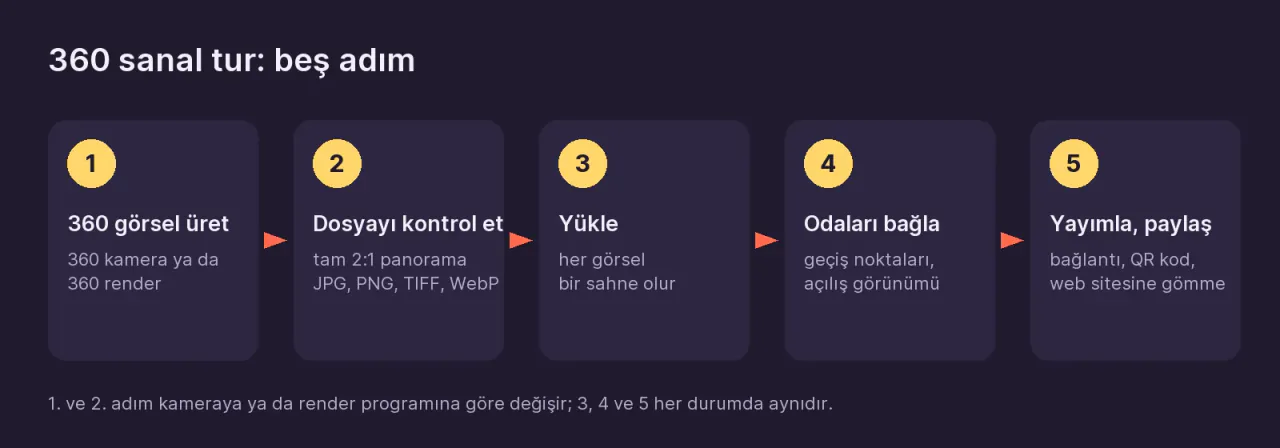
For at lave en virtuel fremvisning i 360 grader skaber du et 360°-billede ved hvert stop i rummet. Enten fotograferer du det med et 360°-kamera, eller også eksporterer du en 360°-rendering fra dit 3D-program hvis projektet ikke er bygget endnu. Derefter uploader du billederne i et program til virtuel fremvisning, forbinder rummene med hinanden via hotspots og deler fremvisningen med ét link. Uanset om billederne kommer fra et kamera eller en rendering, er trinene efter uploaden de samme.
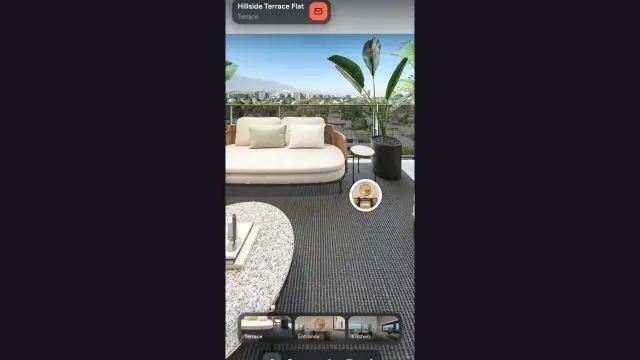
Om fremvisningen: Træk for at se dig omkring, og klik på ringene på gulvet for at gå mellem rummene.
Hvad skal du bruge til en 360 graders fremvisning?
Der er to veje, afhængigt af om rummet faktisk findes:
| Spørgsmål | Rummet findes (bolig, kontor, hotel) | Rummet findes ikke endnu (projekt, renovering) |
|---|---|---|
| Hvordan laver du billedet? | Du fotograferer det med et 360°-kamera | Du renderer et 360°-billede i et 3D-program |
| Udstyr du skal bruge | Et 360°-kamera, et slankt stativ (en monopod eller et lysstativ) og kameraets app til telefonen | En 3D-model af scenen og et renderingsprogram (3ds Max, SketchUp, Blender, Lumion, D5 og lignende) |
| Outputfil | 2:1-panorama i JPG | 2:1-panorama i JPG, PNG eller TIFF |
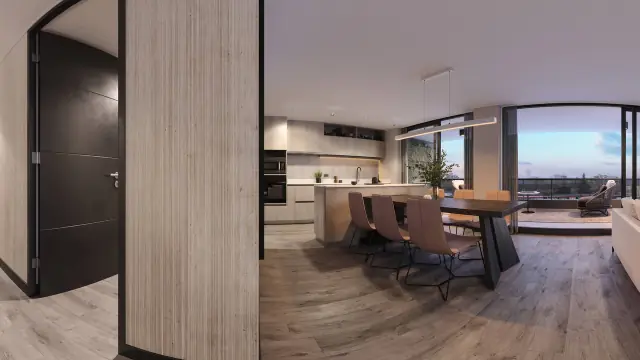
Begge veje giver dig den samme slags fil: et 360°-billede hvis bredde er præcis det dobbelte af højden. Software til virtuel fremvisning lægger filen på en kugle, og den besøgende kan se i alle retninger fra det punkt.
Trin 1: Planlæg dine kamerapunkter, og lav 360°-billederne
Vælg punkterne først
Hvert 360°-billede bliver en scene i fremvisningen. Den besøgende bevæger sig fra den ene scene til den næste. Så før du begynder at fotografere eller rendere, skal du vælge hvor kameraet skal stå:
- Mindst ét punkt pr. rum. I små rum (badeværelse, spisekammer) er døråbningen som regel nok.
- Ekstra punkter i gange og i døråbninger mellem to rum. Det er disse mellempunkter der får overgangene til at føles naturlige.
- Fastlæg rækkefølgen på forhånd: entré, stue, køkken, gang, soveværelser, badeværelse, altan. Det bliver scenernes rækkefølge i fremvisningen.
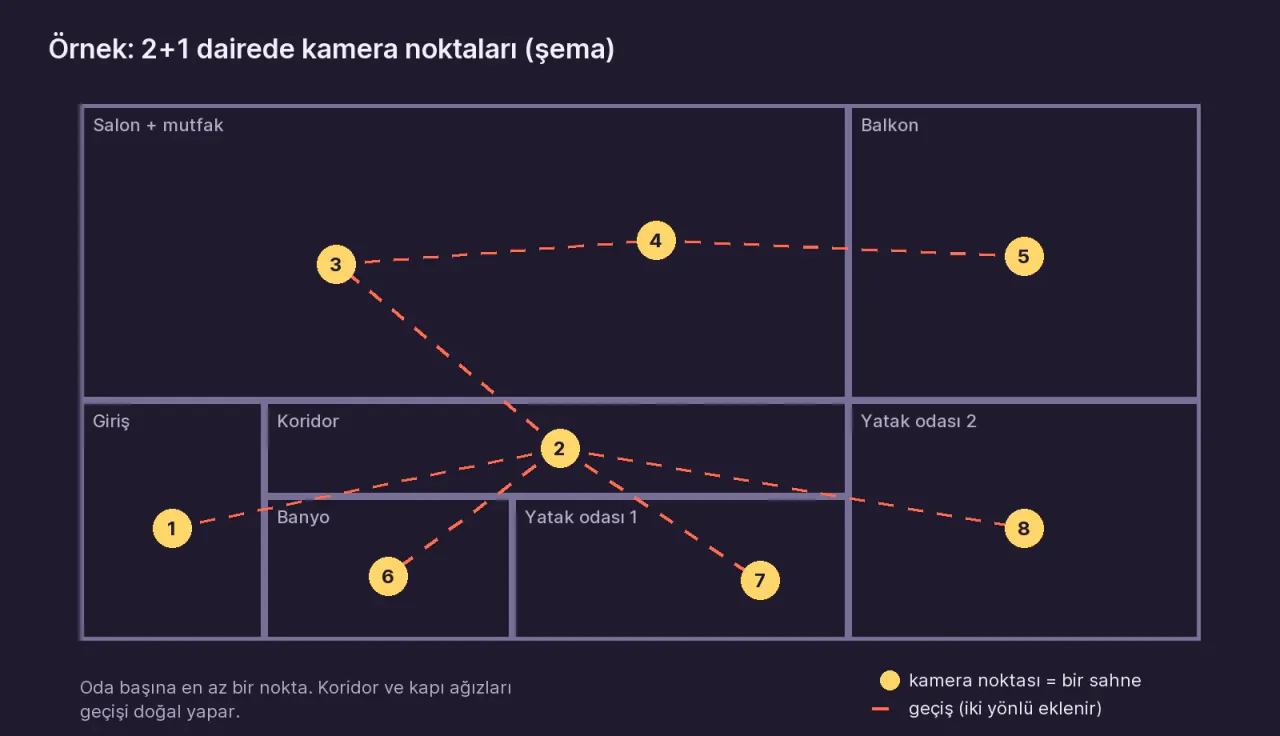
Otte til ti scener er nok til en typisk 3-værelses lejlighed. Hvor mange fotos hver rumtype kræver, kan du se i Hvor mange 360°-fotos skal en bolig have?
Hvis du fotograferer med et kamera
- Tænd alt lyset, åbn de indvendige døre og gardinerne, og ryd rodet væk.
- Stil kameraet på punktet, ca. 1,5 m over gulvet.
- Hold kameraet i vater. Tjek vaterpasset i appen. Et skævt billede ser også skævt ud i fremvisningen; Prewalk retter ikke en skæv horisont, og den eneste løsning er ekstra arbejde i et program til panoramaredigering.
- Slå HDR-tilstand til hvis dit kamera har den. I rum med vinduer afbalancerer den udsigten udenfor og interiøret i samme optagelse.
- Start selvudløseren eller fjernudløseren fra appen, og gå ud af billedet.
- Tjek optagelsen på din telefon: Kan du se dit spejlbillede i et spejl eller et vindue, eller stativets skygge på gulvet?
En detaljeret optageliste og optagelsen i døråbningen: Sådan fotograferer du en bolig med et 360°-kamera
Hvis du renderer
- Placér et kamera i scenen for hvert kamerapunkt. Til øjenhøjde er 1,5–1,6 m over det færdige gulv en god starthøjde.
- Hold kameraet helt i vater. Et kamera der vipper op eller ned, giver en skæv horisont.
- Sæt kameratypen til spherical (også kaldet equirectangular eller panoramic).
- Sæt outputstørrelsen til 2:1, for eksempel 8192 × 4096.
- Gem som JPG, PNG eller TIFF. Konvertér EXR- eller HDR-output først.
Indstillingerne i hvert program: Eksportér en 360°-rendering fra dit renderingsprogram. Bruger du 3ds Max og Corona, findes der en guide trin for trin: 360°-rendering og virtuel fremvisning med 3ds Max + Corona.
Trin 2: Tjek filen (2:1-reglen)
Det eneste ufravigelige krav for at et 360°-billede kan blive til en fremvisning, er at det er et 2:1-panorama der dækker hele kuglen. Bredden skal være præcis det dobbelte af højden.
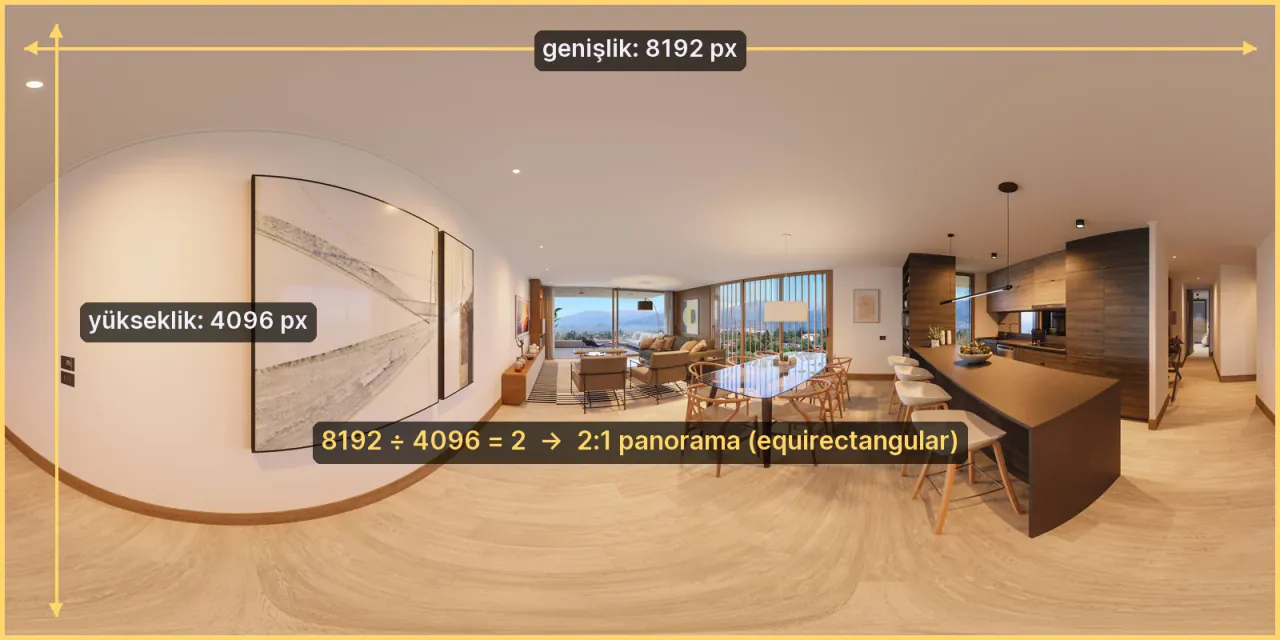
For at tjekke det højreklikker du på filen og ser på dens dimensioner (Windows: Egenskaber → Detaljer; Mac: Vis info). Del bredden med højden: Resultatet skal være 2.
| Kontrol | Rigtigt | Forkert |
|---|---|---|
| Forhold | 8192 × 4096, 5760 × 2880 | 8192 × 3800 (beskåret), en telefons panoramastribe |
| Indhold | Hele kuglen: loft og gulv med | Et almindeligt foto beskåret til 2:1 |
| Filtype | JPG, PNG, TIFF, WebP | EXR, HDR, HEIC, RAW, video |
| Størrelse | Op til 1 GB pr. fil | Ukomprimeret 16-bit TIFF i 16K |
Prewalk er en platform der gør 360°-fotos og renderinger til virtuelle fremvisninger som åbner i browseren på telefoner, computere og Meta Quest. Hos Prewalk accepterer Gratis-abonnementet filer op til 8192 px i bredden (8K), og Pro og højere abonnementer op til 16.384 px i bredden (16K). Bliver en fil afvist, viser Typiske fejl ved 360°-eksport årsagen og løsningen, ét tilfælde ad gangen.
Trin 3: Upload billederne
Trinene nedenfor gælder Prewalk Studio. Andre programmer til virtuel fremvisning bruger andre menunavne, men logikken er den samme.
- Før du uploader, skal du navngive filerne efter rummene:
01-entre.jpg,02-stue.jpg. Filnavnet bliver scenens navn, og numrene holder rækkefølgen. - På prewalk.co/studio opretter du et projekt med + Nyt projekt. Deler du kun én fremvisning, kan du også bruge Hurtig fremvisning.
- Klik på + Ny fremvisning, og giv fremvisningen navn efter stedet: »Eksempellejlighed · 3 værelser«.
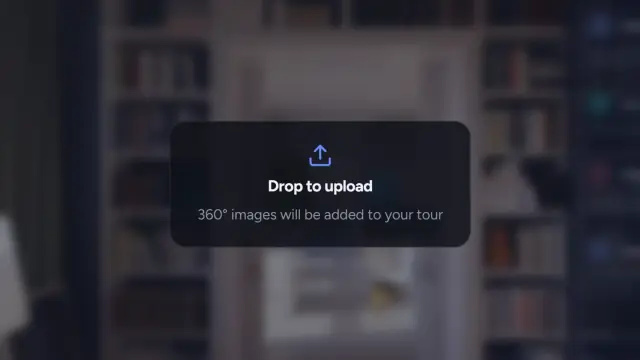
- Træk alle filerne ind i studiet på én gang.
Scenerne åbner efterhånden som de bliver klar. Etiketten »Skærper« viser at den fulde opløsning stadig er under klargøring. Du kan gå videre til næste trin mens du venter.
Trin 4: Forbind rummene
Det der fører den besøgende fra ét rum til det næste, er et hotspot. Tænk på det som en ring på gulvet.
- I scenebåndet nederst åbner du den scene hvor overgangen starter.
- Træk scenen for det rum du vil gå til, fra båndet ind på 360°-visningen, og slip den på gulvet nær døråbningen.
- Hotspots er envejs. Åbn det andet rum, og slip endnu et hotspot til vejen tilbage. Hver dør skal have to.
- Drej visningen til den bedste vinkel i hver scene, og klik på Gem aktuel visning. Det er scenens startvisning.
- Den første scene i båndet er der hvor fremvisningen starter. Træk entréen eller det flotteste rum forrest.
Startscenens startvisning er det forhåndsvisningsbillede der vises når linket deles på WhatsApp eller LinkedIn. Om hotspotformer og overgangstyper: Forbind rum: hotspots, startvisning og startscene
Trin 5: Udgiv og del
- Brug først Forhåndsvis til at gå gennem fremvisningen sådan som en besøgende vil se den. Tjek at du kan komme tilbage fra hvert rum.
- Klik på Udgiv, og vælg hvem der kan se fremvisningen:
- Kun via link: alle med linket kan åbne den, og den er ikke listet nogen steder. Det er standardindstillingen for nye fremvisninger.
- Offentlig: den vises på din profil og i Udforsk.
- Adgangskode: den kræver linket og en adgangskode (i betalte abonnementer).
- Under fanen Del vælger du hvordan du vil dele den:
- kopiér fremvisningslinket,
- download en QR-kode til et skilt eller et visitkort,
- hent en indlejringskode til din hjemmeside.
Med Gratis-abonnementet viser delte fremvisninger et lille Prewalk-badge. Med Pro og højere abonnementer forsvinder badget, og dit eget logo kommer i stedet. Måder at dele på finder du i Del en fremvisning; om indlejring kan du læse i Indlejr en fremvisning på din hjemmeside.
Hvor lang tid tager det at lave en virtuel 360°-fremvisning?
- Optagelse: Omkring tyve minutter på stedet for en lejlighed med 8–10 scener.
- Rendering: Tiden afhænger af scenens kompleksitet, opløsningen og din computer. En 360°-rendering tager længere tid end et almindeligt billede af den samme scene fordi programmet beregner lyset for hele kuglen og ikke kun for én visning.
- Upload og forbindelser: Et par minutter hvis filerne er klar. Din første fremvisning i Prewalk, klik for klik: Din første fremvisning på 10 minutter
Typiske fejl i en virtuel 360°-fremvisning
- At bruge telefonens panoramatilstand. Den tilstand optager en stribe uden loft og gulv; det er ikke et 360°-billede.
- At eksportere et »fladt«, beskåret eller »tiny planet«-billede fra appen. Kun et fuldt 2:1-panorama virker.
- At stille kameraet skævt. Horisonten forbliver skæv både i fremvisningen og i VR-briller.
- At glemme hotspottet tilbage. Den besøgende sidder fast i et rum.
- At udgive uden at gemme startvisningerne. Den besøgende starter med front mod en væg, og linkforhåndsvisningen vender også forkert.
Ofte stillede spørgsmål
Kan du lave en virtuel 360°-fremvisning med en telefon? Telefonens almindelige panoramatilstand virker ikke fordi den ikke fanger loftet og gulvet. Det kan lade sig gøre med en 360°-app der fanger hele kuglen, men synlige sømme fra sammensyningen og bløde detaljer er almindelige. Til arbejde der skal til en kunde, skal du bruge et 360°-kamera. Detaljer: Kan jeg lave en 360°-fremvisning med min telefon?
Kan du lave en virtuel 360°-fremvisning gratis? Ja. Med Prewalks Gratis-abonnement kan du udgive op til 30 scener i op til 8K-opløsning, dele dine fremvisninger via link og indlejre dem på din hjemmeside. Delte fremvisninger viser et lille Prewalk-badge.
Kan en virtuel fremvisning åbnes i VR-briller? Prewalk-fremvisninger åbner i Meta Quest-browseren uden at du skal installere en app. Almindelige 360°-billeder (mono) ser flade ud i brillerne. For ægte dybde skal du bruge en stereorendering i top-bottom-format; den understøttes i Pro og højere abonnementer.
Hvor mange 360°-billeder skal du bruge? Mindst ét pr. rum. Til en 3-værelses lejlighed er otte til ti scener som regel nok.
Hvornår er en virtuel 360°-fremvisning ikke nok?
En virtuel 360°-fremvisning viser et rum fra faste punkter. Den besøgende springer mellem punkterne og kan ikke gå alle steder hen imellem dem. Hvis du har brug for at tage mål, en 3D-dukkehusvisning af hele bygningen eller fri bevægelse mellem punkterne, er det et 3D-scanningssystem du har brug for. 360°-fotos eller 3D-scanninger: hvad har du brug for? sammenligner de to og hjælper dig med at vælge.
Næste skridt
Har du 360°-billeder, kan du oprette din første fremvisning med det samme i Prewalk Studio med en gratis konto. En gennemgang knap for knap: Din første fremvisning på 10 minutter. Har du ingen billeder endnu, så start med guiden om fotografering eller rendering.