Jak zrobić wirtualny spacer 360°
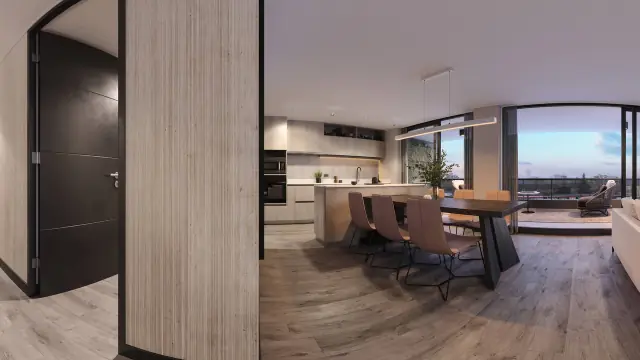
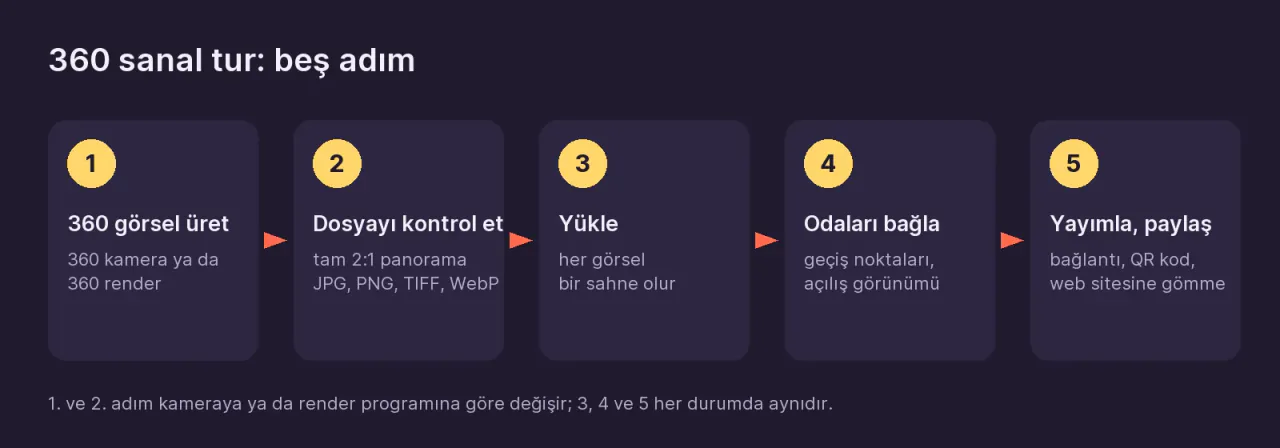
Aby zrobić wirtualny spacer 360°, w każdym punkcie przestrzeni tworzysz obraz 360°. Robisz zdjęcie kamerą 360° albo, jeśli inwestycja jeszcze nie powstała, eksportujesz render 360° z programu 3D. Następnie przesyłasz te obrazy do programu do wirtualnych spacerów, łączysz pomieszczenia punktami przejścia i udostępniasz spacer jednym linkiem. Niezależnie od tego, czy obrazy pochodzą z kamery, czy z renderu, kroki po przesłaniu są takie same.
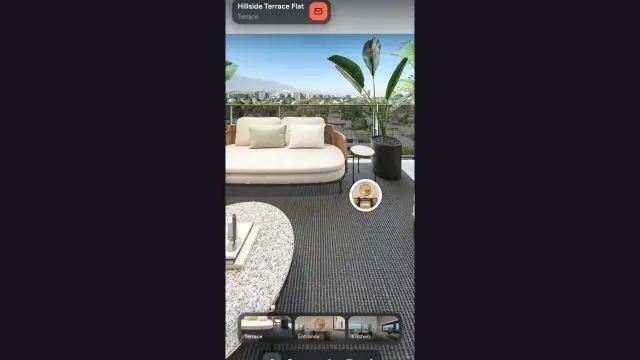
Nota o spacerze: przeciągnij, aby się rozejrzeć, i klikaj pierścienie na podłodze, aby przechodzić między pomieszczeniami.
Czego potrzebujesz do wirtualnego spaceru 360 stopni?
Są dwie drogi, zależnie od tego, czy przestrzeń faktycznie istnieje:
| Pytanie | Przestrzeń istnieje (dom, biuro, hotel) | Przestrzeni jeszcze nie ma (projekt, remont) |
|---|---|---|
| Jak tworzysz obraz? | Robiąc zdjęcie kamerą 360° | Renderując obraz 360° w programie 3D |
| Potrzebny sprzęt | Kamera 360°, smukły statyw (monopod lub statyw oświetleniowy) i aplikacja kamery na telefon | Model 3D sceny i program do renderowania (3ds Max, SketchUp, Blender, Lumion, D5 itp.) |
| Plik wynikowy | Panorama 2:1 w JPG | Panorama 2:1 w JPG, PNG lub TIFF |
Obie drogi prowadzą do tego samego rodzaju pliku: obrazu 360°, którego szerokość jest dokładnie dwa razy większa od wysokości. Program do wirtualnych spacerów nakłada ten plik na sferę, a odwiedzający może z tego punktu patrzeć w każdym kierunku.
Krok 1: zaplanuj punkty kamery i utwórz obrazy 360°
Najpierw wybierz punkty
Z każdego obrazu 360° powstaje w spacerze scena. Odwiedzający przechodzi od jednej sceny do następnej. Dlatego zanim zaczniesz robić zdjęcia lub renderować, wybierz, gdzie stanie kamera:
- Co najmniej jeden punkt na pomieszczenie. W małych pomieszczeniach (łazienka, spiżarnia) zwykle wystarczy punkt w drzwiach.
- Dodatkowe punkty w korytarzach i w drzwiach łączących dwa pomieszczenia. To właśnie te pośrednie punkty sprawiają, że przejścia wydają się naturalne.
- Z góry ustal kolejność: wejście, salon, kuchnia, korytarz, sypialnie, łazienka, balkon. W takiej kolejności sceny pojawią się w spacerze.
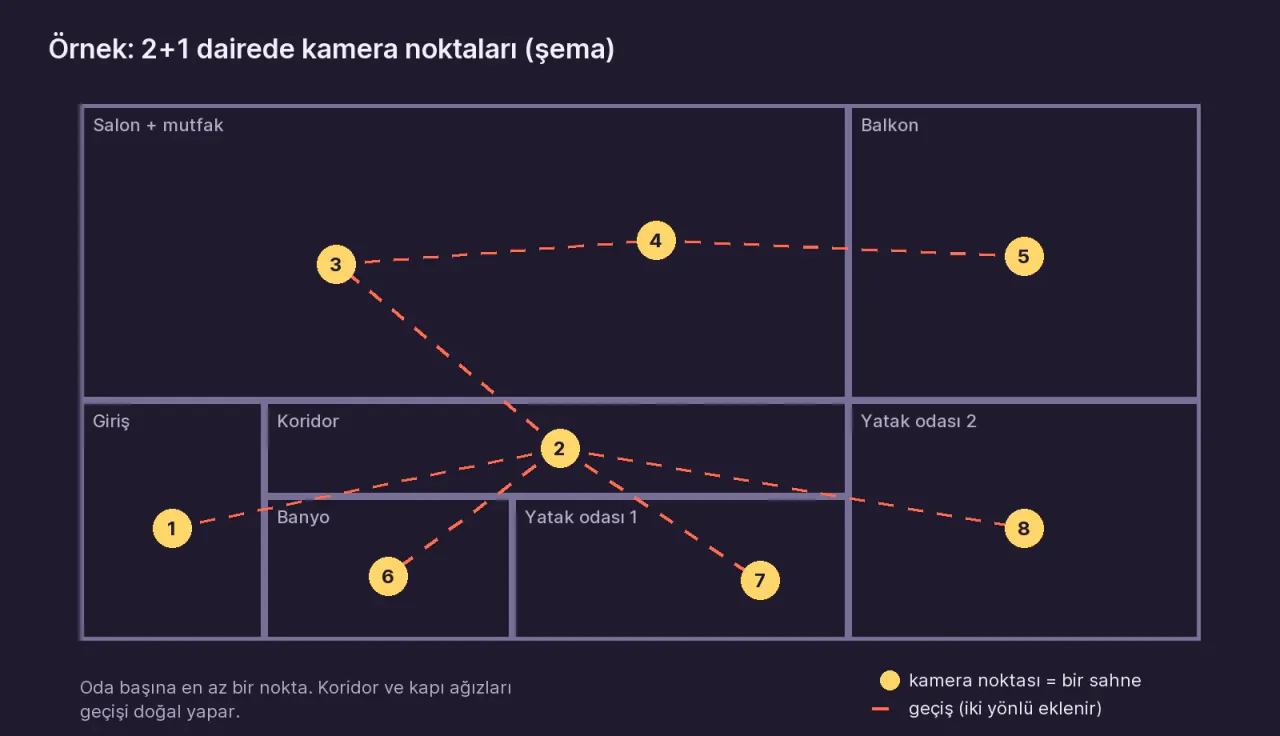
Dla typowego mieszkania trzypokojowego wystarczy od ośmiu do dziesięciu scen. Ile zdjęć potrzeba dla każdego rodzaju pomieszczenia, sprawdzisz w poradniku Ile zdjęć 360° potrzeba na jeden dom?
Jeśli robisz zdjęcia kamerą
- Włącz wszystkie światła, otwórz drzwi wewnętrzne i zasłony, a bałagan uprzątnij.
- Ustaw kamerę w wybranym punkcie, około 1,5 m nad podłogą.
- Trzymaj kamerę w poziomie. Sprawdź poziomicę w aplikacji. Przechylone ujęcie będzie przechylone także w spacerze; Prewalk nie prostuje przechylonego horyzontu, a jedyną poprawką jest dodatkowa praca w programie do edycji panoram.
- Włącz tryb HDR, jeśli Twoja kamera go ma. W pomieszczeniach z oknami równoważy on w jednym ujęciu widok za oknem i wnętrze.
- Uruchom z aplikacji samowyzwalacz lub zdalną migawkę i wyjdź z kadru.
- Sprawdź ujęcie na telefonie: czy widać Twoje odbicie w lustrze lub oknie albo cień statywu na podłodze?
Szczegółowa lista ujęć i ujęcie w drzwiach: Jak sfotografować dom kamerą 360°
Jeśli renderujesz
- Dla każdego punktu kamery umieść w scenie kamerę. Dla ujęcia na wysokości oczu dobrą wysokością początkową jest 1,5–1,6 m nad poziomem wykończonej podłogi.
- Ustaw kamerę idealnie poziomo. Kamera pochylona w górę lub w dół daje przechylony horyzont.
- Ustaw typ kamery na sferyczny (nazywany też equirectangular lub panoramicznym).
- Ustaw rozmiar wyjściowy na 2:1, na przykład 8192 × 4096.
- Zapisz jako JPG, PNG lub TIFF. Pliki EXR lub HDR najpierw przekonwertuj.
Ustawienia w poszczególnych programach: Wyeksportuj render 360° z programu do renderowania. Jeśli używasz 3ds Max i renderera Corona, jest poradnik krok po kroku: Render 360° i wirtualny spacer w 3ds Max + Corona.
Krok 2: sprawdź plik (zasada 2:1)
Jedyny twardy wymóg, by obraz 360° mógł stać się spacerem, to panorama 2:1 obejmująca pełną sferę. Szerokość musi być dokładnie dwa razy większa od wysokości.
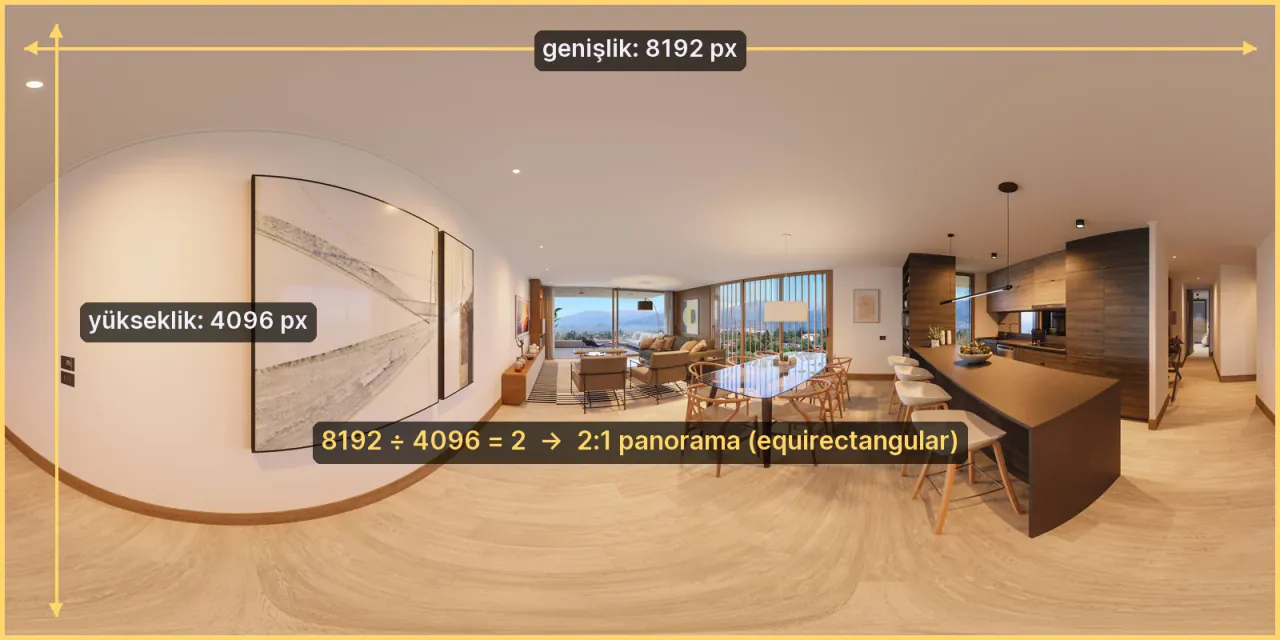
Aby to sprawdzić, kliknij plik prawym przyciskiem myszy i zobacz jego wymiary (Windows: Właściwości → Szczegóły; Mac: Informacje). Podziel szerokość przez wysokość: wynik powinien wynosić 2.
| Co sprawdzić | Dobrze | Źle |
|---|---|---|
| Proporcje | 8192 × 4096, 5760 × 2880 | 8192 × 3800 (przycięty), pasek panoramy z telefonu |
| Zawartość | Pełna sfera: z sufitem i podłogą | Zwykłe zdjęcie przycięte do 2:1 |
| Typ pliku | JPG, PNG, TIFF, WebP | EXR, HDR, HEIC, RAW, wideo |
| Rozmiar | Do 1 GB na plik | Nieskompresowany 16-bitowy TIFF 16K |
Prewalk to platforma, która zamienia zdjęcia i rendery 360° w wirtualne spacery otwierane w przeglądarce na telefonach, komputerach i Meta Quest. W serwisie Prewalk plan Darmowy przyjmuje pliki o szerokości do 8192 px (8K), a od planu Pro wzwyż – do 16 384 px (16K). Jeśli plik zostanie odrzucony, poradnik Częste błędy przy eksporcie 360° pokazuje przyczynę i rozwiązanie, przypadek po przypadku.
Krok 3: prześlij obrazy
Poniższe kroki opisują Studio Prewalk. Inne programy do wirtualnych spacerów mają inne nazwy menu, ale zasada jest ta sama.
- Przed przesłaniem nazwij pliki od pomieszczeń:
01-wejscie.jpg,02-salon.jpg. Nazwa pliku staje się nazwą sceny, a numery utrzymują kolejność. - Na stronie prewalk.co/studio utwórz projekt przyciskiem + Nowy projekt. Jeśli udostępniasz pojedynczy spacer, możesz też użyć opcji Szybki spacer.
- Kliknij + Nowy spacer i nazwij spacer od przestrzeni: „Przykładowe mieszkanie · 3 pokoje”.
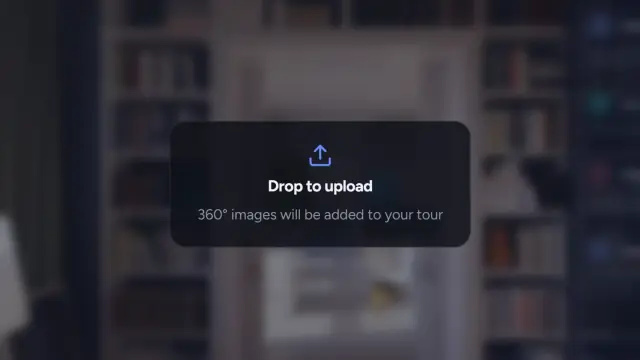
- Przeciągnij wszystkie pliki naraz do edytora.
Sceny otwierają się w miarę, jak są gotowe. Etykieta „Wyostrzanie” oznacza, że pełna rozdzielczość jest jeszcze przygotowywana. W międzyczasie możesz przejść do następnego kroku.
Krok 4: połącz pomieszczenia
Z jednego pomieszczenia do następnego przenosi odwiedzającego punkt przejścia. Wyobraź go sobie jako pierścień na podłodze.
- Na pasku scen na dole otwórz scenę, w której zaczyna się przejście.
- Przeciągnij z paska scenę pomieszczenia, do którego chcesz przejść, na widok 360° i upuść ją na podłodze przy drzwiach.
- Punkty przejścia są jednokierunkowe. Otwórz drugie pomieszczenie i upuść kolejny punkt przejścia na drogę powrotną. Każde drzwi wymagają dwóch.
- W każdej scenie obróć widok pod najlepszym kątem i kliknij Zapisz bieżący widok. To widok początkowy sceny.
- Pierwsza scena na pasku to miejsce, od którego zaczyna się spacer. Przeciągnij na początek wejście albo najbardziej efektowne pomieszczenie.
Widok początkowy sceny startowej to obraz podglądu, który pojawia się po udostępnieniu linku na WhatsAppie lub LinkedInie. Kształty punktów przejścia i rodzaje przejść: Łączenie pomieszczeń: punkty przejścia, widok początkowy i scena startowa
Krok 5: opublikuj i udostępnij
- Najpierw użyj przycisku Podgląd, aby przejść spacer tak, jak zobaczy go odwiedzający. Sprawdź, czy z każdego pomieszczenia da się wrócić.
- Kliknij Opublikuj i wybierz, kto może zobaczyć spacer:
- Tylko przez link: każdy, kto ma link, może go otworzyć, a spacer nie pojawia się na żadnej liście. To ustawienie domyślne dla nowych spacerów.
- Publiczny: pojawia się na Twoim profilu i w sekcji Odkrywaj.
- Z hasłem: wymaga linku i hasła (w planach płatnych).
- Na karcie Udostępnij wybierz, jak chcesz udostępnić spacer:
- skopiuj link do spaceru,
- pobierz kod QR na tablicę lub wizytówkę,
- pobierz kod do osadzenia na swojej stronie.
W planie Darmowym udostępnione spacery mają małą plakietkę Prewalk. Od planu Pro wzwyż plakietka znika, a jej miejsce zajmuje Twoje logo. Sposoby udostępniania znajdziesz w poradniku Udostępnij wirtualny spacer; osadzanie opisuje poradnik Osadź wirtualny spacer na swojej stronie.
Ile trwa zrobienie wirtualnego spaceru 360°?
- Robienie zdjęć: około dwudziestu minut na miejscu w przypadku mieszkania z 8–10 scenami.
- Renderowanie: czas zależy od złożoności sceny, rozdzielczości i Twojego komputera. Render 360° trwa dłużej niż zwykła klatka tej samej sceny, bo program oblicza światło dla całej sfery, a nie tylko dla jednego widoku.
- Przesyłanie i łączenie: kilka minut, jeśli pliki są gotowe. Pierwszy spacer w serwisie Prewalk, kliknięcie po kliknięciu: Jak zrobić wirtualny spacer w 10 minut
Częste błędy w wirtualnym spacerze 360°
- Używanie trybu panoramy w telefonie. Ten tryb rejestruje pasek bez sufitu i podłogi; to nie jest obraz 360°.
- Eksportowanie z aplikacji obrazu „płaskiego”, przyciętego lub typu „tiny planet”. Działa tylko pełna panorama 2:1.
- Ustawienie kamery pod kątem. Horyzont pozostaje przechylony zarówno w spacerze, jak i w goglach VR.
- Brak punktu przejścia na drogę powrotną. Odwiedzający utyka w pomieszczeniu.
- Publikacja bez zapisania widoków początkowych. Odwiedzający zaczyna zwrócony w stronę ściany, a podgląd przy udostępnianiu też jest skierowany w złą stronę.
Najczęściej zadawane pytania
Czy można zrobić wirtualny spacer 360° telefonem? Zwykły tryb panoramy w telefonie się nie sprawdzi, bo nie rejestruje sufitu i podłogi. Da się to zrobić aplikacją 360°, która rejestruje pełną sferę, ale często widać szwy po łączeniu i nieostre detale. Do pracy dla klienta potrzebujesz kamery 360°. Szczegóły: Czy mogę zrobić spacer 360° telefonem?
Czy wirtualny spacer 360° można zrobić za darmo? Tak. W planie Darmowym na platformie Prewalk możesz opublikować do 30 scen w rozdzielczości do 8K, udostępniać spacery linkiem i osadzać je na swojej stronie. Udostępnione spacery mają małą plakietkę Prewalk.
Czy wirtualny spacer otwiera się w goglach VR? Spacery Prewalk otwierają się w przeglądarce Meta Quest bez instalowania aplikacji. Zwykłe (mono) obrazy 360° wyglądają w goglach płasko. Aby uzyskać prawdziwą głębię, potrzebujesz renderu stereo w układzie góra-dół; jest obsługiwany od planu Pro wzwyż.
Ile obrazów 360° potrzebujesz? Co najmniej jeden na pomieszczenie. Dla mieszkania trzypokojowego zwykle wystarczy od ośmiu do dziesięciu scen.
Kiedy wirtualny spacer 360° nie wystarczy?
Wirtualny spacer 360° pokazuje przestrzeń z ustalonych punktów. Odwiedzający przeskakuje między tymi punktami i nie może swobodnie przejść w dowolne miejsce pomiędzy nimi. Jeśli potrzebujesz pomiarów, widoku 3D całego budynku w formie domku dla lalek albo swobodnego poruszania się między punktami, potrzebny jest system skanowania 3D. Poradnik Zdjęcia 360° czy skany 3D: czego potrzebujesz? porównuje oba rozwiązania i pomaga wybrać.
Następny krok
Jeśli masz obrazy 360°, możesz od razu utworzyć pierwszy spacer w Studio Prewalk na darmowym koncie. Instrukcja przycisk po przycisku: Jak zrobić wirtualny spacer w 10 minut. Jeśli nie masz jeszcze obrazów, zacznij od poradnika o robieniu zdjęć lub o renderowaniu.