Comment réaliser une visite virtuelle 360°
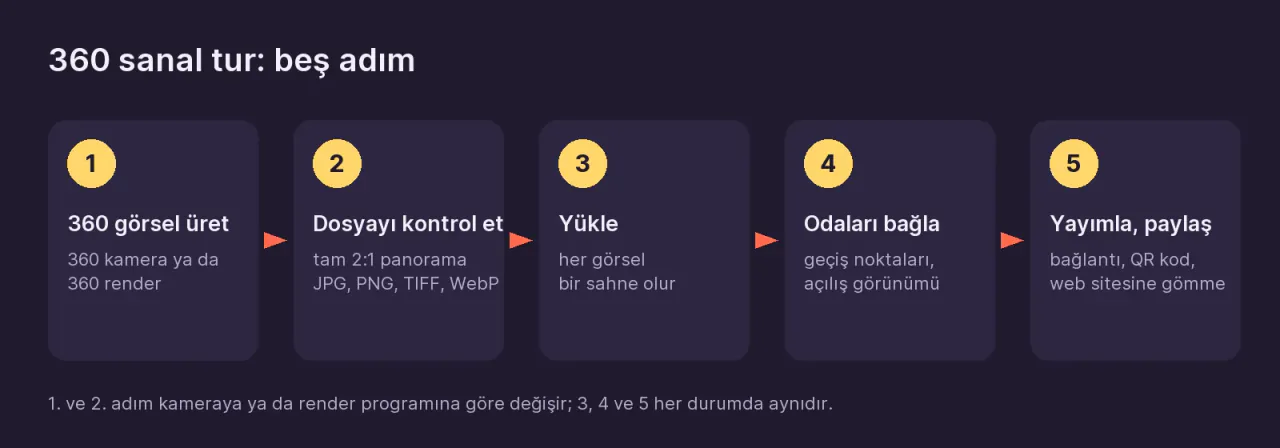
Pour réaliser une visite virtuelle 360°, vous créez une image 360° à chaque point d’arrêt de l’espace. Soit vous la photographiez avec une caméra 360°, soit, si le projet n’est pas encore construit, vous exportez un rendu 360° depuis votre logiciel 3D. Vous importez ensuite ces images dans un logiciel de visite virtuelle, vous reliez les pièces entre elles avec des hotspots et vous partagez la visite avec un seul lien. Que les images viennent d’une caméra ou d’un rendu, les étapes après l’import sont les mêmes.
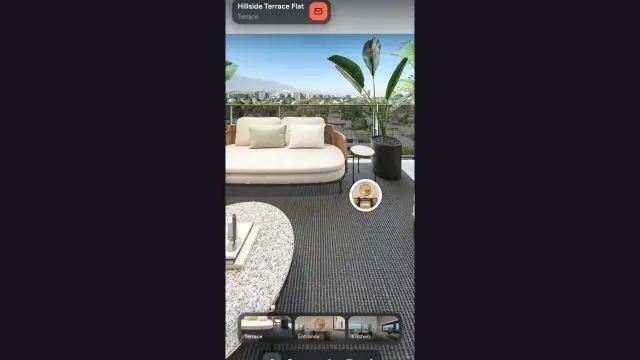
Note sur la visite : faites glisser pour regarder autour de vous, et cliquez sur les anneaux au sol pour passer d’une pièce à l’autre.
De quoi avez-vous besoin pour une visite virtuelle à 360 degrés ?
Deux voies sont possibles, selon que l’espace existe réellement ou non :
| Question | L’espace existe (logement, bureau, hôtel) | L’espace n’existe pas encore (projet, rénovation) |
|---|---|---|
| Comment créer l’image ? | En la photographiant avec une caméra 360° | En faisant le rendu d’une image 360° dans un logiciel 3D |
| Équipement nécessaire | Une caméra 360°, un support fin (un monopode ou un pied d’éclairage) et l’application mobile de la caméra | Un modèle 3D de la scène et un logiciel de rendu (3ds Max, SketchUp, Blender, Lumion, D5, etc.) |
| Fichier obtenu | Panorama 2:1 en JPG | Panorama 2:1 en JPG, PNG ou TIFF |
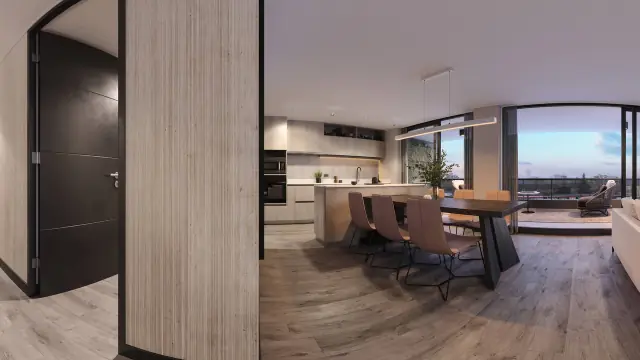
Les deux voies aboutissent au même type de fichier : une image 360° dont la largeur est exactement le double de la hauteur. Le logiciel de visite virtuelle plaque ce fichier sur une sphère, et le visiteur peut regarder dans toutes les directions depuis ce point.
Étape 1 : planifiez vos points de prise de vue et créez les images 360°
Choisissez d’abord les points
Chaque image 360° devient une scène de la visite. Le visiteur passe d’une scène à l’autre. Avant de commencer la prise de vue ou le rendu, choisissez donc où la caméra sera placée :
- Au moins un point par pièce. Dans les petites pièces (salle de bains, cellier), l’embrasure de la porte suffit généralement.
- Des points supplémentaires dans les couloirs et dans les passages entre deux pièces. Ce sont ces points intermédiaires qui rendent les transitions naturelles.
- Fixez l’ordre dès le départ : entrée, salon, cuisine, couloir, chambres, salle de bains, balcon. Ce sera l’ordre des scènes dans la visite.
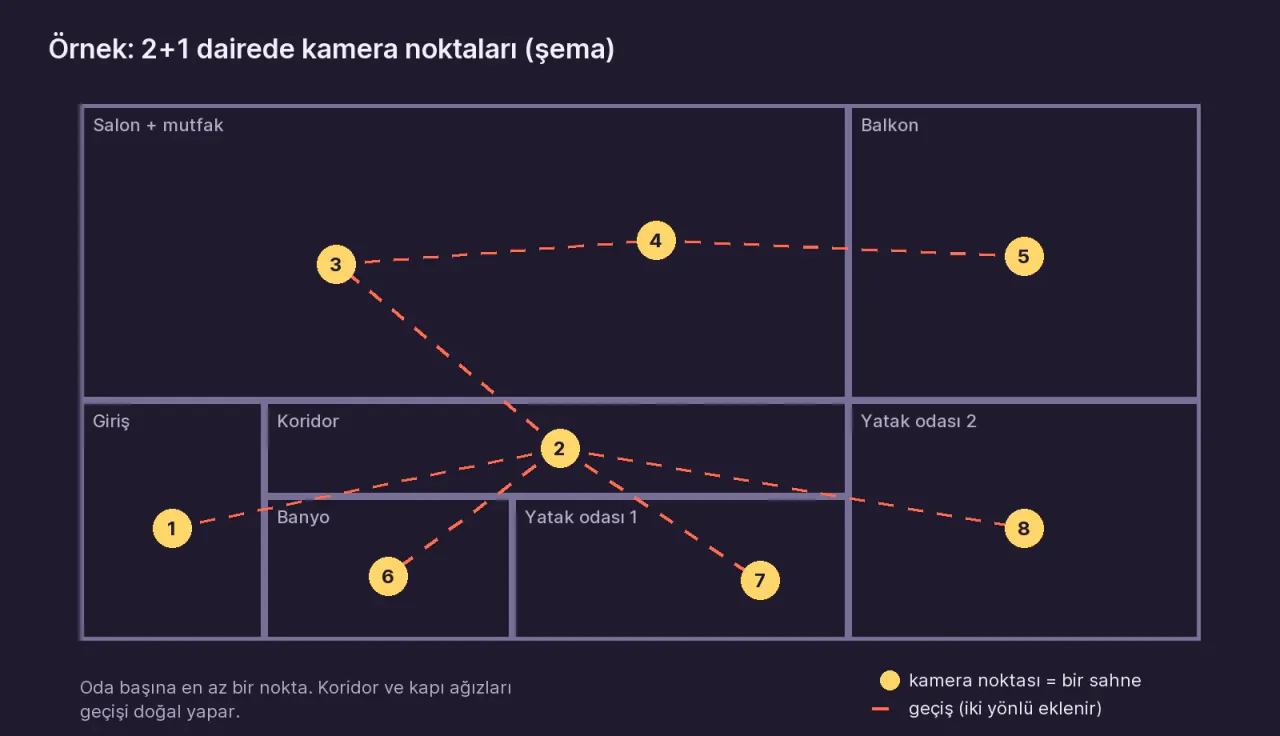
Huit à dix scènes suffisent pour un T3 classique. Vous trouverez le nombre de photos nécessaire pour chaque type de pièce dans Combien de photos 360° faut-il pour un logement ?
Si vous photographiez avec une caméra
- Allumez toutes les lumières, ouvrez les portes intérieures et les rideaux, et rangez ce qui traîne.
- Placez la caméra sur le point, à environ 1,5 m du sol.
- Gardez la caméra de niveau. Vérifiez le niveau à bulle dans l’application. Une prise de vue penchée reste penchée dans la visite ; Prewalk ne redresse pas un horizon penché, et la seule solution est un travail supplémentaire dans un logiciel de retouche de panoramas.
- Activez le mode HDR si votre caméra en dispose. Dans les pièces avec fenêtres, il équilibre la vue extérieure et l’intérieur dans la même prise.
- Lancez le retardateur ou le déclenchement à distance depuis l’application, et sortez du champ.
- Vérifiez la prise de vue sur votre téléphone : voyez-vous votre reflet dans un miroir ou une fenêtre, ou l’ombre du support au sol ?
Pour une liste de prises de vue détaillée et la prise de vue dans l’embrasure d’une porte : Comment photographier un logement avec une caméra 360°
Si vous faites un rendu
- Placez une caméra dans la scène pour chaque point de prise de vue. Pour une vue à hauteur d’yeux, 1,5 à 1,6 m au-dessus du sol fini est une bonne hauteur de départ.
- Gardez la caméra parfaitement de niveau. Une caméra inclinée vers le haut ou vers le bas donne un horizon penché.
- Réglez le type de caméra sur spherical (aussi appelé equirectangular ou panoramic).
- Réglez la taille de sortie sur 2:1, par exemple 8192 × 4096.
- Enregistrez en JPG, PNG ou TIFF. Convertissez d’abord une sortie EXR ou HDR.
Pour les réglages de chaque programme : Exporter un rendu 360° depuis votre logiciel de rendu. Si vous utilisez 3ds Max et Corona, il existe un guide étape par étape : Rendu 360° et visite virtuelle avec 3ds Max + Corona.
Étape 2 : vérifiez le fichier (la règle du 2:1)
La seule exigence stricte pour qu’une image 360° devienne une visite, c’est qu’elle soit un panorama 2:1 couvrant toute la sphère. La largeur doit être exactement le double de la hauteur.
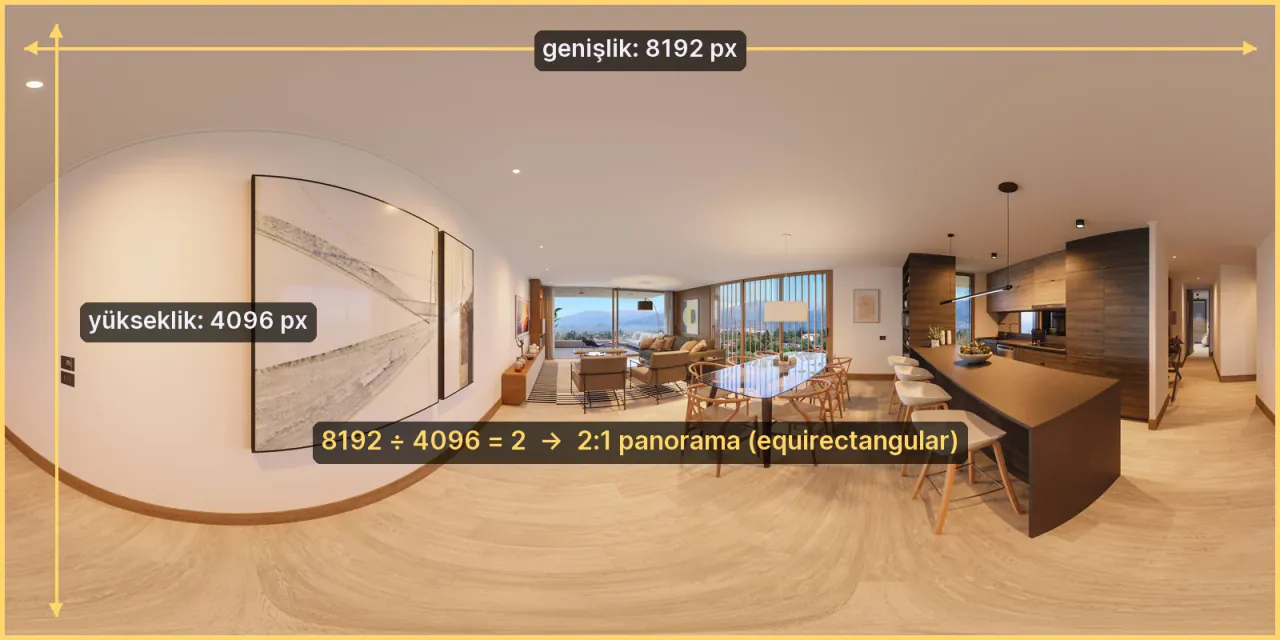
Pour vérifier, faites un clic droit sur le fichier et regardez ses dimensions (Windows : Propriétés → Détails ; Mac : Lire les informations). Divisez la largeur par la hauteur : le résultat doit être 2.
| Vérification | Correct | Incorrect |
|---|---|---|
| Ratio | 8192 × 4096, 5760 × 2880 | 8192 × 3800 (recadré), la bande panoramique d’un téléphone |
| Contenu | Sphère complète : plafond et sol compris | Une photo classique recadrée en 2:1 |
| Type de fichier | JPG, PNG, TIFF, WebP | EXR, HDR, HEIC, RAW, vidéo |
| Taille | Jusqu’à 1 Go par fichier | TIFF 16K en 16 bits non compressé |
Prewalk est une plateforme qui transforme des photos et des rendus 360° en visites virtuelles qui s’ouvrent dans le navigateur sur téléphone, sur ordinateur et sur Meta Quest. Sur Prewalk, l’offre Gratuit accepte des fichiers jusqu’à 8192 px de large (8K), et les offres à partir de Pro jusqu’à 16 384 px de large (16K). Si un fichier est refusé, Erreurs courantes d’export 360° en donne la raison et la solution, cas par cas.
Étape 3 : importez les images
Les étapes ci-dessous concernent Studio Prewalk. Les autres logiciels de visite virtuelle utilisent d’autres noms de menus, mais la logique est la même.
- Avant l’import, nommez les fichiers d’après les pièces :
01-entree.jpg,02-salon.jpg. Le nom du fichier devient le nom de la scène, et les numéros conservent l’ordre. - Sur prewalk.co/studio, créez un projet avec + Nouveau projet. Si vous partagez une seule visite, Visite rapide convient aussi.
- Cliquez sur + Nouvelle visite et nommez la visite d’après l’espace : « Appartement témoin · T3 ».
- Faites glisser tous les fichiers en une seule fois dans l’éditeur.
Les scènes s’ouvrent au fur et à mesure qu’elles sont prêtes. L’étiquette « Affinage » indique que la pleine résolution est encore en préparation. Vous pouvez passer à l’étape suivante en attendant.
Étape 4 : reliez les pièces
Ce qui fait passer le visiteur d’une pièce à l’autre, c’est un hotspot. Imaginez-le comme un anneau posé au sol.
- Dans le bandeau des scènes en bas, ouvrez la scène où commence la transition.
- Depuis le bandeau, faites glisser la scène de la pièce de destination sur la vue 360°, et déposez-la au sol près de la porte.
- Les hotspots sont à sens unique. Ouvrez l’autre pièce et déposez un autre hotspot pour le retour. Chaque porte en demande deux.
- Dans chaque scène, orientez la vue sous son meilleur angle et cliquez sur Enregistrer la vue actuelle. C’est la vue d’ouverture de la scène.
- La première scène du bandeau est celle où commence la visite. Faites glisser l’entrée ou la pièce la plus impressionnante en première position.
La vue d’ouverture de la scène de départ est l’image d’aperçu qui apparaît quand le lien est partagé sur WhatsApp ou LinkedIn. Pour les formes de hotspots et les types de transition : Lier les pièces : hotspots, vue d’ouverture et scène de départ
Étape 5 : publiez et partagez
- Utilisez d’abord Aperçu pour parcourir la visite telle qu’un visiteur la verra. Vérifiez que vous pouvez revenir depuis chaque pièce.
- Cliquez sur Publier et choisissez qui peut voir la visite :
- Par lien uniquement : toute personne disposant du lien peut l’ouvrir, et elle n’est listée nulle part. C’est le réglage par défaut des nouvelles visites.
- Public : elle apparaît sur votre profil et dans Explorer.
- Mot de passe : il faut le lien et un mot de passe (offres payantes).
- Dans l’onglet Partager, choisissez comment la partager :
- copiez le lien de la visite,
- téléchargez un QR code pour un panneau ou une carte de visite,
- obtenez un code d’intégration pour votre site web.
Avec l’offre Gratuit, les visites partagées affichent un petit badge Prewalk. À partir de Pro, le badge disparaît et votre propre logo prend sa place. Pour les façons de partager, consultez Partager une visite virtuelle ; pour l’intégration, consultez Intégrer une visite virtuelle à votre site.
Combien de temps faut-il pour réaliser une visite virtuelle 360° ?
- Prise de vue : une vingtaine de minutes sur place pour un appartement de 8 à 10 scènes.
- Rendu : la durée dépend de la complexité de la scène, de la résolution et de votre ordinateur. Un rendu 360° prend plus de temps qu’une image classique de la même scène, car le logiciel calcule la lumière pour toute la sphère, et pas seulement pour un point de vue.
- Import et liaison : quelques minutes si les fichiers sont prêts. Pour votre première visite dans Prewalk, clic par clic : Créer une visite virtuelle en 10 minutes
Erreurs courantes dans une visite virtuelle 360°
- Utiliser le mode panorama de votre téléphone. Ce mode capture une bande sans plafond ni sol ; ce n’est pas une image 360°.
- Exporter depuis l’application une image « flat », recadrée ou « tiny planet ». Seul un panorama 2:1 complet fonctionne.
- Placer la caméra de travers. L’horizon reste penché, dans la visite comme dans un casque VR.
- Oublier le hotspot de retour. Le visiteur reste bloqué dans une pièce.
- Publier sans enregistrer les vues d’ouverture. Le visiteur commence face à un mur, et l’aperçu de partage est lui aussi mal orienté.
Questions fréquentes
Peut-on réaliser une visite virtuelle 360° avec un téléphone ? Le mode panorama classique de votre téléphone ne convient pas, car il ne capture ni le plafond ni le sol. C’est possible avec une application 360° qui capture toute la sphère, mais les défauts de raccord et les détails flous sont fréquents. Pour un travail destiné à un client, il vous faut une caméra 360°. Détails : Puis-je créer une visite virtuelle 360° avec mon téléphone ?
Peut-on réaliser une visite virtuelle 360° gratuitement ? Oui. Avec l’offre Gratuit de Prewalk, vous pouvez publier jusqu’à 30 scènes en résolution 8K maximum, partager vos visites par lien et les intégrer à votre site web. Les visites partagées affichent un petit badge Prewalk.
Une visite virtuelle s’ouvre-t-elle dans un casque VR ? Les visites Prewalk s’ouvrent dans le navigateur du Meta Quest sans installer d’application. Les images 360° classiques (mono) paraissent plates dans le casque. Pour une vraie profondeur, il vous faut un rendu stéréo haut-bas ; il est pris en charge à partir de Pro.
Combien d’images 360° vous faut-il ? Au moins une par pièce. Pour un T3, huit à dix scènes suffisent généralement.
Quand une visite virtuelle 360° ne suffit-elle pas ?
Une visite virtuelle 360° montre un espace depuis des points fixes. Le visiteur saute d’un point à l’autre et ne peut pas aller partout entre ces points. Si vous avez besoin de prendre des mesures, d’une vue 3D en maison de poupée de tout le bâtiment ou de vous déplacer librement entre les points, il vous faut un système de scan 3D. Visite virtuelle 360° ou scan 3D : que choisir ? compare les deux pour vous aider à choisir.
Étape suivante
Si vous avez des images 360°, vous pouvez créer votre première visite tout de suite dans Studio Prewalk avec un compte gratuit. Pour un guide bouton par bouton : Créer une visite virtuelle en 10 minutes. Si vous n’avez pas encore d’images, commencez par le guide de prise de vue ou celui de rendu.