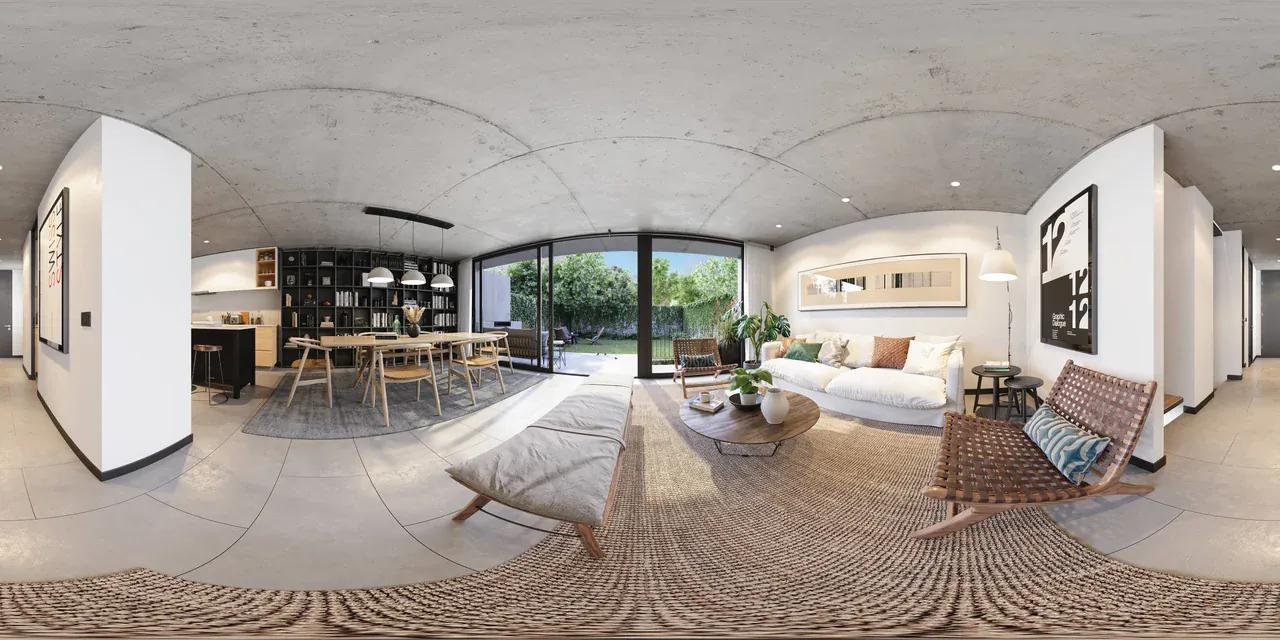
Cum faci o randare 360° în 3ds Max cu Corona
Ca să faci o randare 360° cu Chaos Corona în Autodesk® 3ds Max®, adaugi în scenă o Corona Camera, îi schimbi tipul în Spherical 360° în secțiunea Projection & VR a camerei și setezi rezoluția de ieșire la 2:1 (de exemplu, 8192 × 4096). Materialele, luminile și restul setărilor de randare rămân la fel ca într-o randare obișnuită. După ce îl încarci într-un program pentru tururi virtuale, fișierul JPG sau PNG rezultat devine o scenă în care te poți uita în toate direcțiile.
Capturile de ecran au fost făcute în 3ds Max 2024 cu Corona 12. Numele setărilor au fost verificate în documentația Chaos actuală (Corona 16, noiembrie 2026). Acolo unde există o diferență, pasul respectiv o spune.
Referință rapidă
| Setare | Unde | Valoare |
|---|---|---|
| Cameră | Create → Cameras → Standard → CoronaCam | Nu o cameră obișnuită și nici CoronaCameraMod |
| Proiecție | Modify → Projection & VR → Type | Spherical 360° |
| Rezoluție | Render Setup → Common → Output Size | 2:1, de ex. 8192 × 4096 |
| Înălțimea camerei | Poziția camerei | 1,5–1,6 m deasupra pardoselii finite |
| Unghiul camerei | Direcția camerei | Perfect orizontal: fără înclinare în sus, în jos sau lateral |
| Limita de zgomot | Render Setup → Scene → Progressive rendering limits | Noise level limit: 2–3 |
| Eliminarea zgomotului | Render Setup → Scene → Denoising → Mode | Corona High Quality |
| Salvare | Corona VFB → Save | JPG sau PNG |
Mai jos găsești motivul din spatele fiecărui pas și la ce trebuie să fii atent.
1. Adaugă o Corona Camera
- În Command Panel, deschide fila Create și fă clic pe pictograma camerei (Cameras).
- Asigură-te că în listă este selectat Standard.
- La Object Type, fă clic pe butonul CoronaCam și plasează camera în scenă.
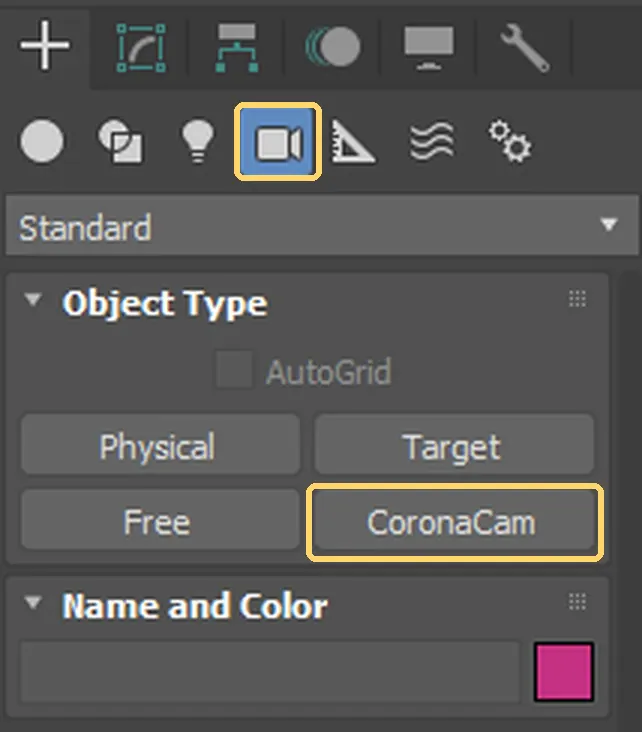
Notă despre imagine: Autodesk screen shots reprinted courtesy of Autodesk, Inc. Adnotări realizate de Prewalk.
În Corona 12, butonul se numește CoronaCam, iar documentația Chaos îl numește Corona Camera. Este aceeași cameră.
De ce Corona Camera? Proiecțiile sferică, VR și fisheye există doar pe Corona Camera; camerele obișnuite din 3ds Max nu au această opțiune. Vechiul modificator CoronaCameraMod este păstrat doar pentru compatibilitatea cu fișierele vechi; nu-l folosi pentru lucrări noi.
2. Pune camera în locul potrivit, la înălțimea potrivită
Fiecare cameră devine o scenă a turului. Pune camera acolo unde ar sta un vizitator: în mijlocul încăperii, imediat după ușă, pe balcon.
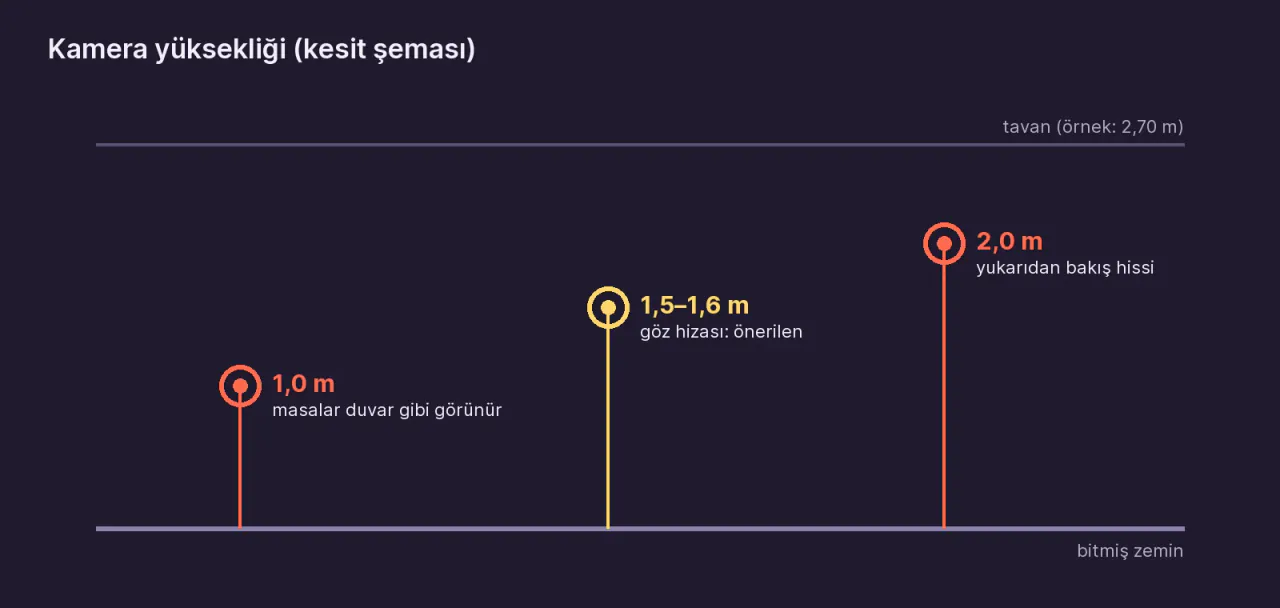
- Înălțimea: 1,5–1,6 m deasupra pardoselii finite. Mai jos, mesele arată ca niște pereți; mai sus, vizitatorii au senzația că stau pe o scară.
- Distanța: nu pune camera prea aproape de pereți sau de mobilier. Obiectele apropiate par uriașe și deformate într-o imagine sferică. Și Chaos recomandă să lași o anumită distanță între cameră și obiecte în randările 360°.
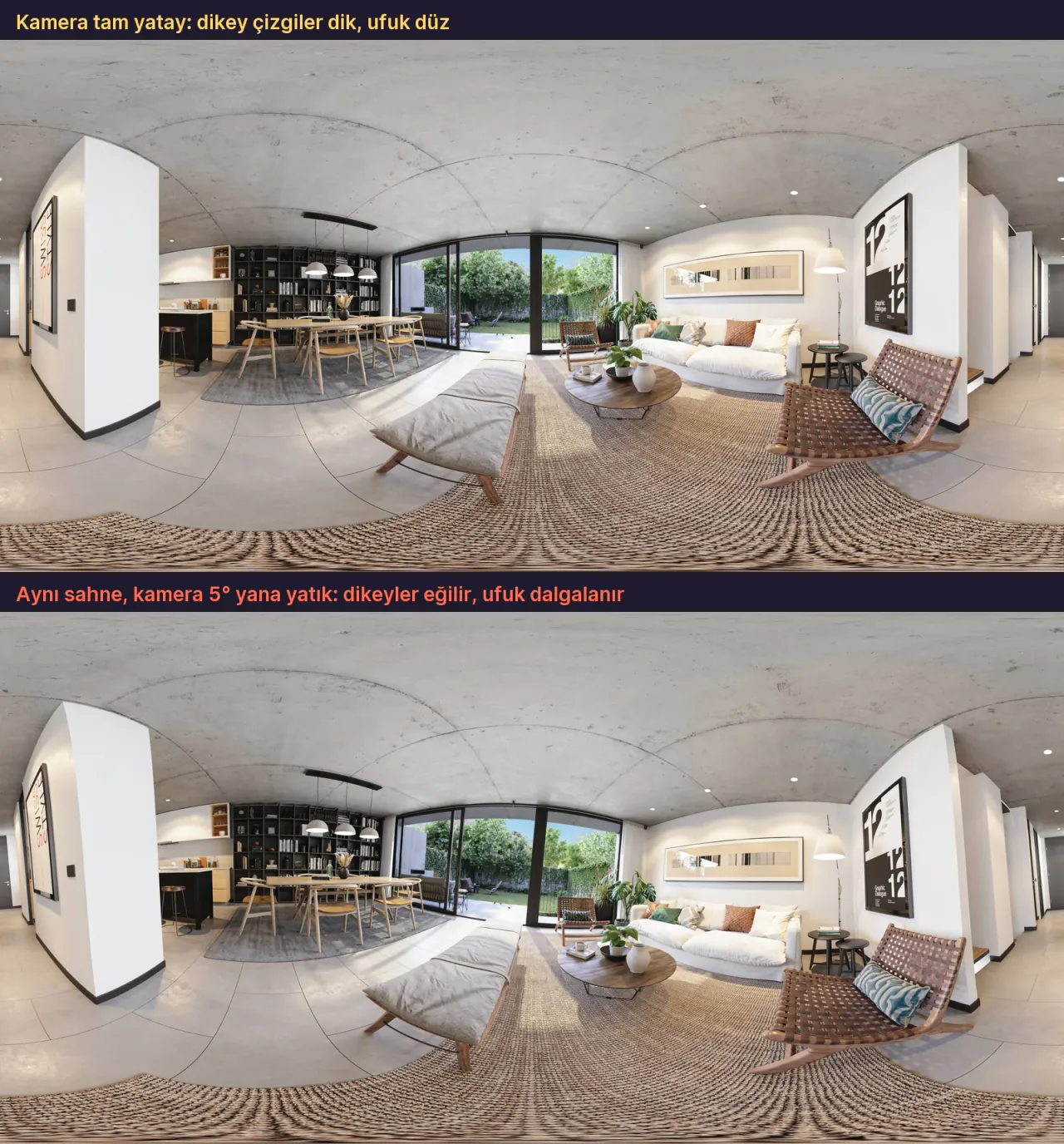
- Unghiul: camera trebuie să fie perfect orizontală. Dacă folosești o cameră cu țintă (target camera), pune ținta la aceeași înălțime ca și camera. Nu trebuie să existe nicio înclinare laterală (roll).
O cameră înclinată înseamnă un orizont înclinat, atât în tur, cât și în ochelarii VR. În imaginea de mai jos, am recalculat aceeași randare ca și cum camera ar fi fost înclinată cu 5° într-o parte. Uită-te cum se curbează liniile verticale.
3. Setează proiecția sferică 360°
- Cu Corona Camera selectată, treci la fila Modify.
- Derulează panoul în jos și deschide secțiunea Projection & VR.
- Alege Spherical 360° din lista Type.
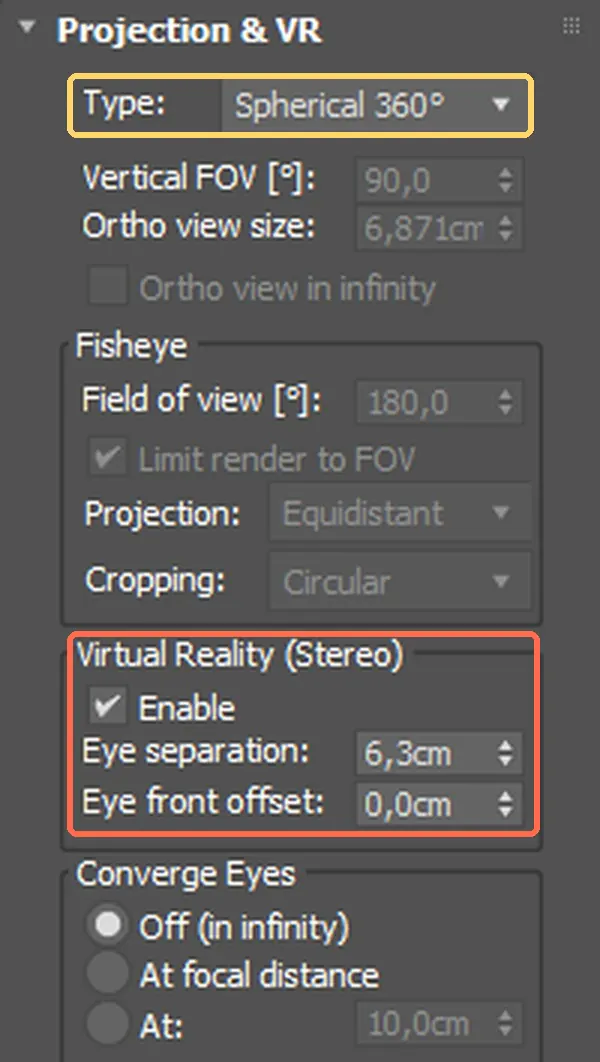
Notă despre imagine: Autodesk screen shots reprinted courtesy of Autodesk, Inc. Panoul face parte din pluginul Chaos Corona. Adnotări realizate de Prewalk.
Lista Type are șase opțiuni: orthographic, perspective, spherical 360°, cylindrical 360°, cube map 360° și fisheye. Cea potrivită pentru un tur virtual este Spherical 360°. Chenarul portocaliu din imagine marchează setările stereo; ai nevoie de ele doar la pasul 8, pentru VR.
- cylindrical 360°: nu acoperă complet tavanul și podeaua.
- cube map 360°: produce șase fețe pătrate. Majoritatea programelor pentru tururi, inclusiv Prewalk, nu acceptă acest aranjament.
Nu o vezi în viewport. Viewportul afișează corect doar proiecțiile perspectivă și ortografică; nu afișează imaginea sferică. Ca să verifici încadrarea, fă o mică randare de test.
4. Setează rezoluția la 2:1
În Render Setup → Common → Output Size, fă lățimea exact de două ori mai mare decât înălțimea. O imagine sferică acoperă 360° pe orizontală și 180° pe verticală, așa că raportul trebuie să fie 2:1.
| Utilizare | Rezoluție | Observație |
|---|---|---|
| Test rapid | 2048 × 1024 | Pentru verificarea încadrării și a luminii |
| Telefon și computer | 8192 × 4096 (8K) | Limita maximă a planului Gratuit din Prewalk |
| Detalii de aproape, ecran mare, VR | 16384 × 8192 (16K) | De la Pro în sus; timpul de randare crește vizibil |
Articolul 8K sau 16K – de ce rezoluție ai nevoie de fapt? compară care dintre ele ți-e de ajuns.
O rezoluție separată pentru fiecare cameră. Începând cu Corona 15, fiecare Corona Camera poate suprascrie singură rezoluția globală: Image resolution override din secțiunea Overrides a camerei. Dacă randezi în aceeași scenă atât cadre obișnuite, cât și randări 360°, nu va trebui să modifici Render Setup de fiecare dată.
5. Setează calitatea: limita de zgomot și eliminarea zgomotului
O randare 360° durează mai mult decât un cadru obișnuit al aceleiași scene, pentru că Corona calculează lumina pentru întreaga sferă. Folosește limitele ca să decizi când se oprește randarea:
- În fila Render Setup → Scene, găsește secțiunea Progressive rendering limits.
- Introdu o valoare pentru Noise level limit. Potrivit Chaos, 2–3 este de obicei acceptabil pentru randările finale.
- Dacă vrei, setează și un Time limit. Corona se oprește la limita pe care o atinge prima.
- La Denoising → Mode, alege Corona High Quality. Unele documente Chaos listează această opțiune sub noul ei nume, Corona Denoiser.
Urme la poli sau de-a lungul liniei de îmbinare verticale. Dacă vezi o urmă subțire chiar în partea de sus sau de jos a randării ori acolo unde se întâlnesc marginile din stânga și din dreapta, soluția recomandată de Chaos este aceasta: la Render Setup → System → Frame Buffer, setează Image filter la Tent în loc de High Quality. Articolul Chaos care descrie această problemă a fost scris pentru versiuni mai vechi. Dacă nu există nicio urmă, nu trebuie să schimbi setarea.
6. Salvează randarea ca JPG sau PNG
Când randarea se termină, fă clic pe Save în fereastra Corona VFB și alege JPG sau PNG ca tip de fișier. JPG și PNG salvează imaginea pe care o vezi în VFB: setările de mapare a tonurilor (tone mapping) și de post-procesare sunt aplicate definitiv în fișier.
Două formate de evitat:
- CXR: este formatul nativ din Corona. Maparea tonurilor și post-procesarea nu sunt aplicate definitiv în fișier, ci sunt stocate ca setări. Este bun pentru editări ulterioare, nu pentru încărcarea într-un tur.
- EXR / HDR: multe platforme de tururi, inclusiv Prewalk, nu le acceptă. Convertește-le mai întâi în JPG, PNG sau TIFF.
Denumește fișierele după încăperi: 01-intrare.jpg, 02-living.jpg. În Prewalk, numele fișierului devine numele scenei.
Salvarea automată. Dacă vrei ca randarea să se salveze singură, mergi la Render Setup → Common → Common Parameters → Render Output → Files... și alege o cale pentru fișier și formatul JPG sau PNG. Chaos recomandă această metodă și pentru Corona.
7. Randează mai multe camere una după alta
Dacă randezi un apartament întreg, nu trebuie să pornești manual fiecare cameră, una câte una. Instrumentul Batch Render din 3ds Max funcționează cu Corona:
- Deschide fereastra Rendering → Batch Render.
- Fă clic pe Add ca să adaugi o sarcină și alege o Corona Camera din lista Camera.
- Setează un fișier de ieșire pentru fiecare sarcină și repetă pentru celelalte camere.
- Fă clic pe Render ca să le pornești pe toate, una după alta.
Dacă păstrezi rezoluția 2:1 a fiecărei camere chiar în cameră, cu Image resolution override de la pasul 4, nimic nu se amestecă în randarea în lot.
8. Randare stereo pentru VR (opțional)
O randare 360° obișnuită (mono) arată plată în ochelarii VR, pentru că ambii ochi văd aceeași imagine. Pentru adâncime reală, ai nevoie de o randare stereo:
- În secțiunea Projection & VR a Corona Camera, bifează caseta Enable de la Virtual Reality (Stereo). Corona randează simultan imaginile pentru ambii ochi, în rezoluția pe care ai ales-o.
- Eye separation este distanța dintre cei doi ochi. În Corona 12, o cameră nouă vine cu valoarea 6,3 cm. Dacă scena este modelată la scară reală, această valoare funcționează corect.
- Secțiunea Converge Eyes are trei opțiuni: Off (in infinity) (cea implicită), At focal distance și At (introduci tu distanța). Dacă alegi o distanță, liniile de vizare ale celor doi ochi se intersectează la acea distanță. Chaos recomandă să folosești distanța medie până la pereți sau o valoare mai mare, dacă nu ești sigur.
Potrivit paginii de asistență Chaos, Corona acceptă doar aranjamentul top-bottom pentru panoramele VR. Și Prewalk așteaptă stereo în acest aranjament:
- două sfere suprapuse, una deasupra celeilalte,
- un fișier pătrat (1:1), de până la 16384 × 16384,
- ochiul stâng sus,
- de la planul Pro în sus.
În aranjamentul top-bottom, cele două imagini stau una deasupra celeilalte într-un fișier pătrat. Așa că setează o rezoluție pătrată, de exemplu 8192 × 8192.
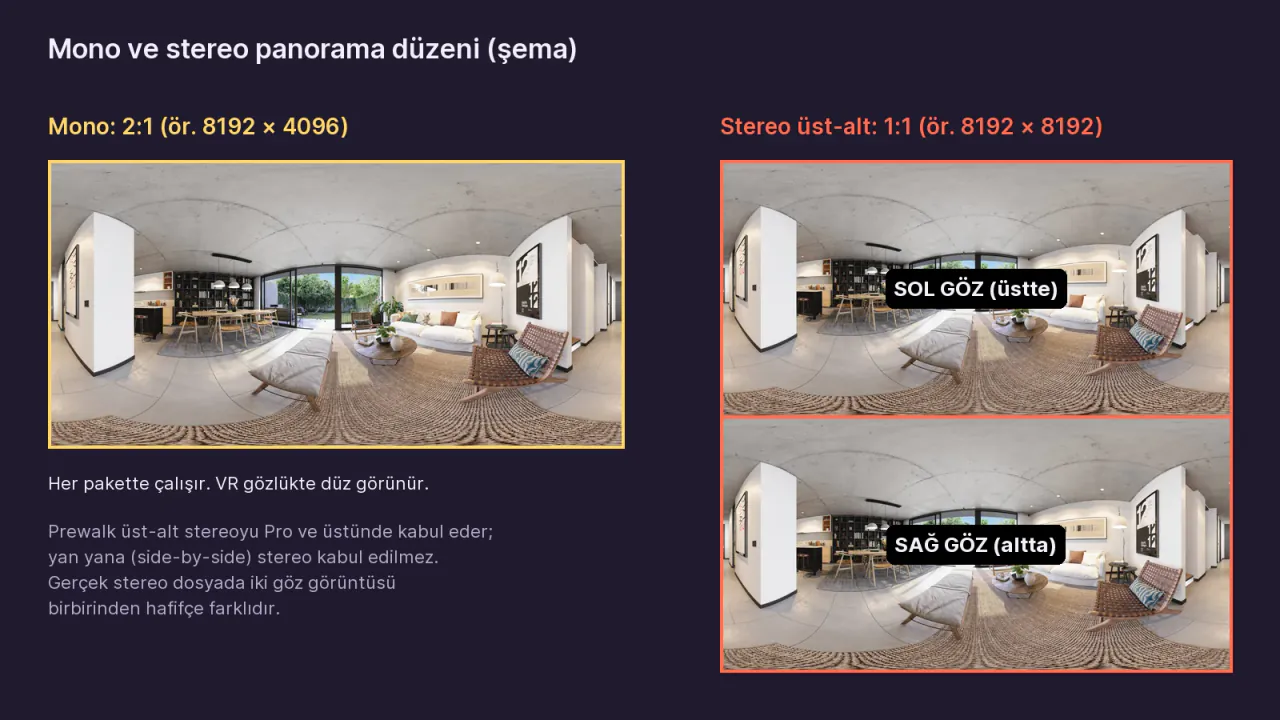
Verifică ordinea ochilor. Documentația Chaos nu spune dacă Corona pune ochiul stâng în partea de sus sau în cea de jos a fișierului stereo. Deschide turul pe un Meta Quest și uită-te: dacă obiectele apropiate par departe, iar cele îndepărtate par aproape, ochii sunt inversați. În acest caz, inversează jumătățile de sus și de jos ale fișierului într-un editor de imagini și încarcă-l din nou.
Articolul Ce este o randare stereo 360°? explică ce diferență face stereo în ochelari.
9. Transformă randările într-un tur virtual
Când ai câte un JPG 2:1 pentru fiecare încăpere, turul îți ia câteva minute:
- Creează un proiect și un tur în Prewalk Studio.
- Trage înăuntru toate randările deodată. Fiecare fișier devine o scenă.
- Leagă încăperile cu hotspoturi. Hotspoturile funcționează într-un singur sens, așa că adaugă câte două pentru fiecare prag.
- Salvează vederea inițială în fiecare scenă, apoi publică.
Tot procesul, inclusiv fotografierea cu o cameră: Cum faci un tur virtual 360°. Buton cu buton în Prewalk: Primul tău tur virtual în 10 minute. Logica hotspoturilor: Legarea camerelor.
Notă despre tur: un tur realizat din randări 360°. Trage ca să privești în jur și fă clic pe cercurile de pe podea ca să treci dintr-o încăpere în alta.
Greșeli frecvente
- Căutarea proiecției sferice pe o cameră obișnuită. Proiecția sferică există doar pe Corona Camera.
- Aprobarea încadrării în viewport. Viewportul nu afișează imaginea sferică. Fă o mică randare de test.
- O rezoluție care nu este 2:1, de exemplu 8000 × 4096. Programul pentru tururi respinge raportul.
- Alegerea cube map 360° sau cylindrical 360°. Un tur are nevoie de spherical 360°.
- Încercarea de a încărca CXR sau EXR. Salvează ca JPG, PNG sau TIFF.
- O cameră înclinată. Orizontul nu poate fi corectat în tur.
Întrebări frecvente
Pot încărca fișierul CXR din Corona direct într-un tur? Nu. CXR este formatul nativ din Corona, iar maparea tonurilor nu este aplicată definitiv în fișier. Ca să încarci într-un tur, salvează un JPG sau un PNG din VFB.
Să randez la 8K sau la 16K? Pentru tururile văzute pe telefoane și computere, 8192 × 4096 (8K) este suficient. Dacă vizitatorii vor da zoom pe detalii precum tâmplăria sau textilele ori dacă turul se va deschide în ochelari VR, 16384 × 8192 (16K) face diferența, dar timpul de randare crește vizibil.
Pot transforma o randare obișnuită într-una 360°? Nu. Pentru o imagine 360°, camera trebuie să randeze de la început cu proiecția Spherical 360°. Decuparea unui cadru obișnuit la 2:1 nu produce o sferă.
Câte camere ar trebui să plasez? Cel puțin o cameră pe încăpere. Camerele suplimentare pe holuri și în praguri fac trecerea dintr-o încăpere în alta să pară naturală.
Opțiunea de tur oferită chiar de Corona
Și Chaos oferă o modalitate de a transforma randările Corona într-un tur virtual, prin Chaos Cloud. Dacă vrei să-ți transformi randările într-un tur care se deschide dintr-un singur link pe telefoane, computere și Meta Quest, fără aplicație, să-l arăți în portofoliu sau să-l încorporezi pe site-ul tău, încearcă Prewalk gratuit.
Notă despre mărci: Autodesk și 3ds Max sunt mărci înregistrate sau mărci comerciale ale Autodesk, Inc. și/sau ale filialelor și/sau afiliaților săi din SUA și/sau din alte țări. Corona și Chaos sunt mărci comerciale ale Chaos Software. Acest ghid a fost scris independent; Prewalk nu este afiliat cu Autodesk sau Chaos, iar acest ghid nu este susținut de acestea.
Surse
- Chaos, Corona Camera (Projection & VR)
- Chaos, Corona Camera și proiecția panoramică
- Chaos, doar aranjamentul top-bottom pentru panoramele VR
- Chaos, limitele randării progresive
- Chaos, nivelul de zgomot recomandat
- Chaos, modurile de eliminare a zgomotului
- Chaos, salvarea din VFB și CXR
- Chaos, salvarea cu Render Output
- Chaos, urmele la poli și pe linia de îmbinare
- Chaos, sfaturi pentru randări 360° (articol despre Cinema 4D; 2:1 și o cameră orizontală)
- Autodesk, Batch Render
- Chaos, notele de lansare Corona 16
Distribuie: Distribuie pe X LinkedIn WhatsApp


