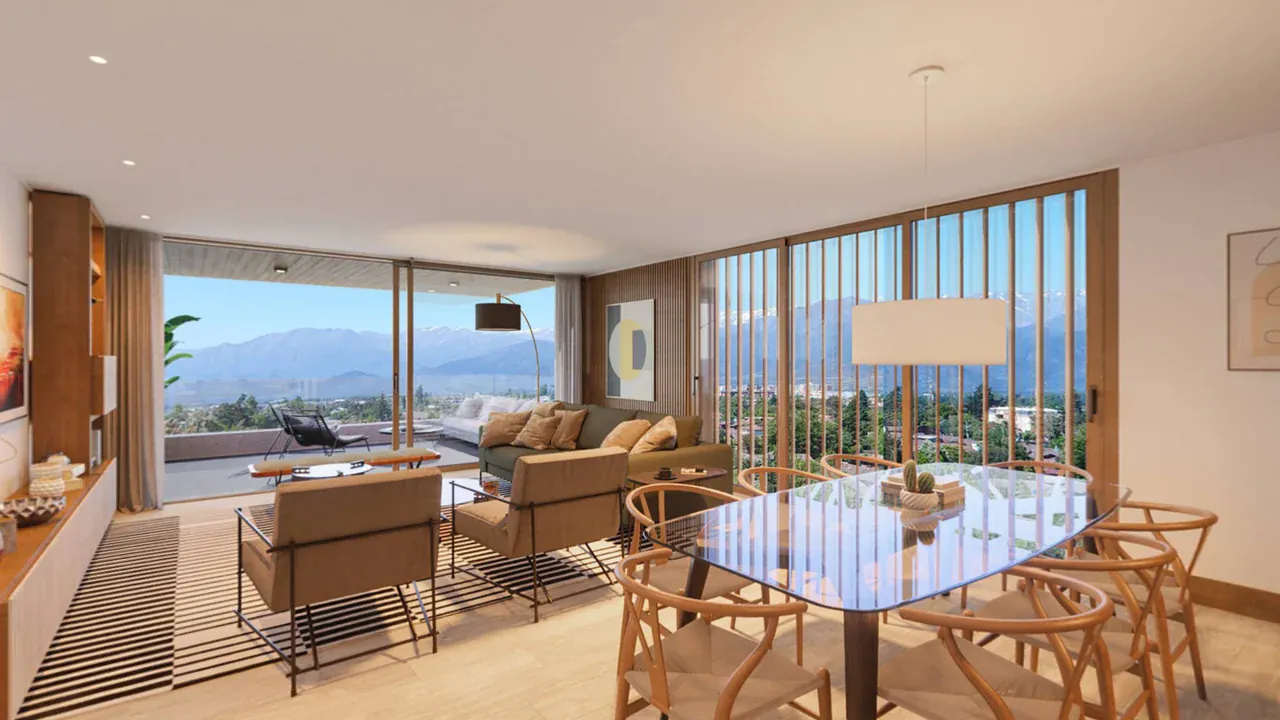
Cum faci un tur virtual 360°
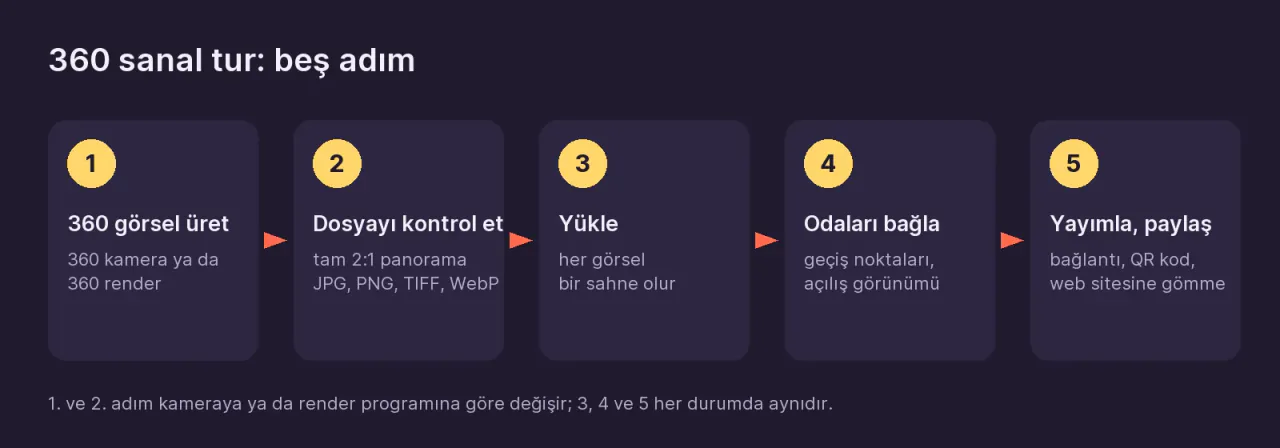
Ca să faci un tur virtual 360°, creezi o imagine 360° în fiecare punct de oprire din spațiu. Fie o fotografiezi cu o cameră 360°, fie, dacă proiectul nu este încă construit, exporți o randare 360° din programul tău 3D. Apoi încarci aceste imagini într-un program de tur virtual, legi camerele între ele cu hotspoturi și distribui turul printr-un singur link. Fie că imaginile vin de la o cameră, fie dintr-o randare, pașii de după încărcare sunt aceiași.
Notă despre tur: trage ca să privești în jur și fă clic pe cercurile de pe podea ca să treci dintr-o cameră în alta.
De ce ai nevoie pentru un tur virtual la 360 de grade?
Sunt două căi, după cum spațiul există sau nu în realitate:
| Întrebare | Spațiul există (locuință, birou, hotel) | Spațiul nu există încă (proiect, renovare) |
|---|---|---|
| Cum creezi imaginea? | Fotografiind-o cu o cameră 360° | Randând o imagine 360° într-un program 3D |
| Echipamentul necesar | O cameră 360°, un suport subțire (un monopied sau un stativ de lumină) și aplicația camerei pentru telefon | Un model 3D al scenei și un program de randare (3ds Max, SketchUp, Blender, Lumion, D5 și altele asemenea) |
| Fișierul rezultat | Panoramă 2:1 în JPG | Panoramă 2:1 în JPG, PNG sau TIFF |
Ambele căi duc la același tip de fișier: o imagine 360° a cărei lățime este exact dublul înălțimii. Programul de tur virtual înfășoară acest fișier pe o sferă, iar vizitatorul poate privi în orice direcție din acel punct.
Pasul 1: planifică pozițiile camerei și creează imaginile 360°
Alege mai întâi punctele
Fiecare imagine 360° devine o scenă în tur. Vizitatorul trece de la o scenă la alta. Așa că, înainte să începi să fotografiezi sau să randezi, alege unde va sta camera:
- Cel puțin un punct în fiecare cameră. În camerele mici (baie, cămară), de obicei e suficient pragul ușii.
- Puncte suplimentare pe holuri și în pragurile dintre două camere. Aceste puncte intermediare fac tranzițiile să pară naturale.
- Stabilește ordinea de la început: intrare, living, bucătărie, hol, dormitoare, baie, balcon. Aceasta devine ordinea scenelor în tur.
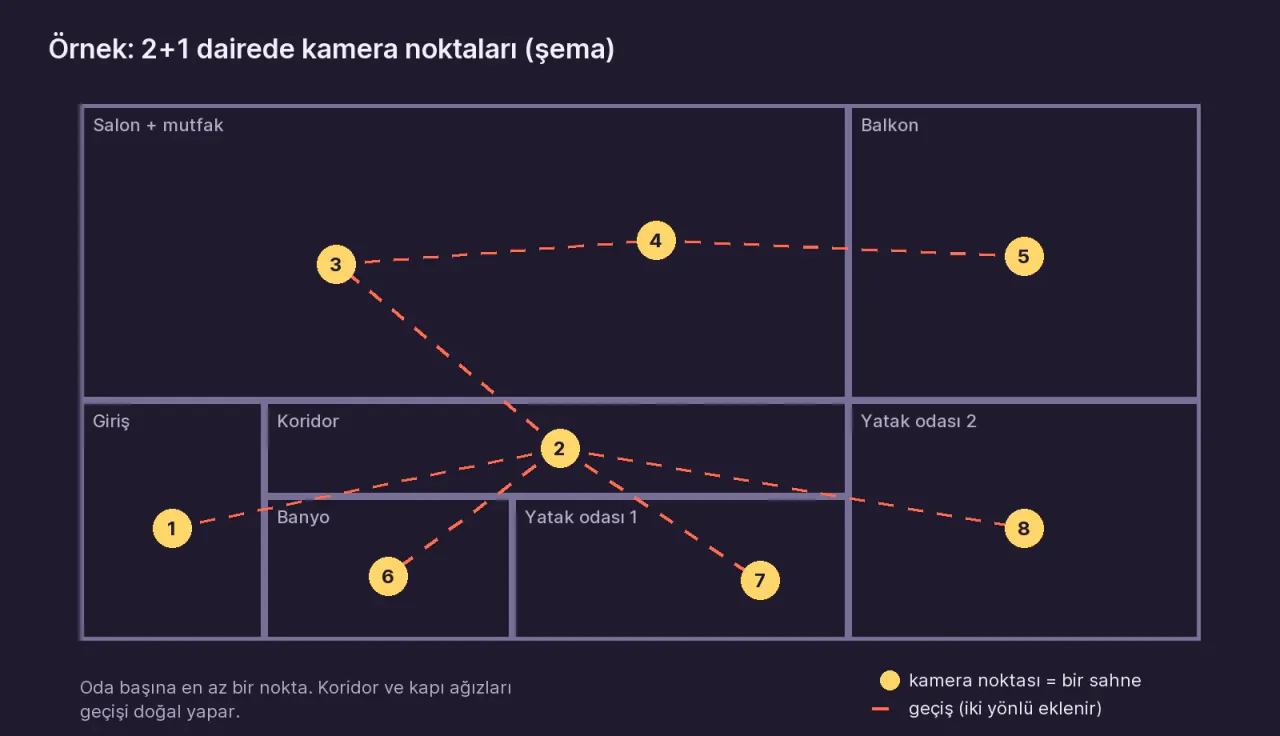
Între opt și zece scene sunt suficiente pentru un apartament obișnuit cu 3 camere. Afli de câte fotografii are nevoie fiecare tip de cameră în Câte fotografii 360° îi trebuie unei locuințe?
Dacă fotografiezi cu o cameră
- Aprinde toate luminile, deschide ușile interioare și draperiile și strânge lucrurile împrăștiate.
- Așază camera în punctul ales, la aproximativ 1,5 m de podea.
- Ține camera orizontală. Verifică nivela cu bulă din aplicație. O fotografie înclinată apare înclinată și în tur; Prewalk nu îndreaptă un orizont înclinat, iar singura soluție este muncă suplimentară într-un program de editare a panoramelor.
- Activează modul HDR dacă aparatul tău îl are. În camerele cu ferestre, echilibrează în aceeași fotografie priveliștea de afară și interiorul.
- Pornește temporizatorul sau declanșarea de la distanță din aplicație și ieși din cadru.
- Verifică fotografia pe telefon: se vede reflexia ta într-o oglindă sau într-o fereastră ori umbra suportului pe podea?
Pentru o listă detaliată de cadre și fotografia din pragul ușii: Cum fotografiezi o locuință cu o cameră 360°
Dacă randezi
- Plasează în scenă câte o cameră pentru fiecare punct ales. Pentru nivelul ochilor, 1,5–1,6 m deasupra pardoselii finite este o înălțime bună de pornire.
- Ține camera perfect orizontală. O cameră înclinată în sus sau în jos îți dă un orizont înclinat.
- Setează tipul camerei la spherical (numit și equirectangular sau panoramic).
- Setează dimensiunea de ieșire la 2:1, de exemplu 8192 × 4096.
- Salvează ca JPG, PNG sau TIFF. Fișierele EXR sau HDR convertește-le mai întâi.
Pentru setările din fiecare program: Exportă o randare 360° din programul tău de randare. Dacă folosești 3ds Max și Corona, există un ghid pas cu pas: Cum faci o randare 360° în 3ds Max cu Corona.
Pasul 2: verifică fișierul (regula 2:1)
Singura cerință strictă pentru ca o imagine 360° să devină un tur este să fie o panoramă 2:1 care acoperă întreaga sferă. Lățimea trebuie să fie exact dublul înălțimii.
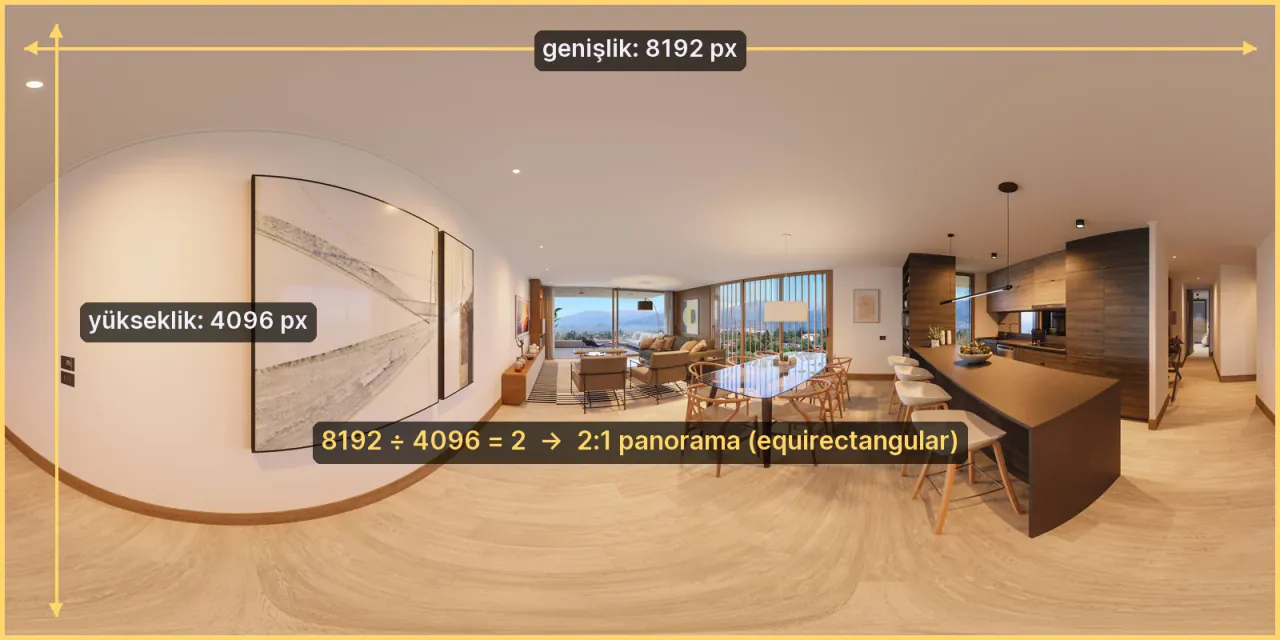
Ca să verifici, fă clic dreapta pe fișier și uită-te la dimensiunile lui (Windows: Proprietăți → Detalii; Mac: Obține informații). Împarte lățimea la înălțime: rezultatul trebuie să fie 2.
| Verificare | Corect | Greșit |
|---|---|---|
| Raport | 8192 × 4096, 5760 × 2880 | 8192 × 3800 (decupată), banda panoramică a unui telefon |
| Conținut | Sferă completă: cu tavan și podea | O fotografie obișnuită decupată la 2:1 |
| Tip de fișier | JPG, PNG, TIFF, WebP | EXR, HDR, HEIC, RAW, video |
| Dimensiune | Până la 1 GB pe fișier | TIFF 16K pe 16 biți, necomprimat |
Prewalk este o platformă care transformă fotografiile și randările 360° în tururi virtuale ce se deschid în browser pe telefoane, computere și Meta Quest. Pe Prewalk, planul Gratuit acceptă fișiere cu o lățime de până la 8.192 px (8K), iar de la planul Pro în sus, de până la 16.384 px (16K). Dacă un fișier este respins, Greșeli frecvente la exportul 360° arată cauza și soluția, caz cu caz.
Pasul 3: încarcă imaginile
Pașii de mai jos sunt pentru Prewalk Studio. Alte programe de tur virtual folosesc alte nume de meniuri, dar logica este aceeași.
- Înainte de încărcare, denumește fișierele după camere:
01-intrare.jpg,02-living.jpg. Numele fișierului devine numele scenei, iar numerele păstrează ordinea. - Pe prewalk.co/studio, creează un proiect cu + Proiect nou. Dacă distribui un singur tur, merge și Tur rapid.
- Fă clic pe + Tur nou și denumește turul după spațiu: „Apartament de exemplu · 3 camere”.
- Trage toate fișierele deodată în editor.
Scenele se deschid pe măsură ce sunt gata. Eticheta „Clarificare” arată că rezoluția completă încă se pregătește. Poți trece la pasul următor cât timp aștepți.
Pasul 4: leagă camerele
Ceea ce îl duce pe vizitator dintr-o cameră în alta este un hotspot. Gândește-te la el ca la un cerc pe podea.
- În banda de scene din partea de jos, deschide scena din care pornește tranziția.
- Din bandă, trage peste vederea 360° scena camerei în care vrei să ajungi și las-o pe podea, lângă ușă.
- Hotspoturile sunt într-un singur sens. Deschide cealaltă cameră și plasează încă un hotspot pentru drumul înapoi. Fiecare ușă are nevoie de două.
- În fiecare scenă, rotește vederea spre cel mai bun unghi și fă clic pe Salvează vederea curentă. Aceasta este vederea inițială a scenei.
- Prima scenă din bandă este cea în care începe turul. Trage intrarea sau cea mai impresionantă cameră pe primul loc.
Vederea inițială a scenei de start este imaginea de previzualizare care apare când linkul este distribuit pe WhatsApp sau LinkedIn. Pentru formele hotspoturilor și tipurile de tranziție: Legarea camerelor: hotspoturi, vedere inițială și scena de start
Pasul 5: publică și distribuie
- Mai întâi, folosește Previzualizare ca să parcurgi turul așa cum îl va vedea un vizitator. Verifică dacă te poți întoarce din fiecare cameră.
- Fă clic pe Publică și alege cine poate vedea turul:
- Doar cu link: oricine are linkul îl poate deschide, iar turul nu apare în nicio listă. Aceasta este setarea implicită pentru tururile noi.
- Public: apare pe profilul tău și în Explorează.
- Parolă: e nevoie de link și de o parolă (în planurile cu plată).
- În fila Distribuie, alege cum vrei să-l distribui:
- copiază linkul turului,
- descarcă un cod QR pentru un panou sau o carte de vizită,
- obține un cod de încorporare pentru site-ul tău.
În planul Gratuit, tururile distribuite afișează o mică insignă Prewalk. De la planul Pro în sus, insigna dispare, iar locul ei îl ia logoul tău. Pentru modalitățile de distribuire, vezi Distribuie un tur virtual; pentru încorporare, vezi Încorporează un tur pe site-ul tău.
Cât durează să faci un tur virtual 360°?
- Fotografierea: aproximativ douăzeci de minute la fața locului pentru un apartament cu 8–10 scene.
- Randarea: durata depinde de complexitatea scenei, de rezoluție și de computerul tău. O randare 360° durează mai mult decât un cadru obișnuit al aceleiași scene, pentru că programul calculează lumina pentru întreaga sferă, nu doar pentru o singură vedere.
- Încărcarea și legarea: câteva minute, dacă fișierele sunt gata. Pentru primul tău tur în Prewalk, clic cu clic: Primul tău tur virtual în 10 minute
Greșeli frecvente într-un tur virtual 360°
- Folosirea modului panoramă al telefonului. Acest mod fotografiază o bandă fără tavan și fără podea; nu este o imagine 360°.
- Exportarea din aplicație a unei imagini „plate”, decupate sau „tiny planet”. Funcționează doar o panoramă 2:1 completă.
- Înclinarea camerei. Orizontul rămâne înclinat atât în tur, cât și în ochelarii VR.
- Uitarea hotspotului de întoarcere. Vizitatorul rămâne blocat într-o cameră.
- Publicarea fără salvarea vederilor inițiale. Vizitatorul pornește cu fața la un perete, iar previzualizarea la distribuire este și ea orientată greșit.
Întrebări frecvente
Poți face un tur virtual 360° cu telefonul? Modul panoramă obișnuit al telefonului nu merge, pentru că nu surprinde tavanul și podeaua. Poți face asta cu o aplicație 360° care surprinde întreaga sferă, dar liniile de îmbinare vizibile și detaliile neclare sunt frecvente. Pentru o lucrare care ajunge la un client, ai nevoie de o cameră 360°. Detalii: Pot face un tur virtual 360° cu telefonul?
Poți face gratuit un tur virtual 360°? Da. În planul Gratuit Prewalk poți publica până la 30 de scene la o rezoluție de până la 8K, îți poți distribui tururile prin link și le poți încorpora pe site-ul tău. Tururile distribuite afișează o mică insignă Prewalk.
Se deschide un tur virtual în ochelarii VR? Tururile Prewalk se deschid în browserul Meta Quest fără să instalezi vreo aplicație. Imaginile 360° obișnuite (mono) par plate în ochelari. Pentru profunzime reală ai nevoie de o randare stereo top-bottom; aceasta este acceptată de la planul Pro în sus.
De câte imagini 360° ai nevoie? Cel puțin una pentru fiecare cameră. Pentru un apartament cu 3 camere, de obicei sunt suficiente între opt și zece scene.
Când nu este suficient un tur virtual 360°?
Un tur virtual 360° arată un spațiu din puncte fixe. Vizitatorul sare de la un punct la altul și nu se poate plimba oriunde între ele. Dacă ai nevoie de măsurători, de o vedere 3D de tip dollhouse a întregii clădiri sau de deplasare liberă între puncte, ceea ce îți trebuie este un sistem de scanare 3D. Fotografii 360° sau scanări 3D: de care ai nevoie? le compară pe cele două ca să te ajute să alegi.
Pasul următor
Dacă ai imagini 360°, îți poți crea primul tur chiar acum în Prewalk Studio, cu un cont gratuit. Pentru un ghid pas cu pas, buton cu buton: Primul tău tur virtual în 10 minute. Dacă nu ai încă imagini, începe cu ghidul de fotografiere sau cu cel de randare.
Distribuie: Distribuie pe X LinkedIn WhatsApp


