Cách làm tour VR360
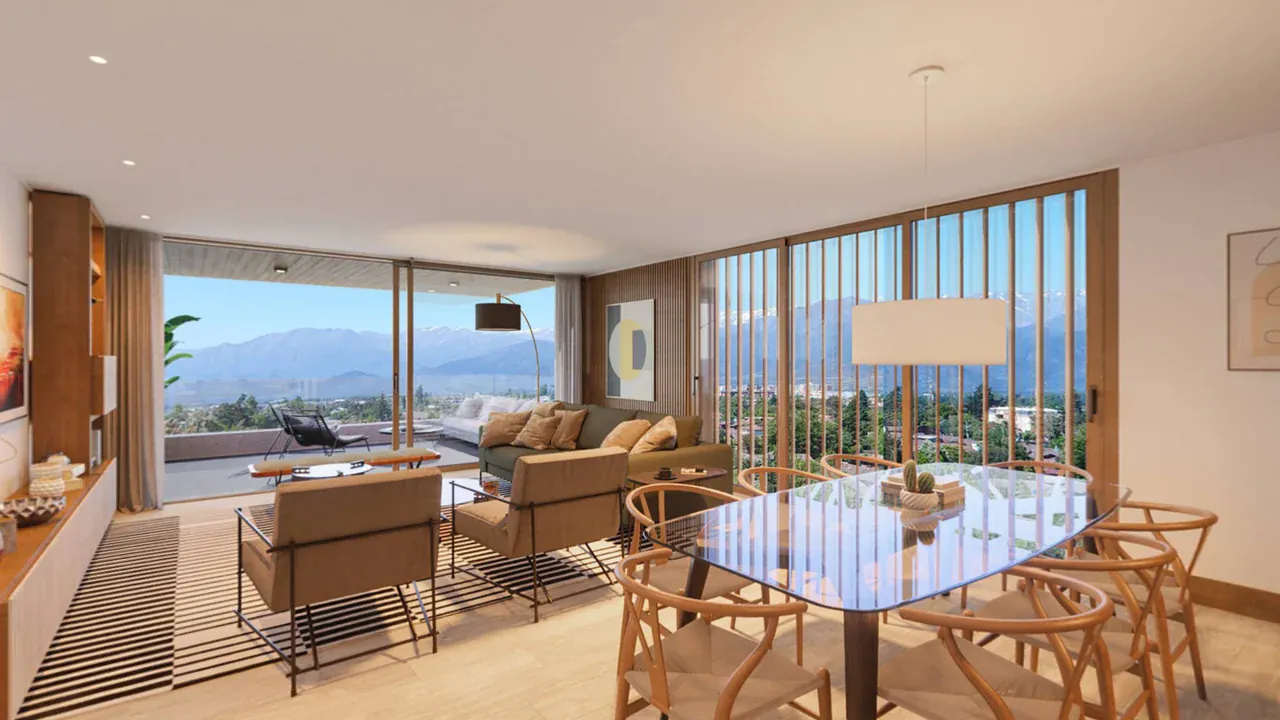
Để làm tour VR360, bạn tạo một ảnh 360° tại mỗi điểm dừng trong không gian. Bạn có thể chụp bằng camera 360°, hoặc nếu dự án chưa được xây dựng, xuất ảnh render 360° từ phần mềm 3D. Sau đó, bạn tải các ảnh này lên phần mềm tour ảo, liên kết các phòng với nhau bằng hotspot và chia sẻ tour bằng một liên kết duy nhất. Dù ảnh đến từ camera hay từ render, các bước sau khi tải lên đều giống nhau.
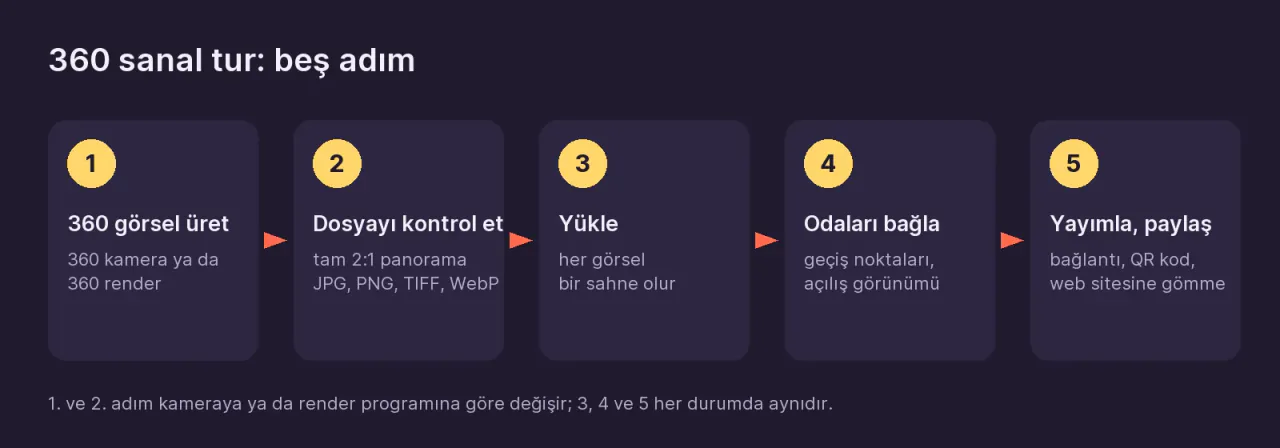
Ghi chú về tour: Kéo để nhìn xung quanh và nhấp vào các vòng tròn trên sàn để di chuyển giữa các phòng.
Cần gì để làm tour ảo 360 độ?
Có hai cách, tùy vào việc không gian đó đã thực sự tồn tại hay chưa:
| Câu hỏi | Không gian đã có (nhà ở, văn phòng, khách sạn) | Không gian chưa có (dự án, cải tạo) |
|---|---|---|
| Tạo ảnh bằng cách nào? | Chụp bằng camera 360° | Render ảnh 360° trong phần mềm 3D |
| Thiết bị cần có | Camera 360°, chân đế mảnh (monopod hoặc chân đèn) và ứng dụng điện thoại của camera | Mô hình 3D của không gian và phần mềm render (3ds Max, SketchUp, Blender, Lumion, D5, v.v.) |
| Tệp đầu ra | JPG panorama 2:1 | JPG, PNG hoặc TIFF panorama 2:1 |
Cả hai cách đều cho bạn cùng một loại tệp: ảnh 360° có chiều rộng đúng bằng hai lần chiều cao. Phần mềm tour ảo bọc tệp này lên một hình cầu, và người xem có thể nhìn theo mọi hướng từ điểm đó.
Bước 1: Lên kế hoạch điểm đặt camera và tạo ảnh 360°
Chọn điểm đặt trước
Mỗi ảnh 360° trở thành một cảnh trong tour. Người xem di chuyển từ cảnh này sang cảnh tiếp theo. Vì vậy, trước khi bắt đầu chụp hoặc render, hãy chọn vị trí đặt camera:
- Ít nhất một điểm cho mỗi phòng. Với phòng nhỏ (phòng tắm, phòng kho), một điểm ở ô cửa thường là đủ.
- Thêm điểm ở hành lang và ở những ô cửa nối hai phòng. Chính các điểm trung gian này giúp việc chuyển cảnh trở nên tự nhiên.
- Định sẵn thứ tự ngay từ đầu: lối vào, phòng khách, bếp, hành lang, phòng ngủ, phòng tắm, ban công. Đây sẽ là thứ tự cảnh trong tour.
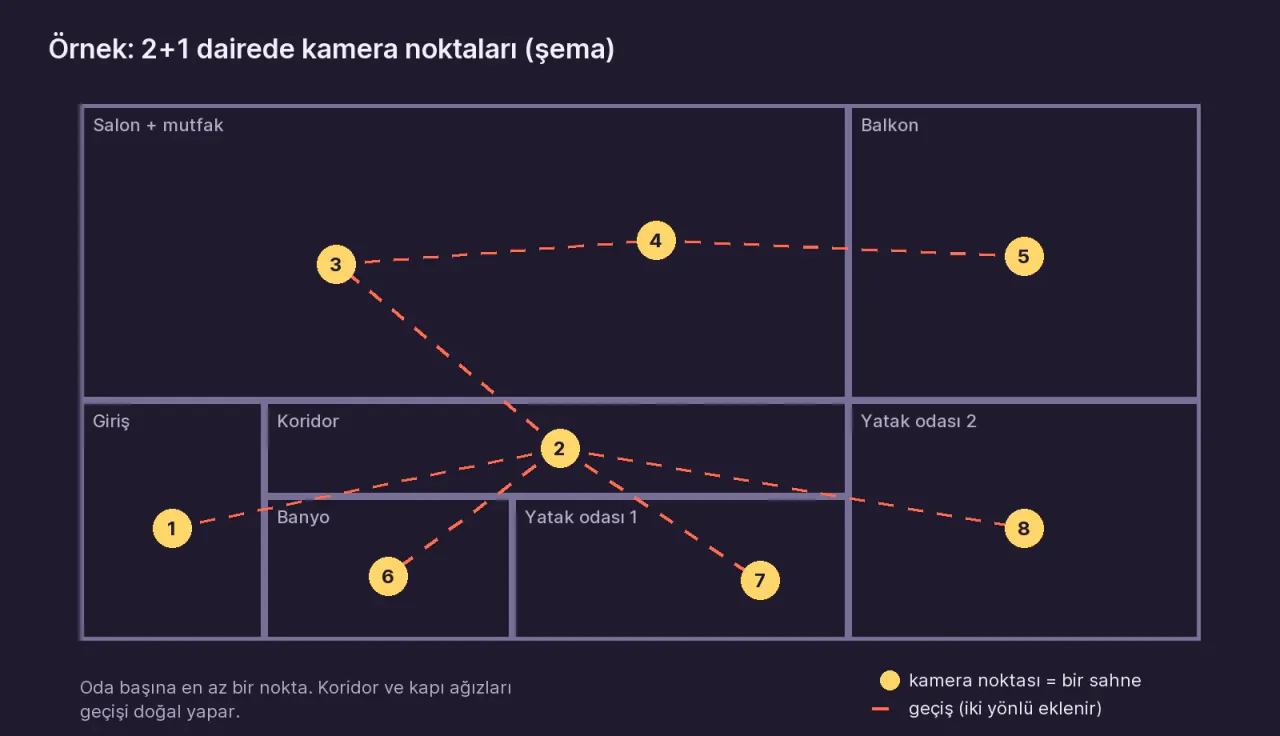
Tám đến mười cảnh là đủ cho một căn hộ 2 phòng ngủ thông thường. Số ảnh cần cho từng loại phòng có trong bài Một căn nhà cần bao nhiêu ảnh 360°?
Nếu bạn chụp bằng camera
- Bật hết đèn, mở các cửa bên trong nhà và rèm cửa, dọn bớt đồ đạc lộn xộn.
- Đặt camera tại điểm đã chọn, cách sàn khoảng 1,5 m.
- Giữ camera cân bằng. Kiểm tra thước cân bằng trong ứng dụng. Ảnh chụp nghiêng thì trong tour cũng nghiêng; Prewalk không làm thẳng đường chân trời bị nghiêng, và cách sửa duy nhất là xử lý thêm trong phần mềm chỉnh sửa panorama.
- Bật chế độ HDR nếu camera của bạn có. Ở phòng có cửa sổ, chế độ này cân bằng cảnh bên ngoài và nội thất trong cùng một ảnh.
- Bật hẹn giờ hoặc chụp từ xa bằng ứng dụng, rồi bước ra khỏi khung hình.
- Kiểm tra ảnh trên điện thoại: có thấy hình phản chiếu của bạn trong gương hay cửa kính, hoặc bóng chân đế trên sàn không?
Danh sách ảnh cần chụp chi tiết và cách chụp ở ô cửa: Cách chụp một căn nhà bằng camera 360°
Nếu bạn render
- Đặt một camera trong cảnh dựng 3D cho mỗi điểm đặt camera. Để có tầm mắt người nhìn, độ cao 1,5–1,6 m tính từ mặt sàn hoàn thiện là điểm khởi đầu tốt.
- Giữ camera thật cân bằng. Camera nghiêng lên hoặc xuống sẽ cho ra đường chân trời bị nghiêng.
- Đặt loại camera là spherical (còn gọi là equirectangular hoặc panoramic).
- Đặt kích thước đầu ra theo tỷ lệ 2:1, ví dụ 8192 × 4096.
- Lưu dưới dạng JPG, PNG hoặc TIFF. Tệp xuất EXR hoặc HDR cần được chuyển đổi trước.
Thiết lập trong từng chương trình: Xuất ảnh render 360° từ phần mềm render của bạn. Nếu bạn dùng 3ds Max và Corona, có một bài hướng dẫn từng bước: Cách render 360° trong 3ds Max bằng Corona.
Bước 2: Kiểm tra tệp (quy tắc 2:1)
Yêu cầu bắt buộc duy nhất để một ảnh 360° trở thành tour là ảnh đó phải là panorama 2:1 bao trọn hình cầu. Chiều rộng phải đúng bằng hai lần chiều cao.
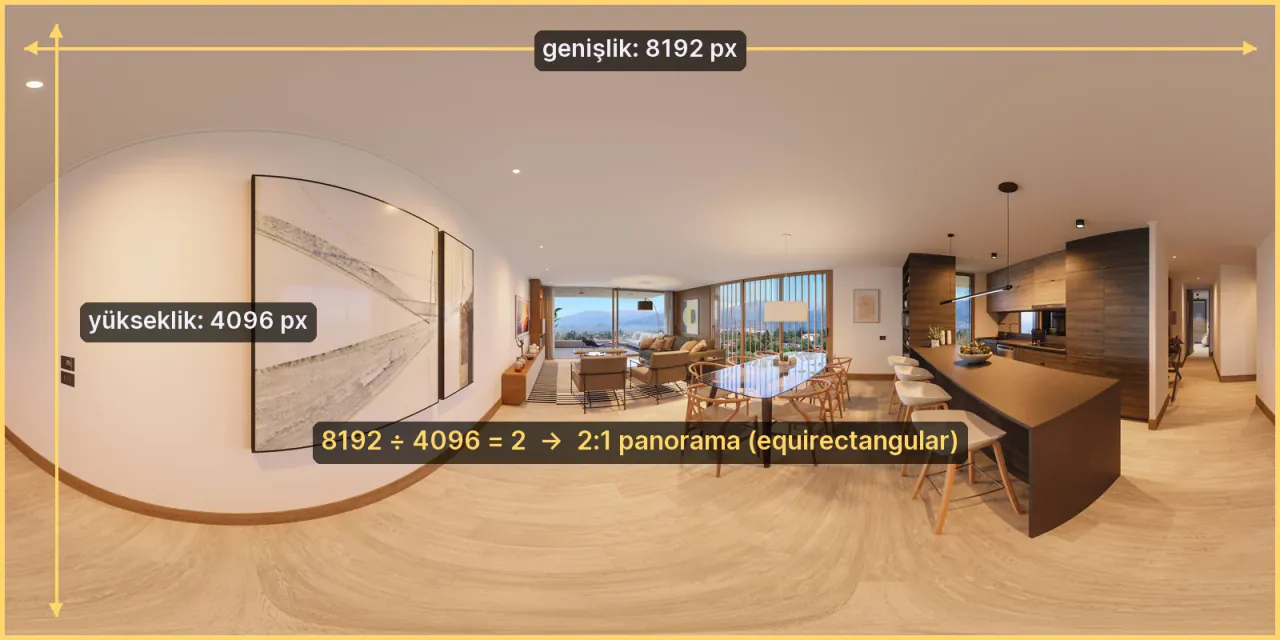
Để kiểm tra, nhấp chuột phải vào tệp và xem kích thước (Windows: Thuộc tính → Chi tiết; Mac: Lấy thông tin). Lấy chiều rộng chia cho chiều cao: kết quả phải là 2.
| Tiêu chí | Đúng | Sai |
|---|---|---|
| Tỷ lệ | 8192 × 4096, 5760 × 2880 | 8192 × 3800 (bị cắt), dải ảnh panorama của điện thoại |
| Nội dung | Trọn hình cầu: có cả trần và sàn | Ảnh thường bị cắt theo tỷ lệ 2:1 |
| Định dạng tệp | JPG, PNG, TIFF, WebP | EXR, HDR, HEIC, RAW, video |
| Dung lượng | Tối đa 1 GB mỗi tệp | TIFF 16K 16-bit không nén |
Prewalk là nền tảng biến ảnh 360° và ảnh render thành tour ảo mở được trên trình duyệt của điện thoại, máy tính và Meta Quest. Trên Prewalk, gói Miễn phí nhận tệp có chiều rộng tối đa 8192 px (8K), còn từ gói Pro trở lên là tối đa 16384 px (16K). Nếu tệp bị từ chối, bài Lỗi thường gặp khi xuất ảnh 360° chỉ ra nguyên nhân và cách khắc phục cho từng trường hợp.
Bước 3: Tải ảnh lên
Các bước dưới đây dành cho Prewalk Studio. Phần mềm tour ảo khác dùng tên menu khác, nhưng cách làm thì giống nhau.
- Trước khi tải lên, đặt tên tệp theo tên phòng:
01-loi-vao.jpg,02-phong-khach.jpg. Tên tệp sẽ thành tên cảnh, còn các con số giữ đúng thứ tự. - Tại prewalk.co/studio, tạo một dự án bằng + Dự án mới. Nếu chỉ chia sẻ một tour, bạn cũng có thể dùng Tour nhanh.
- Nhấp + Tour mới và đặt tên tour theo không gian: “Căn hộ mẫu · 2 phòng ngủ”.
- Kéo tất cả các tệp thả vào trình chỉnh sửa cùng một lúc.
Các cảnh mở ra ngay khi sẵn sàng. Nhãn “Đang làm nét” cho biết ảnh ở độ phân giải đầy đủ vẫn đang được chuẩn bị. Trong lúc chờ, bạn có thể chuyển sang bước tiếp theo.
Bước 4: Liên kết các phòng
Thứ đưa người xem từ phòng này sang phòng khác là hotspot. Bạn có thể hình dung nó như một vòng tròn trên sàn.
- Trong dải cảnh ở phía dưới, mở cảnh nơi bắt đầu chuyển cảnh.
- Từ dải cảnh, kéo cảnh của phòng bạn muốn đến lên khung nhìn 360° và thả xuống sàn, gần ô cửa.
- Hotspot chỉ đi một chiều. Mở phòng bên kia và thả thêm một hotspot cho đường quay lại. Mỗi cửa cần hai hotspot.
- Trong mỗi cảnh, xoay khung nhìn đến góc đẹp nhất và nhấp Lưu góc nhìn hiện tại. Đây là góc nhìn mở đầu của cảnh.
- Cảnh đầu tiên trong dải là nơi tour bắt đầu. Kéo lối vào hoặc căn phòng ấn tượng nhất lên đầu.
Góc nhìn mở đầu của cảnh bắt đầu là ảnh xem trước xuất hiện khi liên kết được chia sẻ trên WhatsApp hoặc LinkedIn. Về hình dạng hotspot và kiểu chuyển cảnh: Liên kết các phòng: hotspot, góc nhìn mở đầu và cảnh bắt đầu
Bước 5: Xuất bản và chia sẻ
- Trước tiên, dùng Xem trước để đi qua tour đúng như người xem sẽ thấy. Kiểm tra xem bạn có quay lại được từ mọi phòng không.
- Nhấp Xuất bản và chọn ai có thể xem tour:
- Chỉ người có liên kết: ai có liên kết đều mở được, và tour không được liệt kê ở đâu cả. Đây là thiết lập mặc định cho tour mới.
- Công khai: tour xuất hiện trên hồ sơ của bạn và trong Khám phá.
- Mật khẩu: cần cả liên kết và mật khẩu (ở các gói trả phí).
- Trong thẻ Chia sẻ, chọn cách bạn muốn chia sẻ:
- sao chép liên kết tour,
- tải xuống mã QR cho biển hiệu hoặc danh thiếp,
- lấy mã nhúng cho trang web của bạn.
Với gói Miễn phí, tour được chia sẻ hiển thị một huy hiệu Prewalk nhỏ. Từ gói Pro trở lên, huy hiệu biến mất và logo riêng của bạn sẽ thế chỗ. Về các cách chia sẻ, xem Chia sẻ tour; về cách nhúng, xem Nhúng tour vào trang web của bạn.
Làm tour ảo 360° mất bao lâu?
- Chụp ảnh: Khoảng hai mươi phút tại hiện trường cho một căn hộ 8–10 cảnh.
- Render: Thời gian phụ thuộc vào độ phức tạp của cảnh dựng, độ phân giải và máy tính của bạn. Một ảnh render 360° mất nhiều thời gian hơn một khung hình thường của cùng cảnh dựng, vì phần mềm phải tính ánh sáng cho toàn bộ hình cầu chứ không chỉ cho một góc nhìn.
- Tải lên và liên kết: Vài phút nếu tệp đã sẵn sàng. Hướng dẫn từng cú nhấp cho tour đầu tiên của bạn trên Prewalk: Tour đầu tiên của bạn trong 10 phút
Lỗi thường gặp khi làm tour 360°
- Dùng chế độ panorama của điện thoại. Chế độ này chụp một dải ảnh không có trần và sàn; đó không phải là ảnh 360°.
- Xuất ảnh “phẳng”, ảnh bị cắt hoặc ảnh “tiny planet” từ ứng dụng. Chỉ panorama 2:1 đầy đủ mới dùng được.
- Đặt camera bị nghiêng. Đường chân trời sẽ nghiêng cả trong tour lẫn trong kính VR.
- Quên hotspot quay lại. Người xem bị kẹt trong một phòng.
- Xuất bản mà chưa lưu góc nhìn mở đầu. Người xem bắt đầu ở cảnh nhìn thẳng vào tường, và bản xem trước liên kết cũng quay sai hướng.
Câu hỏi thường gặp
Có thể làm tour ảo 360° bằng điện thoại không? Chế độ panorama thông thường của điện thoại không dùng được, vì nó không chụp được trần và sàn. Bạn có thể dùng một ứng dụng 360° chụp được trọn hình cầu, nhưng thường gặp đường nối khi ghép ảnh và chi tiết thiếu sắc nét. Với công việc giao cho khách hàng, bạn cần camera 360°. Chi tiết: Có thể làm tour VR360 bằng điện thoại không?
Có thể làm tour ảo 360° miễn phí không? Có. Với gói Miễn phí của Prewalk, bạn có thể xuất bản tối đa 30 cảnh ở độ phân giải tối đa 8K, chia sẻ tour bằng liên kết và nhúng tour vào trang web của bạn. Tour được chia sẻ hiển thị một huy hiệu Prewalk nhỏ.
Tour ảo có mở được trên kính VR không? Tour Prewalk mở trong trình duyệt của Meta Quest mà không cần cài ứng dụng. Ảnh 360° thông thường (mono) trông phẳng trong kính. Để có chiều sâu thật, bạn cần ảnh render stereo top-bottom; định dạng này được hỗ trợ từ gói Pro trở lên.
Cần bao nhiêu ảnh 360°? Ít nhất một ảnh cho mỗi phòng. Với căn hộ 2 phòng ngủ, tám đến mười cảnh thường là đủ.
Khi nào tour ảo 360° là chưa đủ?
Tour ảo 360° cho thấy không gian từ các điểm cố định. Người xem nhảy giữa các điểm này và không thể đi khắp mọi chỗ ở giữa. Nếu bạn cần đo đạc, cần chế độ xem dollhouse 3D của toàn bộ tòa nhà hoặc di chuyển tự do giữa các điểm, thứ bạn cần là một hệ thống quét 3D. Bài Ảnh 360° hay quét 3D: bạn cần loại nào? so sánh hai cách để giúp bạn chọn.
Bước tiếp theo
Nếu bạn đã có ảnh 360°, bạn có thể tạo tour đầu tiên ngay trong Prewalk Studio bằng tài khoản miễn phí. Hướng dẫn từng nút một: Tour đầu tiên của bạn trong 10 phút. Nếu bạn chưa có ảnh, hãy bắt đầu với bài hướng dẫn chụp ảnh hoặc render.
Chia sẻ: Chia sẻ lên X LinkedIn WhatsApp


