Tour đầu tiên của bạn trong 10 phút
Tour là một tập hợp ảnh 360° được nối với nhau bằng hotspot, để khách truy cập có thể đi từ phòng này sang phòng khác ngay trong trình duyệt. Hướng dẫn này đưa bạn từ một studio trống đến một tour có thể gửi đi bằng một liên kết. Bạn cần ít nhất một ảnh 360° trên máy tính hoặc điện thoại. Nếu chưa có, hãy bắt đầu với phần Lấy ảnh 360° ở đâu? bên dưới.
1. Tạo dự án
- Mở studio tại prewalk.co/studio. Studio mở ở mục Dự án.
- Nhấp + Dự án mới, nhập tên, ví dụ “Harbor View · căn hộ mẫu”, rồi nhấp Tạo dự án.
- Dự án là một trang chứa các tour 360°, ảnh render, ảnh chụp, video và sơ đồ mặt bằng của bạn. Nếu bạn chỉ có một tour để chia sẻ, nhấp Tour nhanh và chuyển thẳng đến bước 3.
2. Thêm tour vào dự án
- Trong dự án, tìm mục Tour và nhấp + Tour mới.
- Đặt tên tour theo không gian, không phải theo một phòng: “Căn hộ mẫu · 2 phòng ngủ”. Một tour là một không gian có thể đi lại; mỗi ảnh 360° trở thành một phòng, gọi là cảnh.
- Nhấp Tạo và tải cảnh lên. Trình chỉnh sửa tour sẽ mở ra.
3. Tải ảnh 360° lên
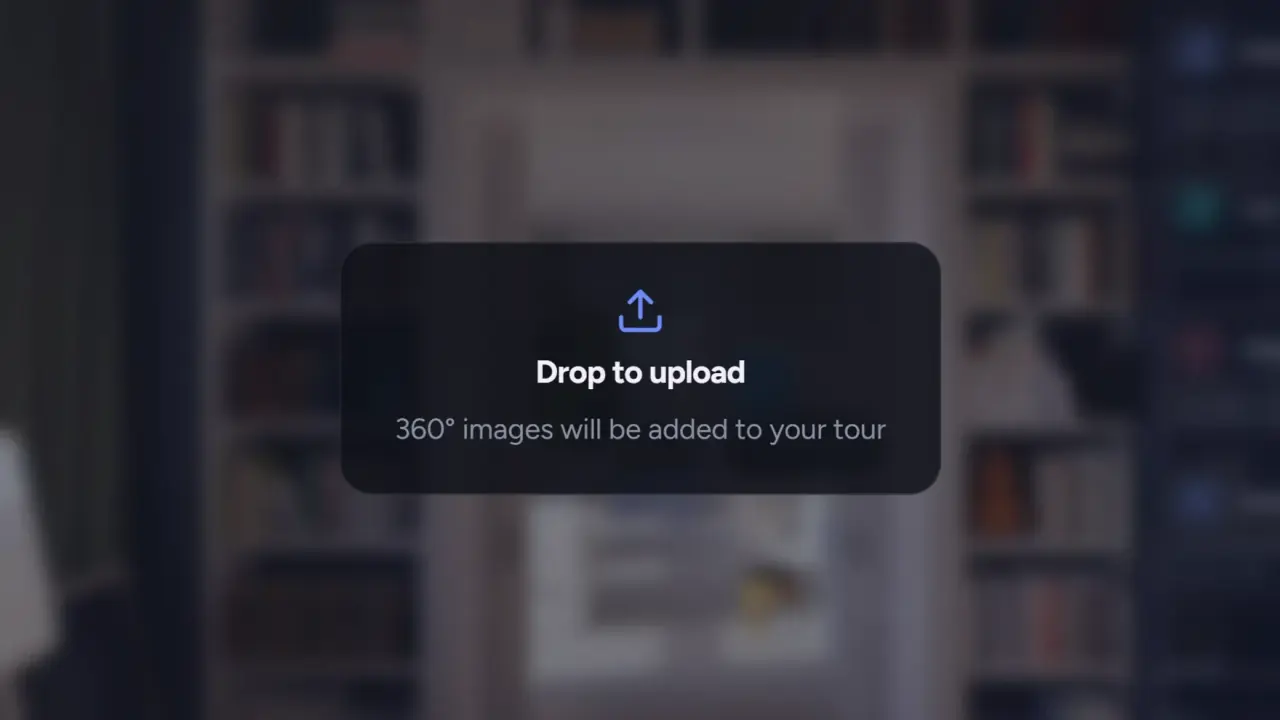
- Nhấp Chọn ảnh, hoặc kéo tệp vào trình chỉnh sửa. Bạn có thể chọn nhiều tệp cùng lúc.
- Tệp được chấp nhận là ảnh toàn cảnh equirectangular 2:1 dạng JPG, PNG, TIFF hoặc WebP. Chiều rộng phải đúng gấp đôi chiều cao; bản xuất bị cắt hoặc bản “phẳng” sẽ bị từ chối.
- Đặt tên tệp trước khi tải lên. Tên tệp trở thành tên cảnh:
living-room.jpgtrở thành “living room”. Bạn có thể đổi tên cảnh sau bằng cách nhấp đúp vào cảnh đó trong dải cảnh. - Cảnh mở được ngay khi sẵn sàng. Huy hiệu Đang làm nét nghĩa là độ phân giải đầy đủ vẫn đang được xử lý. Bạn có thể tiếp tục làm việc hoặc rời khỏi trang. Studio sẽ thông báo cho bạn khi tour sẵn sàng để xem.
4. Sắp xếp thứ tự các phòng
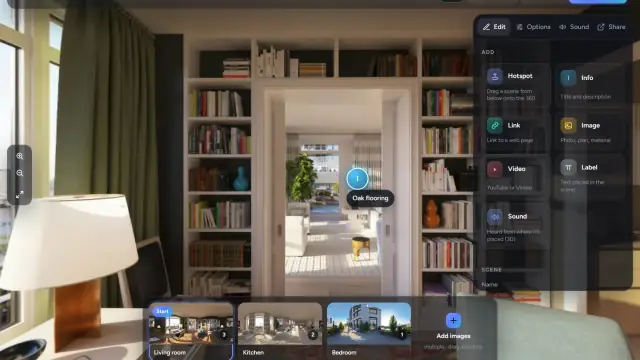
- Dải cảnh ở phía dưới hiển thị mọi cảnh. Kéo một cảnh sang trái hoặc phải để sắp xếp lại.
- Cảnh đầu tiên được đánh dấu Bắt đầu. Đặt lối vào hoặc căn phòng đẹp nhất lên đầu.
5. Liên kết các phòng
- Mở cảnh bạn muốn liên kết từ đó bằng cách nhấp vào cảnh trong dải cảnh.
- Kéo cảnh của phòng tiếp theo từ dải cảnh thả vào khung nhìn 360°. Thả trên sàn, gần cửa ra vào dẫn đến phòng đó. Hotspot nằm đúng chỗ bạn thả.
- Hotspot chỉ đi một chiều. Mở phòng tiếp theo và thả một hotspot quay lại, để khách truy cập có thể trở về.
- Lặp lại cho mọi cửa ra vào. Kéo hotspot để di chuyển, hoặc kéo vào thùng rác để xóa. Hoàn tác sẽ khôi phục lại.
Toàn bộ logic, sáu hình dạng hotspot và các cài đặt chuyển cảnh có trong bài Liên kết các phòng: hotspot, góc nhìn mở đầu và cảnh bắt đầu.
6. Đặt góc nhìn mở đầu
- Trong mỗi cảnh, xoay khung nhìn về hướng khách truy cập nên nhìn khi đến.
- Ở bảng bên phải, trong mục Cảnh, nhấp Lưu góc nhìn hiện tại.
- Góc nhìn mở đầu của cảnh bắt đầu cũng là ảnh bìa của tour và là bản xem trước xuất hiện khi bạn chia sẻ liên kết trên WhatsApp hoặc LinkedIn.
7. Xem trước
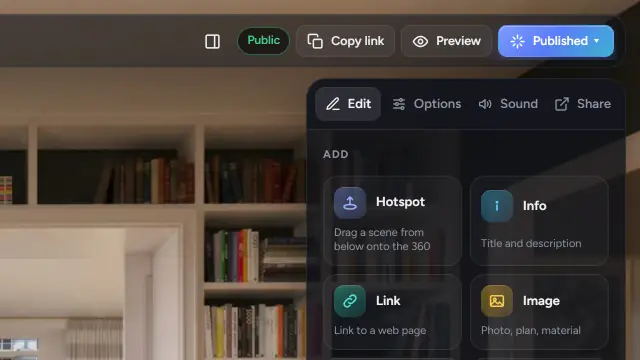
Nhấp Xem trước trên thanh trên cùng. Tour mở trong tab mới, đúng như khách truy cập sẽ thấy.
8. Xuất bản
- Nhấp Xuất bản trên thanh trên cùng.
- Trong Ai có thể xem tour này, chọn một:
- Công khai: trên hồ sơ của bạn và trong Khám phá. Ai cũng có thể tìm thấy.
- Chỉ người có liên kết: chỉ những người có liên kết. Không bao giờ được liệt kê ở bất cứ đâu. Đây là mặc định cho mọi tour mới.
- Mật khẩu: chỉ những người có liên kết và mật khẩu. Có trên các gói trả phí.
- Điền Tiêu đề, một Mô tả ngắn, Danh mục, Vị trí và vài Thẻ.
- Với tour công khai, đánh dấu vào tuyên bố về quyền. Tuyên bố này xác nhận bạn có quyền xuất bản những ảnh này. Sau đó nhấp Xuất bản.
Tác dụng của từng chế độ hiển thị, và cách đưa tour về chế độ chỉ người có liên kết, có trong bài Công khai, chỉ người có liên kết hay mật khẩu: xuất bản có tác dụng gì.
9. Chia sẻ
Mở tab Chia sẻ ở bảng bên phải:
- Liên kết tour mở trình xem ở chế độ toàn màn hình. Sao chép và dán vào bất cứ đâu.
- Bài đăng công khai là trang có mô tả, bình luận và hồ sơ của bạn. Trang này xuất hiện khi tour được công khai.
- Nhúng vào trang web của bạn cung cấp mã cho WordPress, Wix, Squarespace và HTML thuần. Xem Nhúng tour, dự án hoặc danh mục dự án vào trang web của bạn.
- Mã QR tải xuống ảnh PNG hoặc SVG cho biển quảng cáo và danh thiếp.
- Lượt xem cho biết tour đã được mở bao nhiêu lần.
Lỗi thường gặp
- Có hotspot vào phòng nhưng không có hotspot quay lại. Khách truy cập bị kẹt. Mỗi cửa ra vào cần hai hotspot.
- Xuất bản trước khi lưu góc nhìn mở đầu. Khách truy cập đến nơi và nhìn vào tường, còn ảnh bìa thì hiện sai hướng.
- Tải lên bản xuất “phẳng” hoặc bản bị cắt từ ứng dụng máy ảnh. Chỉ ảnh toàn cảnh 2:1 đầy đủ mới được chấp nhận.
- Đặt tên tour theo một phòng. Tour là cả căn hộ; các phòng là cảnh.
Lấy ảnh 360° ở đâu
- Nhà thật: Cách chụp một căn nhà bằng camera 360°
- Bằng điện thoại: Có thể làm tour VR360 bằng điện thoại không?
- Dự án chưa xây: Xuất ảnh render 360° từ phần mềm render của bạn
Tiếp theo
Liên kết các phòng: hotspot, góc nhìn mở đầu và cảnh bắt đầu
Chia sẻ: Chia sẻ lên X LinkedIn WhatsApp