Vaše první virtuální prohlídka za 10 minut
Virtuální prohlídka je sada obrázků 360° propojených hotspoty, takže návštěvník může v prohlížeči přecházet z místnosti do místnosti. Tento návod vás provede od prázdného studia až k prohlídce, kterou pošlete jako jeden odkaz. Potřebujete aspoň jeden obrázek 360° v počítači nebo telefonu. Pokud ho ještě nemáte, začněte částí Kde získat obrázek 360°? níže.
1. Vytvořte projekt
- Otevřete studio na adrese prewalk.co/studio. Otevře se v sekci Projekty.
- Klikněte na + Nový projekt, zadejte název, například „Harbor View · vzorový byt“, a klikněte na Vytvořit projekt.
- Projekt je jedna stránka, na které jsou vaše prohlídky 360°, vizualizace, fotky, videa a půdorysy. Pokud chcete sdílet jen jednu prohlídku, klikněte místo toho na Rychlá prohlídka a přeskočte na krok 3.
2. Přidejte do projektu prohlídku
- V projektu najděte sekci Prohlídky a klikněte na + Nová prohlídka.
- Prohlídku pojmenujte podle prostoru, ne podle místnosti: „Vzorový byt · 3+kk“. Jedna prohlídka je jeden prostor, kterým se dá projít; z každého obrázku 360° se stane místnost, které říkáme scéna.
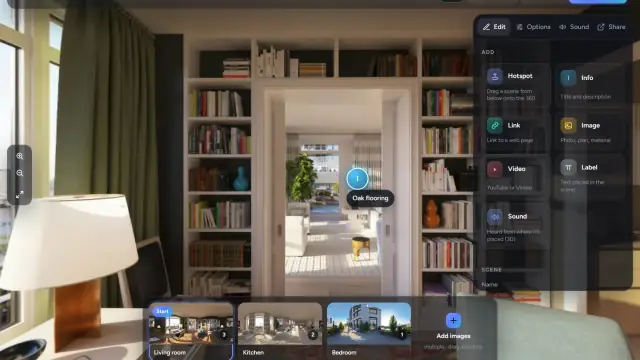
- Klikněte na Vytvořit a nahrát scény. Otevře se editor prohlídky.
3. Nahrajte obrázky 360°
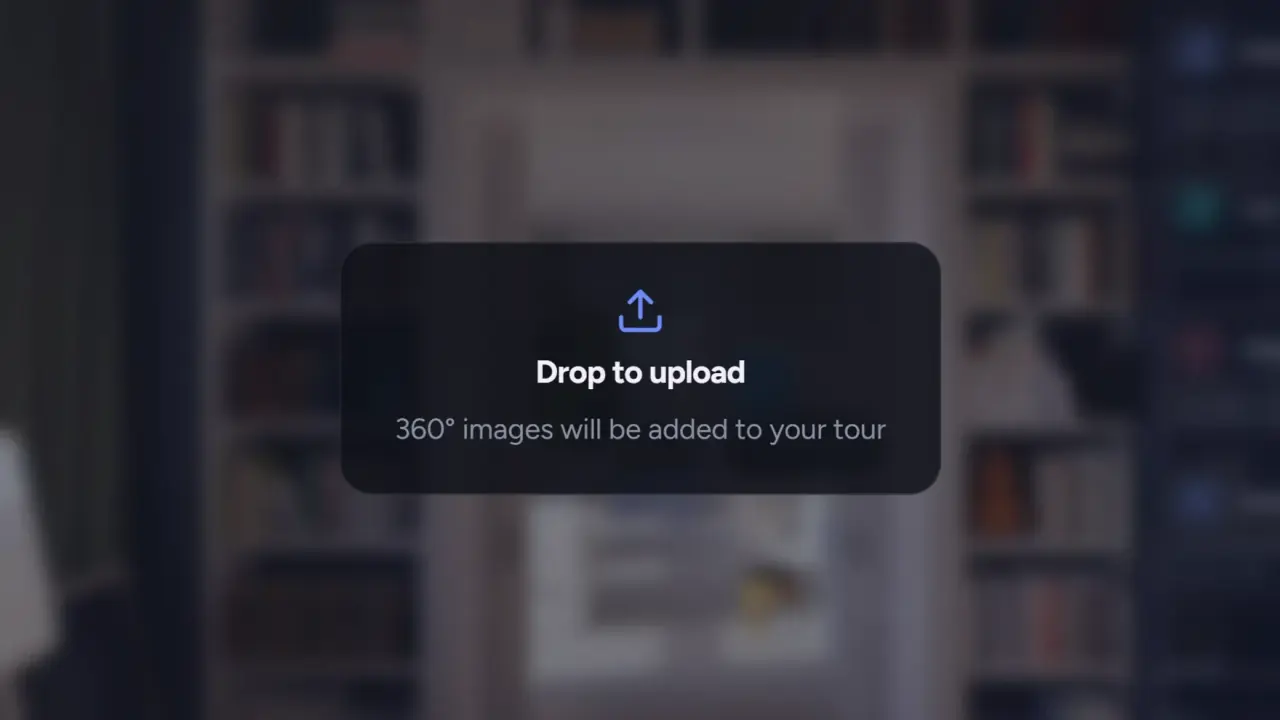
- Klikněte na Vybrat obrázky, nebo soubory přetáhněte do editoru. Můžete jich vybrat několik najednou.
- Přijímáme ekvirektangulární panoramata 2:1 ve formátu JPG, PNG, TIFF nebo WebP. Šířka musí být přesně dvojnásobkem výšky; oříznutý nebo „plochý“ export bude odmítnut.
- Soubory pojmenujte ještě před nahráním. Z názvu souboru se stane název scény: z
living-room.jpgbude „living room“. Scénu můžete později přejmenovat dvojklikem v pásu. - Scény se otevírají, jakmile jsou připravené. Odznak Doostřování znamená, že plné rozlišení je ještě na cestě. Můžete pracovat dál, nebo stránku opustit. Studio vám dá vědět, až bude prohlídka připravená k zobrazení.
4. Seřaďte místnosti
- Pás scén dole zobrazuje všechny scény. Pořadí změníte přetažením scény doleva nebo doprava.
- První scéna je označená Start. Na první místo dejte vstup nebo nejlepší místnost.
5. Propojte místnosti
- Kliknutím v pásu otevřete scénu, ze které chcete propojovat.
- Přetáhněte scénu další místnosti z pásu do pohledu 360°. Pusťte ji na podlahu, poblíž dveří, které tam vedou. Hotspot se objeví přesně tam, kam ji pustíte.
- Hotspoty vedou jen jedním směrem. Otevřete další místnost a přidejte hotspot zpět, aby se návštěvníci mohli vrátit.
- Opakujte to pro všechny dveře. Hotspot přesunete přetažením, smažete přetažením do koše. Vrátit zpět ho obnoví.
Celou logiku, šest tvarů hotspotů a nastavení přechodů najdete v návodu Propojení místností: hotspoty, výchozí pohled a počáteční scéna.
6. Nastavte výchozí pohled
- V každé scéně otočte pohled směrem, kterým se mají návštěvníci po příchodu dívat.
- V pravém panelu v části Scéna klikněte na Uložit aktuální pohled.
- Výchozí pohled počáteční scény je zároveň titulním obrázkem prohlídky a náhledem, který se zobrazí, když odkaz sdílíte na WhatsAppu nebo LinkedInu.
7. Náhled
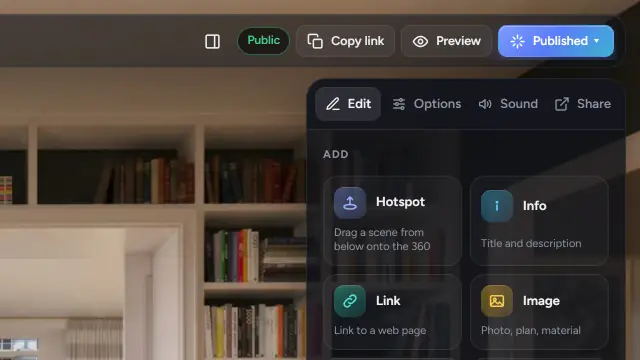
Klikněte na Náhled v horní liště. Prohlídka se otevře na nové kartě přesně tak, jak ji uvidí návštěvníci.
8. Zveřejněte
- Klikněte na Zveřejnit v horní liště.
- V části Kdo může tuto prohlídku vidět zvolte jednu možnost:
- Veřejná: na vašem profilu a v sekci Prozkoumat. Najít ji může kdokoli.
- Jen přes odkaz: jen lidé s odkazem. Nikde se neobjevuje v seznamech. Je to výchozí nastavení každé nové prohlídky.
- Heslo: jen lidé s odkazem a heslem. K dispozici v placených tarifech.
- Vyplňte Název, krátký Popis, pole Kategorie a Lokalita a několik položek do pole Štítky.
- U veřejné prohlídky zaškrtněte prohlášení o právech. Potvrzujete jím, že máte právo tyto obrázky zveřejnit. Pak klikněte na Zveřejnit.
Co jednotlivé režimy viditelnosti dělají a jak prohlídku vrátit do režimu jen přes odkaz, najdete v návodu Veřejně, jen přes odkaz nebo s heslem: co dělá zveřejnění.
9. Sdílejte
Otevřete v pravém panelu kartu Sdílet:
- Odkaz na prohlídku otevře přehrávač přes celou obrazovku. Zkopírujte ho a vložte kamkoli.
- Veřejný příspěvek je stránka s popisem, komentáři a vaším profilem. Objeví se, jakmile je prohlídka veřejná.
- Vložit na váš web vám dá kód pro WordPress, Wix, Squarespace a čisté HTML. Viz Vložení prohlídky, projektu nebo portfolia na váš web.
- QR kód stáhne PNG nebo SVG na cedule a vizitky.
- Zobrazení ukazuje, jak často byla prohlídka otevřena.
Časté chyby
- Hotspot do místnosti, ale žádný zpět. Návštěvníci uvíznou. Každé dveře potřebují dva.
- Zveřejnění před uložením výchozích pohledů. Návštěvníci po příchodu koukají do zdi a titulní obrázek ukazuje špatný směr.
- Nahrání „plochého“ nebo oříznutého exportu z aplikace kamery. Přijímáme jen celé panorama 2:1.
- Pojmenování prohlídky podle jedné místnosti. Prohlídka je celý byt; místnosti jsou scény.
Kde získat obrázek 360°
- Skutečné nemovitosti: Jak nafotit nemovitost kamerou 360°
- Telefonem: Dá se udělat virtuální prohlídka 360° telefonem?
- Projekty, které ještě nestojí: Export vizualizace 360° z renderovacího softwaru
Co dál
Propojení místností: hotspoty, výchozí pohled a počáteční scéna
Sdílet: Sdílet na X LinkedIn WhatsApp