Přidání videí do projektu
Stránka projektu může vedle prohlídek a obrázků obsahovat krátká videa: průlet, záběr z dronu, průchod prostorem. Videa se nahrávají jako soubory MP4 a přehrají se, až když na ně návštěvník klikne. Tento návod popisuje pravidla pro soubory, nastavení exportu v běžných editorech a rozdíl mezi videem v projektu a kartou Video uvnitř prohlídky.
Co přijímá rámeček Videa
Řádek pod nadpisem Videa to uvádí pro váš tarif. Neměnné části:
- Kontejner a kodeky: MP4 s videem H.264 a zvukem AAC, případně bez zvuku.
- Rozlišení: až 1080p. 4K se odmítne.
- Datový tok: v průměru až 10 Mb/s.
- Délka a velikost: závisí na tarifu a jsou uvedeny v rámečku.
Prewalk videa na serveru nepřevádí ani nekomprimuje. Soubor se přehraje přesně v podobě, v jaké byl nahrán, takže na nastavení exportu níže záleží. Soubor mimo pravidla se odmítne ještě před nahráním, se zprávou, která vysvětlí proč.
Co vidí návštěvníci
Každé video zobrazuje titulní snímek, automaticky převzatý přibližně z první sekundy, a tlačítko přehrávání. Dokud někdo neklikne, nic se nestahuje. Najednou běží jen jeden přehrávač: spuštění videa pozastaví prohlídku i všechna ostatní videa na stránce. Přes ✎ přidejte Popisek; zobrazí se pod videem.
Předvolby exportu
HandBrake (zdarma). Otevřete soubor a zvolte předvolbu Fast 1080p30. Na kartě Video ponechte H.264 a nastavte konstantní kvalitu RF 22, nebo zvolte průměrný datový tok 8000 kb/s. Na kartě Audio ponechte AAC. Spusťte kódování. U klipu bez zvuku odstraňte zvukovou stopu.
Adobe Premiere Pro. Exportujte s nastavením Format: H.264. Velikost snímku nastavte na 1920 × 1080, kódování datového toku VBR 1 průchod, cílový datový tok 8 Mb/s, maximální 10 Mb/s. Zvuk AAC. Pokud je zdroj ve 4K, zaškrtněte „Use maximum render quality“.
DaVinci Resolve. Na stránce Deliver zvolte MP4, kodek H.264, rozlišení 1920 × 1080 a omezte datový tok zhruba na 8000 kb/s. Zvuk AAC.
Lumion, Twinmotion, Enscape, D5. Vyrenderujte animaci v 1080p a exportujte ji jako MP4 (H.264). Pokud program umí vytvořit jen sekvenci obrázků nebo velmi velký soubor, převeďte ho přes HandBrake s nastavením výše.
Klip o délce 60 sekund při 8 Mb/s má asi 60 MB. Pokud soubor překračuje limit velikosti pro váš tarif, snižte datový tok dřív, než začnete klip zkracovat.
Video v projektu, nebo karta Video v prohlídce?
Jde o dvě různé věci:
| Video v projektu | Karta Video v prohlídce | |
|---|---|---|
| Kde | Rámeček Videa na stránce projektu | Informační bod uvnitř scény |
| Soubor | Nahraný soubor MP4 | Odkaz na YouTube nebo Vimeo |
| Kdo ho vidí | Každý, kdo otevře projekt | Ve sdílených prohlídkách od tarifu Pro výše; v tarifu Zdarma ji můžete nastavit ve studiu |
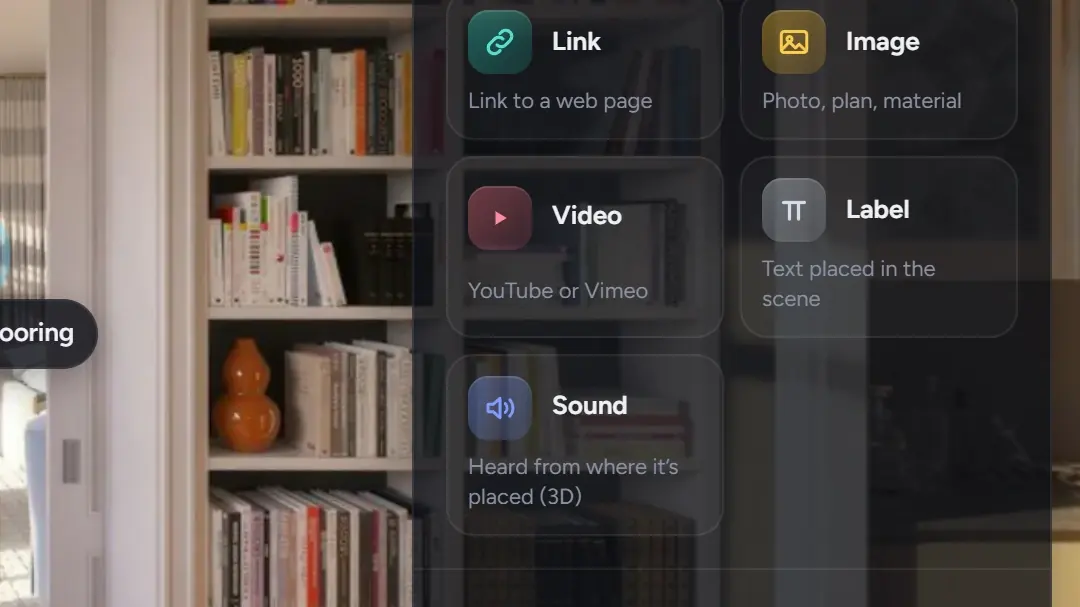
Stránka projektu nepřijímá odkazy na YouTube. Prohlídka nepřijímá nahrané soubory. Pokud máte průlet na YouTube, vložte ho do prohlídky jako kartu Video (Informační body, popisky a odkazy); pokud máte soubor, dejte ho do projektu.
Pořadí a odebrání
Pořadí videí změníte přetažením; první se na stránce zobrazí jako první. Video odeberete jeho tlačítkem pro smazání. Smazáním projektu se smažou i jeho videa.
Časté chyby
- Export ve 4K „kvůli kvalitě“. Odmítne se; 1080p při 8 Mb/s vypadá ostře na každé obrazovce, na které si někdo stránku prohlíží.
- Proměnný datový tok, který vyskakuje nad 10 Mb/s. Kontroluje se průměr, ale maximum přesto nastavte.
- Nahrání souboru MOV nebo MKV. Jen MP4.
- Očekávání, že se video spustí samo. Záměrně se přehraje až po kliknutí, aby stránky zůstaly na telefonech lehké.
Co dál
Připravte vizualizace, fotografie a půdorysy pro stránku projektu
Sdílet: Sdílet na X LinkedIn WhatsApp