Adaugă videoclipuri într-un proiect
Pagina unui proiect poate conține videoclipuri scurte lângă tururile și imaginile lui: un zbor virtual prin clădire, un clip filmat cu drona, o prezentare din interior. Videoclipurile se încarcă drept fișiere MP4 și pornesc doar când un vizitator face clic pe ele. Ghidul acesta acoperă regulile pentru fișiere, setările de export din editoarele uzuale și diferența dintre un videoclip de proiect și un card video dintr-un tur.
Ce acceptă caseta Videoclipuri
Rândul de sub titlul Videoclipuri îți spune ce se aplică planului tău. Partea care nu se schimbă:
- Container și codecuri: MP4 cu video H.264 și sunet AAC sau fără sunet.
- Rezoluție: până la 1080p. 4K este respins.
- Rată de biți: până la 10 Mbps în medie.
- Durată și dimensiune: depind de plan și sunt afișate în casetă.
Prewalk nu convertește și nu comprimă videoclipurile pe server. Fișierul se redă exact așa cum l-ai încărcat, așa că setările de export de mai jos contează. Un fișier care nu respectă regulile este respins înainte de încărcare, cu un mesaj care explică de ce.
Ce văd vizitatorii
Fiecare videoclip își arată cadrul de copertă, preluat automat din jurul primei secunde, și un buton de redare. Nu se descarcă nimic până nu face cineva clic. Rulează un singur player la un moment dat: pornirea unui videoclip pune pe pauză turul și orice alt videoclip de pe pagină. Adaugă o Legendă cu ✎; aceasta apare sub videoclip.
Setări de export
HandBrake (gratuit). Deschide fișierul și alege presetarea Fast 1080p30. În fila Video păstrează H.264 și setează calitatea la calitate constantă RF 22 sau alege o rată de biți medie de 8000 kbps. În fila Audio păstrează AAC. Pornește codarea. Pentru un clip fără sunet, elimină pista audio.
Adobe Premiere Pro. Exportă cu Format: H.264. Setează dimensiunea cadrului la 1920 × 1080, codarea ratei de biți VBR 1 pass, rata de biți țintă 8 Mbps, maximum 10 Mbps. Audio AAC. Bifează „Use maximum render quality” dacă sursa este 4K.
DaVinci Resolve. Pe pagina Deliver alege MP4, codecul H.264, rezoluția 1920 × 1080 și limitează rata de biți la aproximativ 8.000 kb/s. Audio AAC.
Lumion, Twinmotion, Enscape, D5. Randează animația la 1080p și exportă-o ca MP4 (H.264). Dacă programul scoate doar o secvență de imagini sau un fișier foarte mare, trece-l prin HandBrake cu setările de mai sus.
Un clip de 60 de secunde la 8 Mbps are aproximativ 60 MB. Dacă fișierul depășește limita de dimensiune a planului tău, scade rata de biți înainte să scurtezi clipul.
Videoclip de proiect sau card video într-un tur?
Sunt lucruri diferite:
| Videoclip de proiect | Card video într-un tur | |
|---|---|---|
| Unde | Caseta Videoclipuri de pe pagina unui proiect | Un punct de informații dintr-o scenă |
| Fișier | MP4 încărcat | Un link YouTube sau Vimeo |
| Cine îl vede | Oricine deschide proiectul | În tururile distribuite, de la planul Pro în sus; pe planul Gratuit îl poți configura în editor |
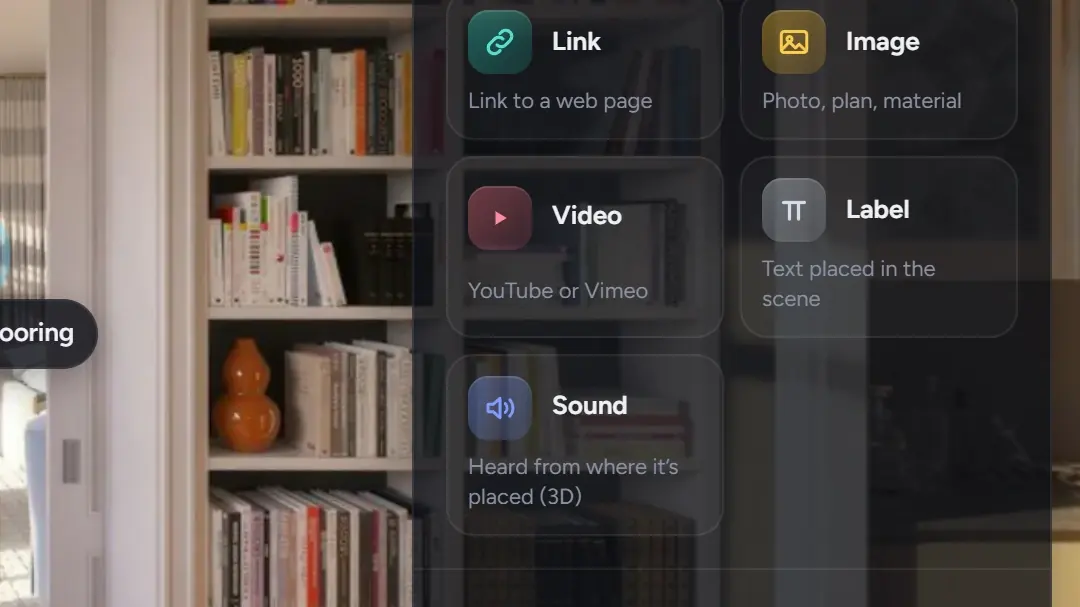
Pagina unui proiect nu acceptă linkuri YouTube. Un tur nu acceptă fișiere încărcate. Dacă ai un zbor virtual pe YouTube, pune-l în tur ca un card video (Puncte de informații, etichete și linkuri); dacă ai fișierul, pune-l în proiect.
Ordinea și eliminarea
Trage videoclipurile ca să le schimbi ordinea; primul apare primul pe pagină. Elimină un videoclip cu butonul lui de ștergere. Ștergerea proiectului îi șterge și videoclipurile.
Greșeli frecvente
- Exporți în 4K „pentru calitate”. Este respins; 1080p la 8 Mbps arată clar pe orice ecran pe care este văzută pagina.
- O rată de biți variabilă care sare peste 10 Mbps. Se verifică media, dar setează oricum un maximum.
- Încarci un MOV sau un MKV. Doar MP4.
- Te aștepți ca videoclipul să pornească automat. Pornește la clic, intenționat, ca paginile să rămână ușoare pe telefoane.
Mai departe
Pregătește randările, fotografiile și schițele pentru pagina unui proiect
Distribuie: Distribuie pe X LinkedIn WhatsApp