Primul tău tur virtual în 10 minute
Un tur virtual este un set de imagini 360° unite prin hotspoturi, astfel încât un vizitator să poată trece din cameră în cameră în browser. Ghidul acesta te duce de la un studio gol la un tur pe care îl poți trimite ca un singur link. Ai nevoie de cel puțin o imagine 360° pe computer sau pe telefon. Dacă nu ai încă una, începe cu De unde iau o imagine 360°? mai jos.
1. Creează un proiect
- Deschide studioul la prewalk.co/studio. Se deschide la Proiecte.
- Fă clic pe + Proiect nou, scrie un nume, de exemplu „Harbor View · apartament de prezentare”, și fă clic pe Creează proiectul.
- Un proiect este o singură pagină care conține tururile 360°, randările, fotografiile, videoclipurile și schițele tale. Dacă ai un singur tur de distribuit, fă clic în schimb pe Tur rapid și sari la pasul 3.
2. Adaugă un tur în proiect
- În proiect, găsește secțiunea Tururi și fă clic pe + Tur nou.
- Denumește turul după spațiu, nu după o cameră: „Apartament de prezentare · 2 dormitoare”. Un tur este un spațiu prin care se poate merge; fiecare imagine 360° devine o cameră, numită scenă.
- Fă clic pe Creează și încarcă scenele. Se deschide editorul de tururi.
3. Încarcă imaginile 360°
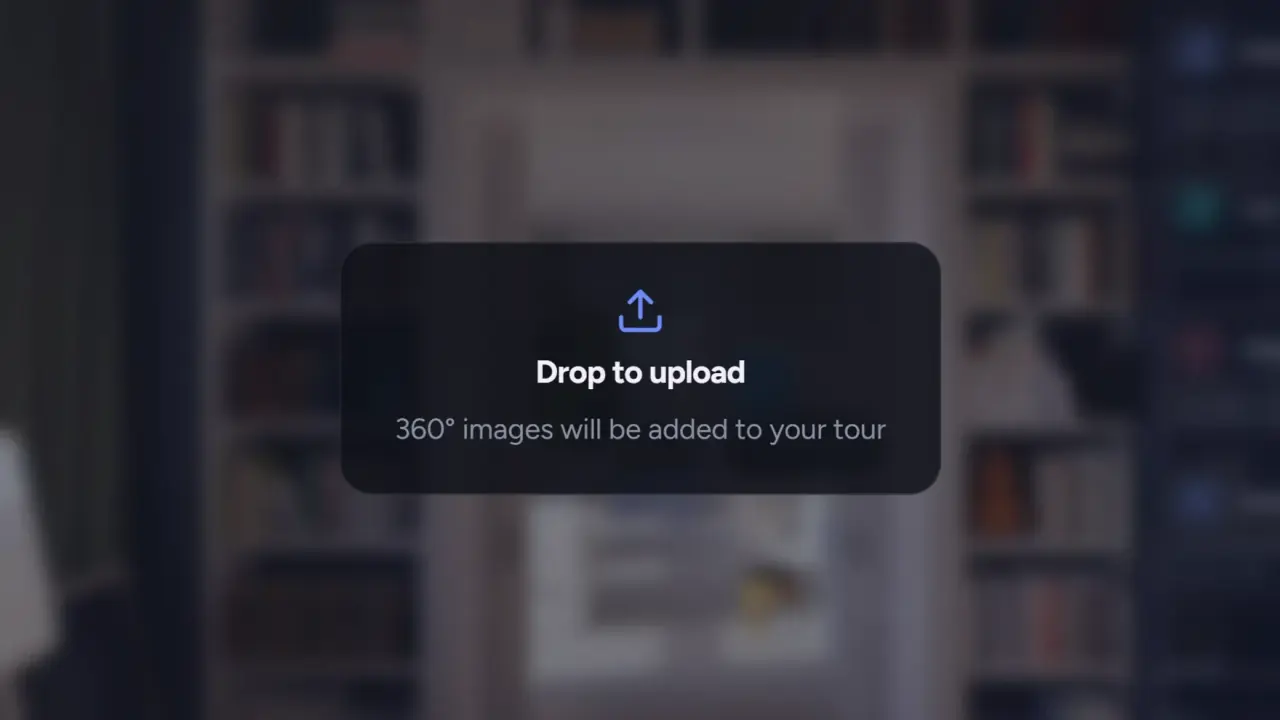
- Fă clic pe Alege imagini sau trage fișierele în editor. Poți selecta mai multe deodată.
- Fișierele acceptate sunt panorame echirectangulare 2:1 în format JPG, PNG, TIFF sau WebP. Lățimea trebuie să fie exact dublul înălțimii; un export decupat sau „plat” este respins.
- Denumește fișierele înainte să le încarci. Numele fișierului devine numele scenei:
camera-de-zi.jpgdevine „camera de zi”. Poți redenumi o scenă mai târziu făcând dublu clic pe ea în bandă. - Scenele se deschid imediat ce sunt gata. O insignă Clarificare înseamnă că rezoluția completă e încă pe drum. Poți lucra în continuare sau poți părăsi pagina. Studioul te anunță când turul e gata de vizualizat.
4. Pune camerele în ordine
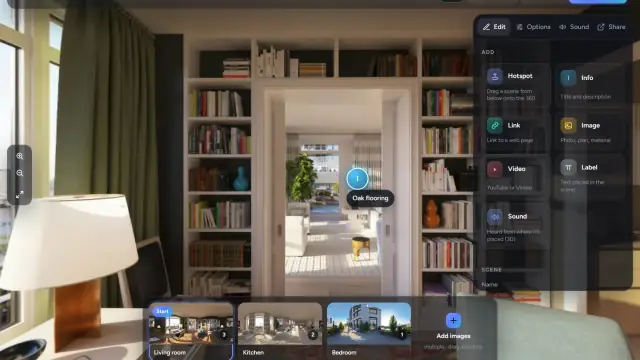
- Banda de scene de jos afișează toate scenele. Trage o scenă la stânga sau la dreapta ca să schimbi ordinea.
- Prima scenă este marcată cu Start. Pune pe primul loc intrarea sau cea mai reușită cameră.
5. Leagă camerele
- Deschide scena din care vrei să faci legătura, făcând clic pe ea în bandă.
- Trage din bandă pe vederea 360° scena camerei următoare. Las-o pe podea, lângă ușa care duce acolo. Un hotspot ajunge exact unde îl lași.
- Hotspoturile au un singur sens. Deschide camera următoare și lasă un hotspot înapoi, ca vizitatorii să se poată întoarce.
- Repetă pentru fiecare ușă. Trage un hotspot ca să-l muți sau trage-l la coș ca să-l ștergi. Anulează îl readuce.
Toată logica, cele șase forme de hotspot și setările de tranziție sunt în Legarea camerelor: hotspoturi, vedere inițială și scena de start.
6. Setează vederea inițială
- În fiecare scenă, rotește vederea în direcția spre care ar trebui să privească vizitatorii când ajung.
- În panoul din dreapta, la Scenă, fă clic pe Salvează vederea curentă.
- Vederea inițială a scenei de start este și imaginea de copertă a turului, și previzualizarea care apare când distribui linkul pe WhatsApp sau LinkedIn.
7. Previzualizare
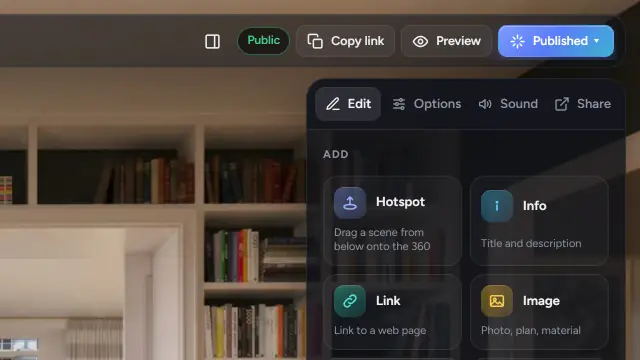
Fă clic pe Previzualizare în bara de sus. Turul se deschide într-o filă nouă exact așa cum îl vor vedea vizitatorii.
8. Publică
- Fă clic pe Publică în bara de sus.
- La Cine poate vedea acest tur, alege una dintre variante:
- Public: pe profilul tău și în Explorează. Oricine îl poate găsi.
- Doar cu link: doar persoanele care au linkul. Nu apare în nicio listă. Aceasta este setarea implicită pentru fiecare tur nou.
- Parolă: doar persoanele care au linkul și parola. Disponibilă în planurile plătite.
- Completează Titlu, o Descriere scurtă, o Categorie, Locație și câteva Etichete.
- Pentru un tur public, bifează declarația privind drepturile. Ea confirmă că ai dreptul să publici aceste imagini. Apoi fă clic pe Publică.
Ce face fiecare nivel de vizibilitate și cum readuci un tur la vizibilitatea doar cu link afli în Public, doar cu link sau cu parolă: ce face publicarea.
9. Distribuie
Deschide fila Distribuie din panoul din dreapta:
- Linkul turului deschide playerul pe tot ecranul. Copiază-l și lipește-l oriunde.
- Postare publică este pagina cu descrierea, comentariile și profilul tău. Apare după ce turul devine public.
- Încorporează pe site-ul tău îți dă codul pentru WordPress, Wix, Squarespace și HTML simplu. Vezi Încorporează un tur, un proiect sau portofoliul pe site-ul tău.
- Cod QR descarcă un PNG sau un SVG pentru panouri și cărți de vizită.
- Vizualizări arată de câte ori a fost deschis turul.
Greșeli frecvente
- Un hotspot spre o cameră, dar niciunul înapoi. Vizitatorii rămân blocați. Fiecare ușă are nevoie de două.
- Publicarea înainte de a salva vederile inițiale. Vizitatorii ajung cu fața la un perete, iar coperta arată direcția greșită.
- Încărcarea exportului „plat” sau decupat din aplicația camerei. Se acceptă doar panorama completă 2:1.
- Denumirea turului după o singură cameră. Turul este tot apartamentul; camerele sunt scene.
De unde iei o imagine 360°
- Locuințe reale: Cum fotografiezi o locuință cu o cameră 360°
- Cu telefonul: Pot face un tur virtual 360° cu telefonul?
- Proiecte neconstruite: Exportă o randare 360° din programul tău de randare
Mai departe
Legarea camerelor: hotspoturi, vedere inițială și scena de start
Distribuie: Distribuie pe X LinkedIn WhatsApp