Ensimmäinen virtuaalikierroksesi 10 minuutissa
Virtuaalikierros on joukko hotspoteilla yhdistettyjä 360°-kuvia, joten kävijä voi siirtyä huoneesta toiseen selaimessa. Tämä opas vie sinut tyhjästä studiosta kierrokseen, jonka voit lähettää yhtenä linkkinä. Tarvitset tietokoneellesi tai puhelimeesi vähintään yhden 360°-kuvan. Jos sinulla ei vielä ole sellaista, aloita alla olevasta kohdasta Mistä saan 360°-kuvan?
1. Luo projekti
- Avaa studio osoitteessa prewalk.co/studio. Se avautuu Projektit-sivulle.
- Napsauta + Uusi projekti, kirjoita nimi, esim. ”Harbor View · esittelyasunto”, ja napsauta Luo projekti.
- Projekti on yksi sivu, joka sisältää 360°-kierroksesi, renderöintisi, valokuvasi, videosi ja pohjapiirroksesi. Jos sinulla on jaettavana vain yksi kierros, napsauta sen sijaan Pikakierros ja siirry suoraan vaiheeseen 3.
2. Lisää kierros projektiin
- Etsi projektista Kierrokset-osio ja napsauta + Uusi kierros.
- Nimeä kierros tilan mukaan, ei huoneen: ”Esittelyasunto · 3h+k”. Yksi kierros on yksi käveltävä tila; jokaisesta 360°-kuvasta tulee huone, jota kutsutaan näkymäksi.
- Napsauta Luo ja lataa näkymät. Kierroseditori avautuu.
3. Lataa 360°-kuvasi palveluun
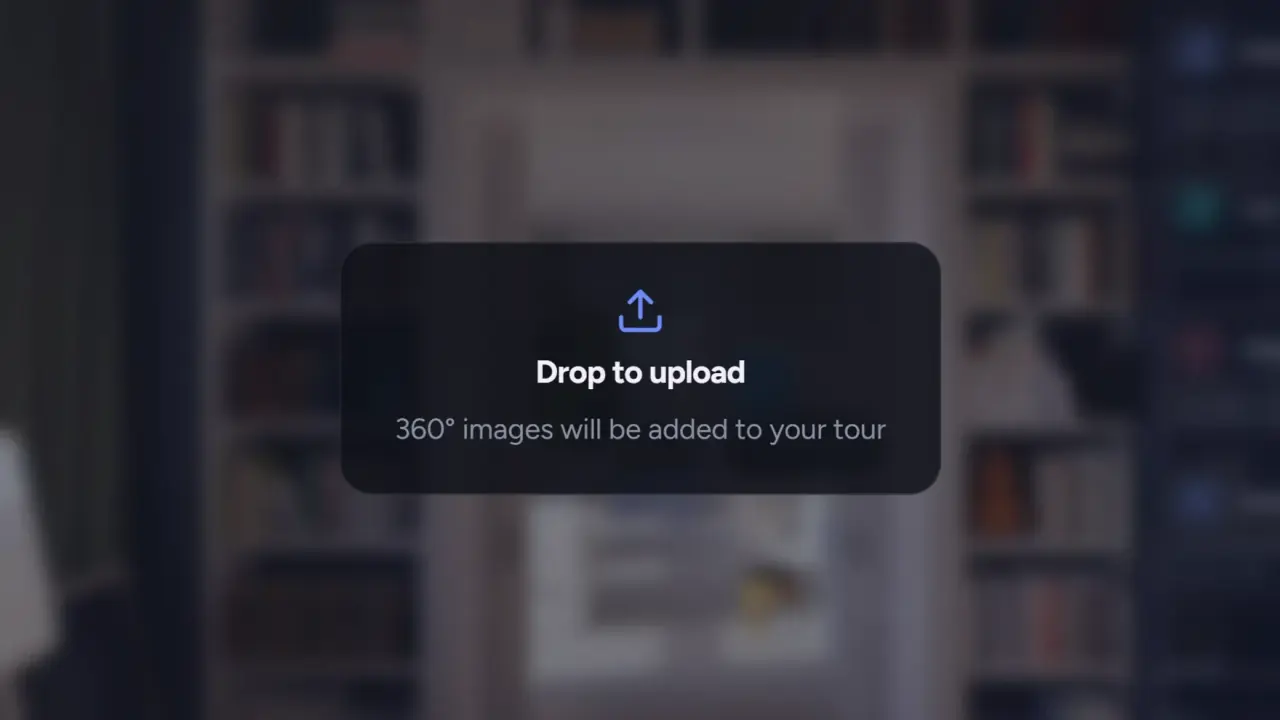
- Napsauta Valitse kuvat tai vedä tiedostot editoriin. Voit valita useita kerralla.
- Hyväksyttyjä tiedostoja ovat 2:1-ekvirektangulaariset panoraamat JPG-, PNG-, TIFF- tai WebP-muodossa. Leveyden on oltava täsmälleen kaksi kertaa korkeus; rajattu tai ”litteä” vienti hylätään.
- Nimeä tiedostot ennen lataamista. Tiedostonimestä tulee näkymän nimi:
living-room.jpgon ”living room”. Voit nimetä näkymän myöhemmin uudelleen kaksoisnapsauttamalla sitä nauhassa. - Näkymät avautuvat heti, kun ne ovat valmiita. Tarkennetaan-merkki tarkoittaa, että täysi resoluutio on vielä tulossa. Voit jatkaa työskentelyä tai poistua sivulta. Studio ilmoittaa sinulle, kun kierros on valmis katsottavaksi.
4. Järjestä huoneet
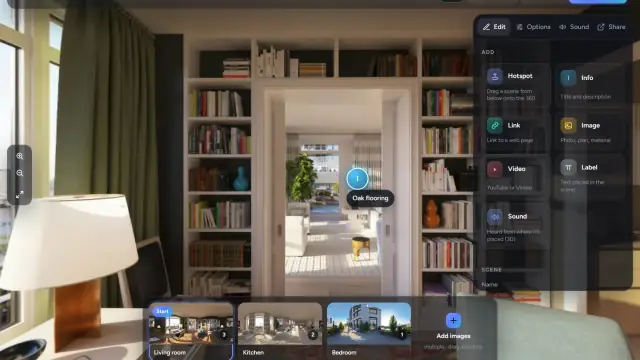
- Alareunan näkymänauhassa näkyvät kaikki näkymät. Muuta järjestystä vetämällä näkymää vasemmalle tai oikealle.
- Ensimmäinen näkymä on merkitty merkinnällä Aloitus. Laita sisäänkäynti tai paras huone ensimmäiseksi.
5. Yhdistä huoneet
- Avaa näkymä, josta haluat linkittää, napsauttamalla sitä nauhassa.
- Vedä seuraavan huoneen näkymä nauhasta 360°-näkymään. Pudota se lattialle sinne vievän oviaukon lähelle. Hotspot osuu täsmälleen siihen kohtaan, johon pudotat sen.
- Hotspotit ovat yksisuuntaisia. Avaa seuraava huone ja pudota sinne paluuhotspot, jotta kävijät pääsevät takaisin.
- Toista jokaiselle oviaukolle. Siirrä hotspotia vetämällä sitä, tai poista se vetämällä se roskakoriin. Kumoa palauttaa sen.
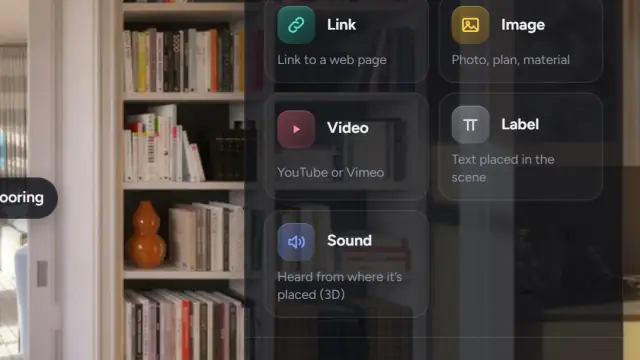
Koko logiikka, hotspotien kuusi muotoa ja siirtymäasetukset löytyvät oppaasta Huoneiden yhdistäminen: hotspotit, aloituskuvakulma ja aloitusnäkymä.
6. Määritä aloituskuvakulma
- Käännä kussakin näkymässä kuvakulma suuntaan, johon kävijöiden pitäisi katsoa saapuessaan.
- Napsauta oikeassa paneelissa kohdan Näkymä alla Tallenna nykyinen kuvakulma.
- Aloitusnäkymän aloituskuvakulma on myös kierroksen kansikuva ja esikatselu, joka näkyy, kun jaat linkin WhatsAppissa tai LinkedInissä.
7. Esikatsele
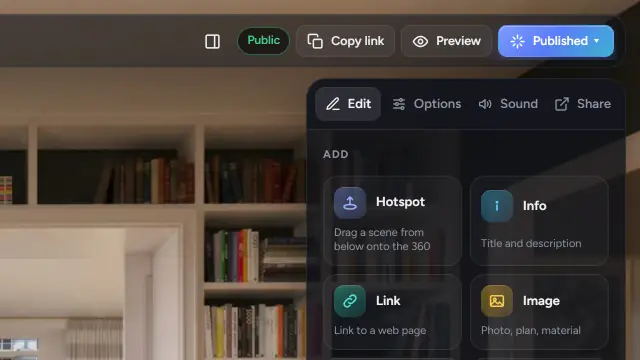
Napsauta yläpalkissa Esikatselu. Kierros avautuu uuteen välilehteen täsmälleen sellaisena kuin kävijät sen näkevät.
8. Julkaise
- Napsauta yläpalkissa Julkaise.
- Valitse kohdassa Kuka näkee tämän kierroksen yksi vaihtoehto:
- Julkinen: profiilissasi ja Tutki-osiossa. Kuka tahansa voi löytää sen.
- Vain linkillä: vain ihmiset, joilla on linkki. Kierros ei näy missään listauksessa. Tämä on oletus jokaiselle uudelle kierrokselle.
- Salasana: vain ihmiset, joilla on linkki ja salasana. Saatavilla maksullisissa paketeissa.
- Täytä Otsikko, lyhyt Kuvaus, Kategoria, Sijainti ja muutama tunniste kenttään Tunnisteet.
- Rastita julkisen kierroksen kohdalla oikeuksia koskeva vakuutus. Sillä vahvistat, että sinulla on oikeus julkaista nämä kuvat. Napsauta sitten Julkaise.
Mitä kukin näkyvyysvaihtoehto tekee ja miten kierroksen saa takaisin näkymään vain linkillä, kerrotaan oppaassa Julkinen, vain linkillä vai salasana: mitä julkaisu tekee.
9. Jaa
Avaa oikean paneelin Jaa-välilehti:
- Kierroslinkki avaa katselimen koko näytön tilaan. Kopioi se ja liitä minne tahansa.
- Julkinen julkaisu on sivu, jossa ovat kuvaus, kommentit ja profiilisi. Se tulee näkyviin, kun kierros on julkinen.
- Upota verkkosivustollesi antaa koodin WordPressiin, Wixiin, Squarespaceen ja pelkkään HTML:ään. Katso Upota kierros, projekti tai portfoliosi verkkosivustollesi.
- QR-koodi lataa laitteellesi PNG- tai SVG-tiedoston kylttejä ja käyntikortteja varten.
- Katselukerrat näyttää, kuinka usein kierros on avattu.
Yleisimmät virheet
- Hotspot huoneeseen, mutta ei takaisin. Kävijät jäävät jumiin. Jokainen oviaukko tarvitsee kaksi.
- Julkaiseminen ennen aloituskuvakulmien tallentamista. Kävijät saapuvat katse seinään, ja kansikuva näyttää väärän suunnan.
- Kamerasovelluksen ”litteän” tai rajatun viennin lataaminen. Vain täysi 2:1-panoraama hyväksytään.
- Kierroksen nimeäminen yhden huoneen mukaan. Kierros on koko asunto; huoneet ovat näkymiä.
Mistä saan 360°-kuvan
- Oikeat kodit: Näin kuvaat kodin 360°-kameralla
- Puhelimella: Voinko tehdä 360°-virtuaalikierroksen puhelimella?
- Rakentamattomat kohteet: Vie 360°-renderöinti renderöintiohjelmastasi
Seuraavaksi
Huoneiden yhdistäminen: hotspotit, aloituskuvakulma ja aloitusnäkymä