Huoneiden yhdistäminen: hotspotit, aloituskuvakulma ja aloitusnäkymä
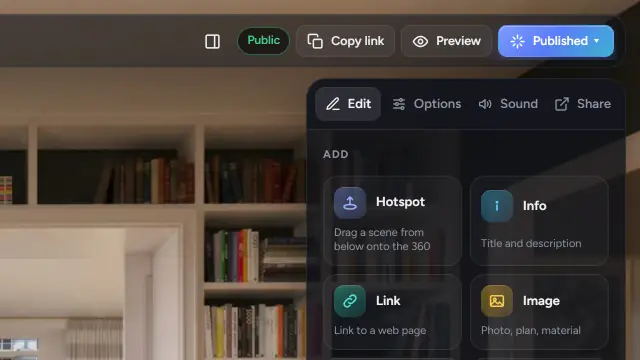
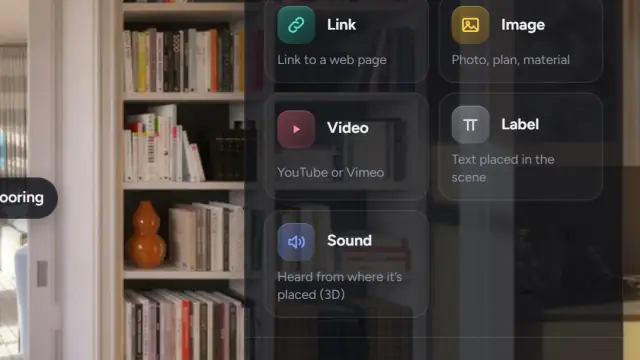
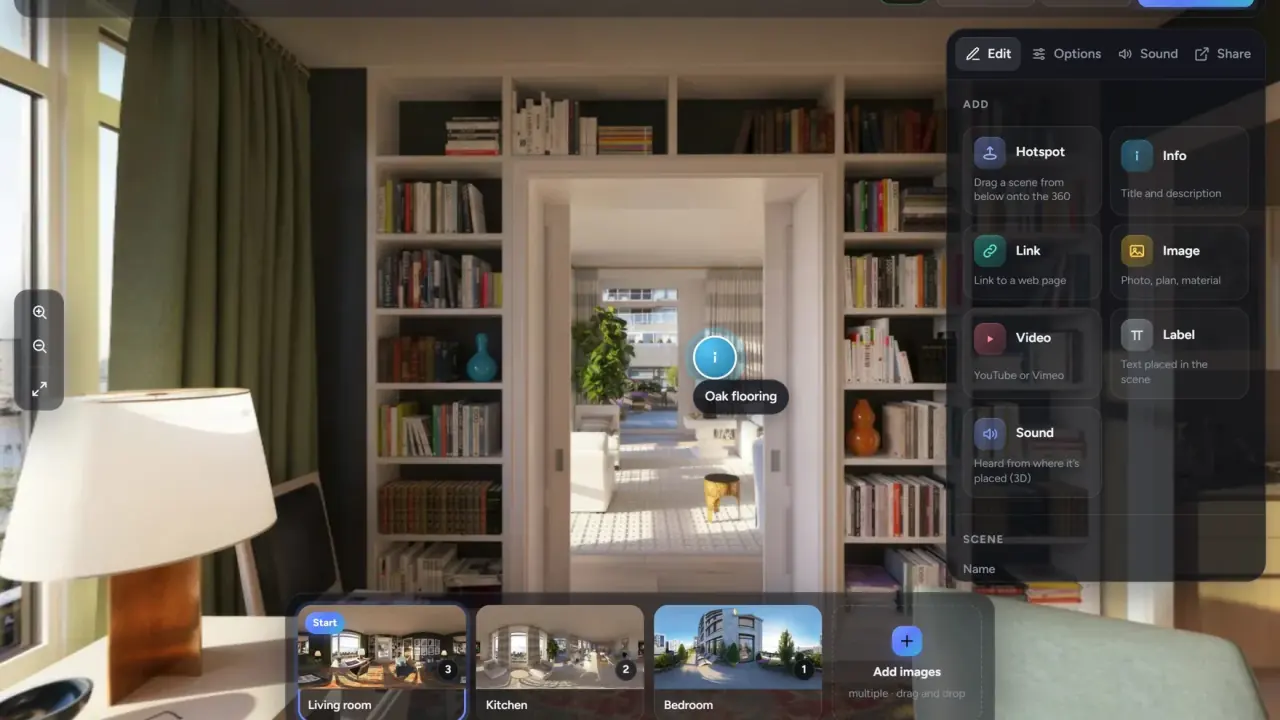
Hotspot on lattialla oleva rengas, joka vie kävijän näkymästä seuraavaan. Studiossa hotspotin lisääminen on yksi vetäisy. Se, mitä kukaan ei kerro, on logiikka: hotspotit ovat yksisuuntaisia, pudotuskohdalla on väliä, ja tallentamasi aloituskuvakulma on myös kuva, jonka ihmiset näkevät ennen kuin napsauttavat.
Lisää hotspot
- Napsauta alareunan näkymänauhassa näkymää, josta linkität. Se avautuu 360°-näkymään.
- Vedä näkymä, johon linkität, nauhasta 360°-näkymään. Pudota se sinne, minne kävijä kävelisi: lattialle, oviaukkoon. Hotspot osuu täsmälleen siihen kohtaan, johon pudotat sen, ja ilmoitus vahvistaa ”Hotspot → keittiö”.
- Hotspotit edellyttävät vähintään kahta valmista näkymää. Näkymä ei voi linkittää itseensä.
Voit myös napsauttaa paletissa Hotspot ja sitten napsauttaa 360°-näkymää.
Hotspotit ovat yksisuuntaisia
Hotspot olohuoneesta keittiöön ei luo paluuta. Avaa keittiö ja pudota olohuoneen näkymä siihen oviaukkoon, josta tulit. Jokainen oviaukko tarvitsee kaksi hotspotia, yhden kummassakin näkymässä. Hotspot-kortissa näkyvät Kohdenäkymä ja linkki Siirry kohdenäkymään →, nopein tapa hypätä toiselle puolelle ja lisätä paluu.
Minne pudottaa
- Lattialle, ei seinälle. Kävijät etsivät renkaita jalkojensa juuresta.
- Oviaukkoon tai askeleen verran sen sisäpuolelle. Siihen suuntaan kävijät kävelevät, ja siirtymä kääntyy hotspotia kohti ennen kuin se liikkuu.
- Yksi hotspot oviaukkoa kohden: käytävä, jossa on neljä ovea, saa neljä.
- Pidä hotspotit poissa aloituskuvakulman keskeltä, jotta kävijä näkee ensimmäisenä huoneen eikä rengasta.
Siirrä, muuta tai poista
- Siirrä: vedä merkkiä 360°-kuvassa. Kortti näyttää sen sijainnin.
- Yksittäisen hotspotin muoto: valitse hotspot-kortissa Muoto. ”Kierroksen asetus” noudattaa Asetukset-välilehteä; mikä tahansa muu valinta ohittaa sen vain tämän hotspotin osalta.
- Poista: vedä hotspot roskakoriin tai valitse se ja paina Delete. Kumoa palauttaa sen. Näkymän poistaminen poistaa myös siihen johtavat hotspotit.
Kuusi muotoa
Valitse Asetukset-välilehden kohdassa Hotspotit koko kierroksen Ulkoasu:
| Muoto | Käytä, kun |
|---|---|
| Lattiarengas | Oletus. Tarkoittaa jokaisessa huoneessa ”seiso tässä”. |
| Lattianuoli | Oviaukko on kaukana, ja haluat näyttää suunnan. |
| Kaksoisnuoli | Pitkät käytävät ja portaat. |
| Pikkukuva | Kävijöiden pitää nähdä seuraava huone ennen kuin he napsauttavat. Sopii myyntitoimistoille. |
| Nimilappu | Haluat huoneen nimen hotspotiin: ”Keittiö”, ”Terassi”. |
| Piste | Minimalistinen, renderöinteihin, joissa rengas kilpailisi suunnittelun kanssa. |
Oma kuvake antaa sinun ladata palveluun oman PNG-kuvan (näkyy jaetuissa kierroksissa Pro-paketista alkaen). Koko ja Sykkivä animaatio koskevat kaikkia hotspoteja. Esikatsele kohde, kun osoitin viedään päälle näyttää pienen kuvan seuraavasta huoneesta, kun osoitin on hotspotin päällä.
Neljä siirtymää
Valitse kohdassa Näkymien välinen siirtymä, miltä siirtyminen näyttää:
- Kävely (oletus): kuvakulma kääntyy hotspotia kohti, liikkuu eteenpäin, ja seuraava näkymä avautuu. Kävelymatka määrittää, kuinka pitkälle kamera liikkuu ennen vaihtoa.
- Zoomaus: zoomaa hotspotiin.
- Ristihäivytys: näkymä liukenee seuraavaan.
- Häivytys mustaan: lyhyt pimennys näkymien välillä. Käytä sitä siirtymiin, joita ei voi kulkea kävellen, kuten kerroksesta toiseen.
Käänny ensin hotspotia kohti on oletuksena päällä. Esilataa kohde, kun osoitin viedään päälle lataa seuraavan näkymän taustalla, jotta se avautuu terävänä.
Aloituskuvakulma
Jokaisella näkymällä on tallennettu suunta, johon kävijät katsovat saapuessaan linkin kautta tai nauhasta. Käännä kuvakulma parhaaseen suuntaan ja napsauta oikeassa paneelissa kohdan Näkymä alla Tallenna nykyinen kuvakulma. Kortissa näkyy ”tallennettu: 42°, -5°”. Palauta tyhjentää sen.
Kaksi asiaa riippuu aloitusnäkymän aloituskuvakulmasta:
- Kansikuva. Kierroksen kansikuva sekä esikatselukortti WhatsAppissa ja LinkedInissä on litteä kuva, joka on otettu aloitusnäkymästä tähän suuntaan. Vaihda aloitusnäkymä tai sen aloituskuvakulma, niin kansikuva päivittyy itsestään.
- Saapuminen. Kun kävijä kulkee hotspotin kautta, hän saapuu katse siihen suuntaan, johon käveli, ei tallennettuun aloituskuvakulmaan. Hotspotkohtaista erillistä saapumiskulmaa ei ole, joten pudotuskohta ratkaisee saapumissuunnan.
Aloitusnäkymä
Nauhan ensimmäinen näkymä on merkitty merkinnällä Aloitus. Vaihda se vetämällä toinen näkymä ensimmäiseksi. Jokainen linkki avautuu aloitusnäkymään, joten tee siitä sisäänkäynti tai huone, joka myy kodin.
Pohjoinen ja kompassi
Käänny yhdessä näkymässä pohjoiseen ja napsauta Aseta pohjoinen, sitten Käytä kaikissa näkymissä, jos jokainen kuva on otettu samaan suuntaan. Kompassi näkyy jaetuissa kierroksissa Pro-paketista alkaen.
Yleisimmät virheet
- Ei paluuhotspotia. Yleisin virhe, ja se, jonka kävijät huomaavat ensimmäisenä.
- Hotspotit seinillä tai taivaalla. Pidä ne lattialla.
- Aloituskuvakulman tallentaminen niin, että hotspot on kuvan keskellä.
- ”Häivytys mustaan” jokaisessa oviaukossa. Säästä se siirtymiin, joita ei voi kulkea kävellen.