Szobák összekapcsolása: hotspotok, kezdőnézet és kezdőjelenet
A hotspot a padlón lévő gyűrű, amely a látogatót az egyik jelenetből a másikba viszi. A stúdióban egyetlen húzással hozzáadhat egyet. Amit viszont senki nem mond el, az a logika: a hotspotok egyirányúak, számít, hová ejti őket, és a mentett kezdőnézet egyben az a kép is, amelyet az emberek a kattintás előtt látnak.
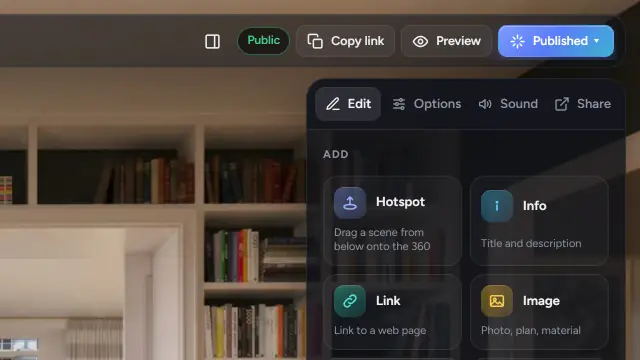
Hotspot hozzáadása
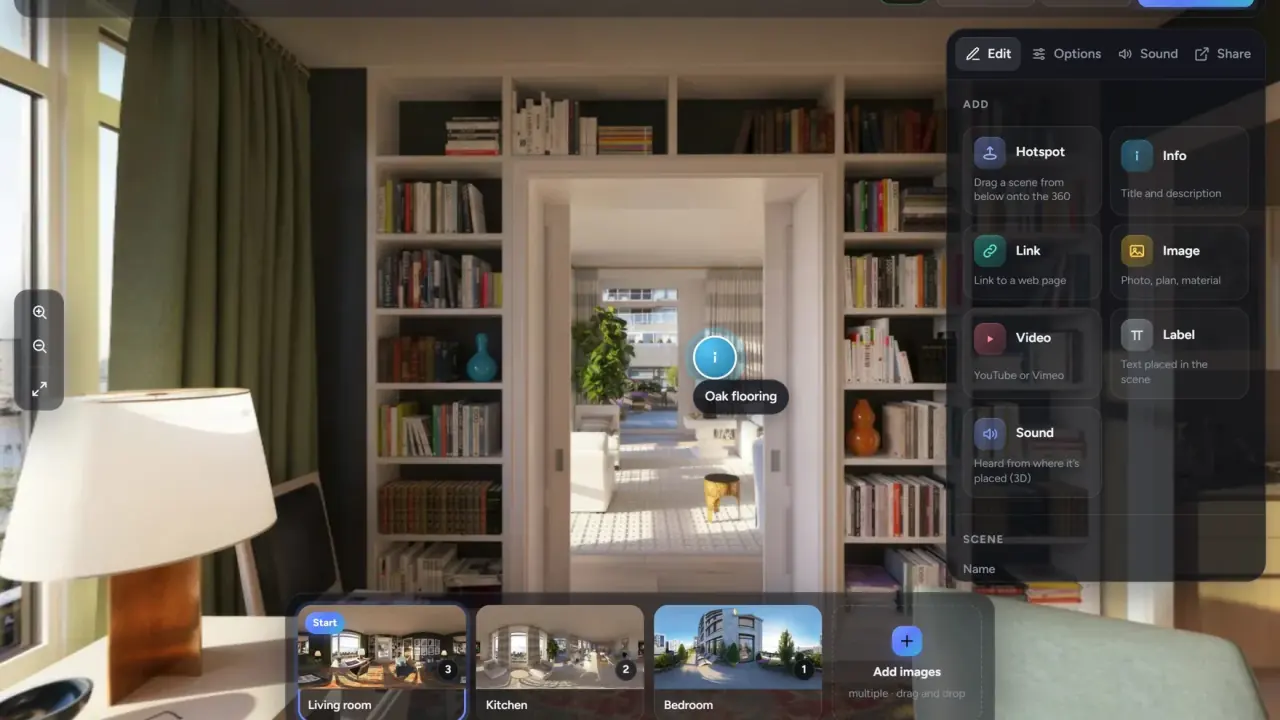
- Az alsó jelenetsávban kattintson arra a jelenetre, ahonnan a hotspot indul. Megnyílik a 360°-os nézetben.
- Húzza a sávból a 360°-os nézetre azt a jelenetet, ahová a hotspot vezet. Ott engedje el, ahol a látogató továbbmenne: a padlón, az ajtónál. A hotspot pontosan oda kerül, ahol elengedi, és egy felugró üzenet megerősíti: „Hotspot → konyha”.
- Hotspothoz legalább két kész jelenet kell. Egy jelenet nem mutathat önmagára.
A palettán a Hotspot elemre, majd a 360°-os nézetbe kattintva is hozzáadhat egyet.
A hotspotok egyirányúak
A nappaliból a konyhába vezető hotspot nem hoz létre visszafelé vezetőt. Nyissa meg a konyhát, és ejtse a nappali jelenetét annál az ajtónál, amelyen át érkezett. Minden ajtóhoz két hotspot kell, mindkét jelenetben egy-egy. A hotspot kártyáján látható a Céljelenet és egy Ugrás a céljelenetre → link: így juthat át a leggyorsabban, hogy hozzáadja a visszautat.
Hová tegye
- A padlóra, ne a falra. A látogatók a lábuk előtt keresik a gyűrűket.
- Az ajtóhoz vagy egy lépéssel azon belülre. Arra haladnak a látogatók, és az átmenet előbb a hotspot felé fordul, mielőtt elindulna.
- Ajtónként egy hotspot: egy négyajtós folyosóra négy kerül.
- Ne tegyen hotspotot a kezdőnézet közepére, hogy a látogató először a szobát lássa, ne egy gyűrűt.
Áthelyezés, módosítás, törlés
- Áthelyezés: húzza el a jelölőt a 360°-os nézetben. A kártya mutatja a helyzetét.
- Egyetlen hotspot formája: a hotspot kártyáján válasszon a Forma beállításnál. „A séta beállítása” a Beállítások lapot követi; bármely más választás csak ennél a hotspotnál írja felül.
- Törlés: húzza a hotspotot a kukába, vagy jelölje ki, és nyomja meg a Delete billentyűt. A Visszavonás visszahozza. Egy jelenet törlésekor a hozzá vezető hotspotok is törlődnek.
A hat forma
A Beállítások lapon, a Hotspotok alatt válassza ki a teljes séta Megjelenés beállítását:
| Forma | Mikor használja |
|---|---|
| Padlógyűrű | Alapértelmezett. Minden szobában egyértelműen azt jelzi: „ide lépjen”. |
| Padlónyíl | Az ajtó messze van, és meg szeretné mutatni az irányt. |
| Dupla nyíl | Hosszú folyosók és lépcsők. |
| Bélyegkép | A látogatók a kattintás előtt lássák a következő szobát. Értékesítési irodákhoz ideális. |
| Felirat | A szoba nevét szeretné a hotspoton: „Konyha”, „Terasz”. |
| Pont | Minimalista, látványtervekhez, ahol egy gyűrű elvonná a figyelmet a tervről. |
A Saját ikon segítségével saját PNG-t tölthet fel (a megosztott sétákban a Pro csomagtól felfelé jelenik meg). A Méret és a Pulzáló animáció minden hotspotra vonatkozik. A Cél előnézete rámutatáskor egy kis képet mutat a következő szobáról, amikor a mutató egy hotspot fölött áll.
A négy átmenet
A Jelenetváltás alatt válassza ki, hogyan nézzen ki a váltás:
- Séta (alapértelmezett): a nézet a hotspot felé fordul, előrehalad, és megnyílik a következő jelenet. A Haladási távolság azt adja meg, mennyit halad a kamera a váltás előtt.
- Ráközelítés: ráközelít a hotspotra.
- Áttűnés: az egyik jelenet átúszik a következőbe.
- Elsötétítés: rövid elsötétülés a jelenetek között. Olyan ugrásokhoz használja, amelyek nem bejárhatók, például az egyik szintről a másikra.
Az Előbb fordulás a hotspot felé alapértelmezés szerint be van kapcsolva. A Cél előtöltése rámutatáskor a háttérben betölti a következő jelenetet, így az élesen nyílik meg.
Kezdőnézet
Minden jelenetnek van egy mentett iránya, amely felé a látogató néz, amikor linkről vagy a sávból érkezik. Fordítsa a nézetet a legjobb szögbe, és a jobb oldali panelen, a Jelenet alatt kattintson a Jelenlegi nézet mentése gombra. A kártyán ez látható: „mentve: 42°, -5°”. A Visszaállítás törli.
Két dolog függ a kezdőjelenet kezdőnézetétől:
- A borítókép. A séta borítóképe, valamint a WhatsApp- és LinkedIn-előnézeti kártya egy sík kép, amely a kezdőjelenetből, ebben az irányban készül. Ha megváltoztatja a kezdőjelenetet vagy annak kezdőnézetét, a borítókép magától frissül.
- Az érkezés. Amikor a látogató egy hotspoton át érkezik, abba az irányba néz, amerre haladt, nem a mentett kezdőnézet felé. Hotspotonként nincs külön érkezési szög, így az érkezést az dönti el, hová ejtette a hotspotot.
A kezdőjelenet
A sáv első jelenete Kezdő jelölést kap. Ha módosítani szeretné, húzzon egy másik jelenetet az első helyre. Minden link a kezdőjelenetben nyílik meg, ezért ez legyen a bejárat vagy az a szoba, amely eladja az otthont.
Észak és az iránytű
Egy jelenetben forduljon észak felé, és kattintson az Észak beállítása gombra, majd az Alkalmazás minden jelenetre gombra, ha minden kép ugyanabba az irányba nézve készült. Az iránytű a megosztott sétákban a Pro csomagtól felfelé jelenik meg.
Gyakori hibák
- Nincs visszavezető hotspot. Ez a leggyakoribb hiba, és a látogatók ezt veszik észre először.
- Hotspotok a falon vagy az égen. Tartsa őket a padlón.
- A kezdőnézet mentése úgy, hogy egy hotspot van a kép közepén.
- Az „Elsötétítés” használata minden ajtónál. Tartsa meg a nem bejárható ugrásokhoz.
Következő
Nyilvános, csak linkkel vagy jelszóval: mit jelent a közzététel
Megosztás: Megosztás X-en LinkedIn WhatsApp