Virtuális séta, projekt vagy portfólió beágyazása a weboldalába
A beágyazási kód minden csomagban elérhető, az Ingyenes csomagban is. Csak egyszer kell beillesztenie; utána a látogatók mindig a séta aktuális változatát látják. Ez az útmutató megmutatja, hol találja a kódot, a két változat közül melyiket válassza, és hová kerül a gyakori weboldalépítőkben.
A kód beszerzése
- Nyissa meg a sétát a stúdióban, és kattintson a Megosztás lapra.
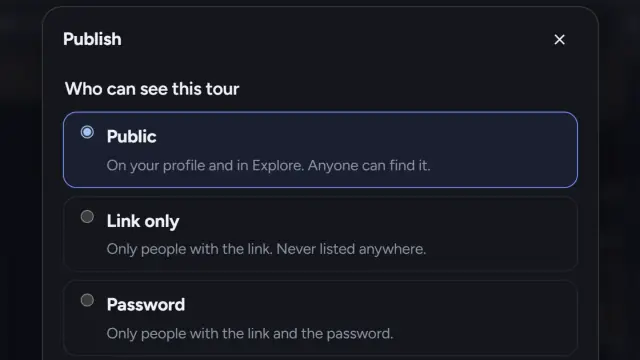
- A Beágyazás a weboldalába részben első alkalommal jelölje be a jogokról szóló nyilatkozatot, és kattintson a Beágyazási kód lekérése gombra. Ez ugyanaz a nyilatkozat, mint a közzétételkor, mert a beágyazott séta gyakorlatilag nyilvános, még akkor is, ha csak linkkel érhető el.
- Válassza ki a beállításokat:
- Téma: Látogatóhoz igazodó (automatikus), Világos vagy Sötét. Igazítsa ahhoz az oldalhoz, amelybe beilleszti.
- Közreműködők megjelenítése: a séta információs paneljén megjeleníti azokat, akiket közreműködőként megjelölt.
- Kétujjas navigáció telefonon: telefonon egy ujjal az oldalát görgetik, két ujjal a sétát mozgatják. Kapcsolja be, ha a séta egy hosszú oldal közepén van.
- Kiemelőszín (a Pro csomagtól felfelé): a gombokhoz használt kiemelőszíne.
- Válassza ki a kódváltozatot, és kattintson a Kód másolása gombra.
Ajánlott vagy Fix magasság?
Az Ajánlott változat egy iframe és egy kis szkript a prewalk.co oldalról. A szkript a tartalomhoz igazítja a beágyazás méretét, és ha a látogató egy sétára kattint, az teljes képernyőn nyílik meg az Ön oldalán, így soha nem hagyja el a webhelyét. Használja mindenhol, ahol olyan HTML-t illeszthet be, amely <script> címkét is tartalmaz.
A Fix magasság csak az iframe, szkript nélkül. Olyan weboldalépítőkben használja, amelyek eltávolítják a szkripteket, vagy ha az oldal saját szabályai nem engedik őket. A Magasság (px) értékét Ön adja meg. A teljes képernyő a böngésző saját teljes képernyős módját használja; iPhone-on a Safari ezt beágyazott tartalomnál nem engedi, ezért ott a séta helyette új lapon nyílik meg.
Először próbálja az Ajánlott változatot. Ha a beágyazás mérete soha nem igazodik, vagy nem nyílik meg teljes képernyőn, akkor a weboldalépítő letiltotta a szkriptet: váltson Fix magasságra.
Platformonként
WordPress (blokkszerkesztő). Szerkessze az oldalt, kattintson a + gombra, és adjon hozzá egy Egyéni HTML blokkot. Illessze be a kódot. Nézze meg a blokk előnézetét, majd frissítse az oldalt. A klasszikus szerkesztőben beillesztés előtt váltson a Szöveg vagy a Kód lapra.
Wix. A szerkesztőben kattintson az Add Elements, majd az Embed Code elemre, és válassza az Embed HTML lehetőséget. Illessze be a kódot a HTML-mezőbe. A Wix saját keretben futtatja a beágyazásokat, ezért ha az Ajánlott változat mérete nem igazodik, használja a Fix magasság változatot, és állítsa be hozzá az elem magasságát.
Squarespace. Szerkessze az oldalt, adjon hozzá egy blokkot, és válassza a Code lehetőséget. Állítsa a típust HTML-re, és illessze be a kódot. A Squarespace a fizetős webhelyeken engedi a szkripteket, így az Ajánlott változat működik; próbaidőszakos webhelyen használja a Fix magasság változatot, ha a kód szövegként jelenik meg.
Webflow. Adjon hozzá egy Embed elemet (a Components alatt), és illessze be a kódot. A Webflow a közzétett webhelyen jeleníti meg, a tervezőfelületen nem.
Google Sites és más, szkripteket tiltó weboldalépítők. Válassza a Fix magasság változatot. Adjon hozzá egy „Kód beágyazása” elemet, és illessze be az iframe-et.
Sima HTML. Illessze be a kódot az oldal törzsébe, oda, ahol a sétának meg kell jelennie.
Projekt vagy a teljes portfólió beágyazása
- Projekt: nyissa meg a projektet a stúdióban; a Megosztás panelén ugyanazok a Beágyazás a weboldalába beállítások találhatók. A beágyazás a Prewalk menüje nélkül mutatja a borítóképet, a sétákat, a galériát és az alaprajzokat.
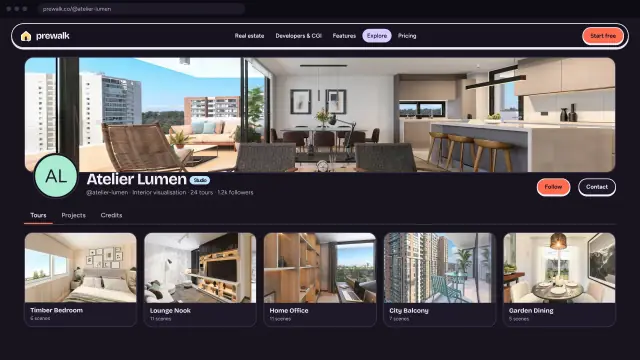
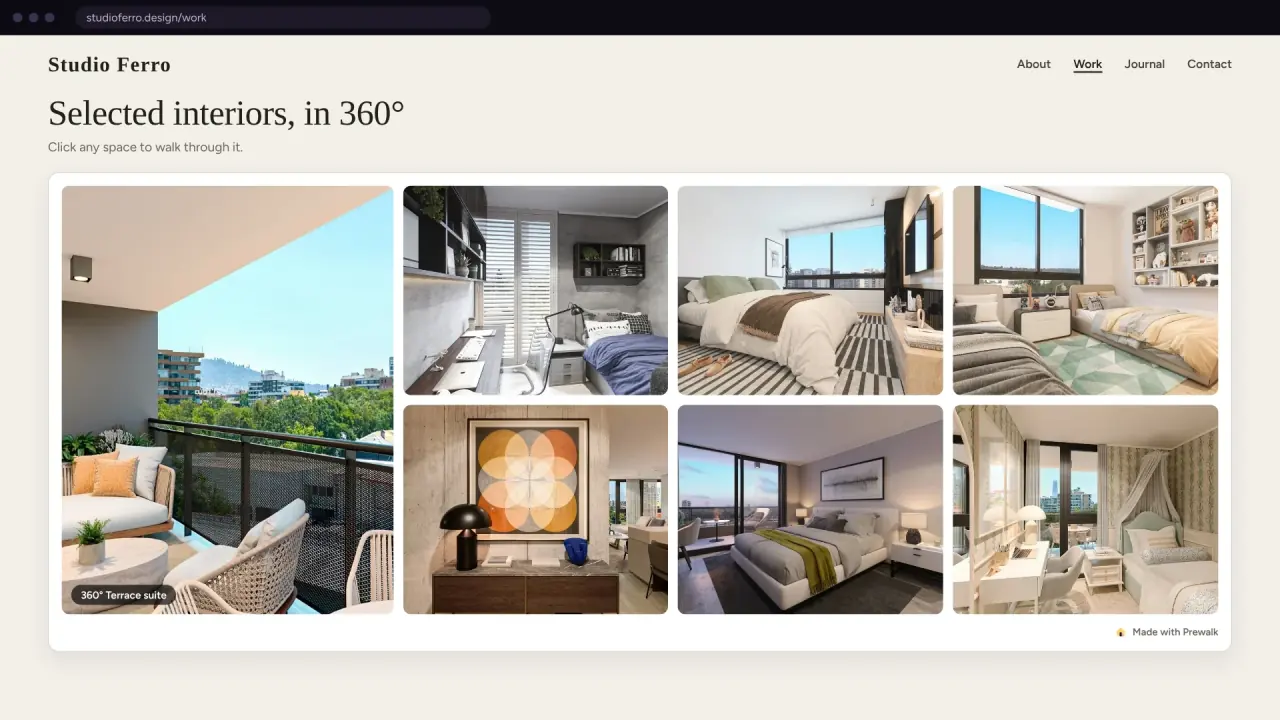
- Az Ön portfóliója: a profiloldalán kattintson a Megosztás, majd a Portfólió beágyazása gombra. Válassza ki az Elrendezés (Rács vagy Karusszel), az Elemek (6–48) és a Megjelenítés (séták és projektek, csak séták, csak projektek) beállítást, egy Kategória, Címke vagy Projekt szűrőt, a Téma beállítást, és azt, hogy megjelenjen-e a Profilfejléc. Minden, amit később közzétesz, magától megjelenik a beágyazásban.
A „Powered by Prewalk” sor
Az Ingyenes csomagban a kód egy kis „Powered by Prewalk” linket tartalmaz a beágyazás alatt, a lejátszóban pedig Prewalk-jelvény látható. A Pro csomagtól felfelé a jelvény eltűnik, és a beágyazás a Beállítások → Arculat alatt megadott logóját és kiemelőszínét viseli.
Hol nyílhatnak meg a beágyazások
A Beállítások → Arculat oldalon:
- A Beágyazás engedélyezése alapértelmezés szerint be van kapcsolva. Ha kikapcsolja, a munkái minden beágyazása egy egyszerű „nem érhető el” kártyát mutat; a sétalinkek továbbra is működnek.
- Engedélyezett webhelyek (a Pro csomagtól felfelé): sorolja fel azokat a webhelyeket, ahol a beágyazásai megnyílhatnak, soronként egyet, legfeljebb 20-at. Az üres lista azt jelenti: mindenhol. A
firma.comés awww.firma.comkét különböző cím, a*.firma.compedig lefedi az aldomaineket.
Megtekintések és az Első lépések pipája
A beágyazás betöltése nem számít megtekintésnek. Az első húzás, koppintás vagy gombnyomás benne viszont igen. A stúdió Első lépések listáján az „Ágyazzon be egy sétát a weboldalába” akkor kap pipát, amikor a sétát egy másik weboldalon, beágyazásban megtekintették. A látogató böngészőjének a megtekintéssel együtt el kell küldenie az oldal címét (a referrert), és a magán a prewalk.co oldalon történt megtekintések nem számítanak.
Gyakori hibák
- Beillesztés egy normál szövegblokkba. A kód szövegként jelenik meg. Használjon HTML-, kód- vagy beágyazási blokkot.
- A visszavezető hotspotok elfelejtése a beágyazás előtt. A látogatók az Ön webhelyén ragadnak, nem a Prewalkon.
- Sötét téma egy fehér oldalon, vagy fordítva.
- Csak linkkel elérhető séta beágyazása abban a hitben, hogy privát marad. Az oldal minden látogatója megnézheti.
- A felhasználónév megváltoztatása. A portfólió- és a nyilvános projektbeágyazások címe tartalmazza: a régi cím 30 napig működik, utána megszűnik. A sétabeágyazások és a privát projektbeágyazások azonosítót használnak, és továbbra is működnek.
Következő
Séta megosztása: WhatsApp, hirdetési portálok, e-mail-aláírás és QR-kód
Megosztás: Megosztás X-en LinkedIn WhatsApp