Vložení prohlídky, projektu nebo portfolia na váš web
Kód pro vložení je k dispozici v každém tarifu, včetně tarifu Zdarma. Vložíte ho jednou; návštěvníci pak vždy vidí aktuální verzi virtuální prohlídky. Tento návod ukazuje, kde kód najdete, kterou ze dvou verzí zvolit a kam ho vložit v běžných nástrojích na tvorbu webu.
Získejte kód
- Otevřete prohlídku ve studiu a klikněte na kartu Sdílet.
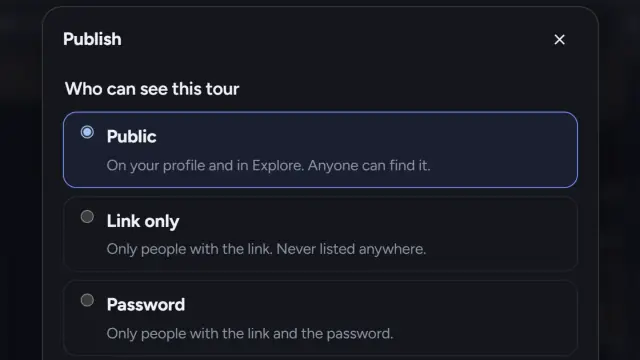
- V části Vložit na váš web při prvním použití zaškrtněte prohlášení o právech a klikněte na Získat kód pro vložení. Jde o stejné prohlášení jako při zveřejnění, protože vložená prohlídka je fakticky veřejná, i když je dostupná jen přes odkaz.
- Zvolte možnosti:
- Motiv: Podle návštěvníka (automaticky), Světlý nebo Tmavý. Přizpůsobte ho stránce, do které kód vkládáte.
- Zobrazit autory: v informačním panelu prohlídky zobrazí lidi, které jste uvedli jako autory.
- Ovládání dvěma prsty na telefonech: na telefonu jeden prst posouvá stránku a dvěma prsty se ovládá prohlídka. Zapněte to, když je prohlídka uprostřed dlouhé stránky.
- Barva zvýraznění (od tarifu Pro výše): vaše barva pro tlačítka.
- Vyberte verzi kódu a klikněte na Kopírovat kód.
Doporučené, nebo Pevná výška?
Doporučené je iframe a k němu malý skript z prewalk.co. Skript přizpůsobí velikost vložení jeho obsahu, a když návštěvník klikne na prohlídku, otevře se na vaší stránce přes celou obrazovku, takže váš web vůbec neopustí. Použijte tuto verzi všude, kde můžete vložit HTML včetně značky <script>.
Pevná výška je samotný iframe bez skriptu. Použijte ji v nástrojích, které skripty odstraňují, nebo tam, kde je pravidla stránky nepovolují. Výšku nastavíte v poli Výška (px). Celá obrazovka využívá režim celé obrazovky samotného prohlížeče; v Safari na iPhonu, které ho u vloženého obsahu nepovoluje, se prohlídka místo toho otevře na nové kartě.
Nejdřív zkuste verzi Doporučené. Pokud vložení nikdy nezmění velikost ani se neotevře přes celou obrazovku, nástroj skript zablokoval: přepněte na verzi Pevná výška.
Postup podle platformy
WordPress (editor bloků). Upravte stránku, klikněte na + a přidejte blok Custom HTML. Vložte kód. Zobrazte náhled bloku a pak stránku aktualizujte. V klasickém editoru před vložením přepněte editor na kartu Text nebo Code.
Wix. V editoru klikněte na Add Elements, pak na Embed Code a zvolte Embed HTML. Vložte kód do pole HTML. Wix spouští vložený obsah ve vlastním rámci, takže pokud verze Doporučené nemění velikost, použijte verzi Pevná výška a výšku prvku nastavte tak, aby odpovídala.
Squarespace. Upravte stránku, přidejte blok a zvolte Code. Nastavte typ na HTML a vložte kód. Squarespace povoluje skripty na placených webech, takže verze Doporučené funguje; pokud se na zkušebním webu kód zobrazí jako text, použijte verzi Pevná výška.
Webflow. Přidejte prvek Embed (v sekci Components) a vložte kód. Webflow ho zobrazí na zveřejněném webu, ne v designeru.
Google Sites a další nástroje, které blokují skripty. Zvolte Pevná výška. Přidejte prvek „Embed code“ a vložte iframe.
Čisté HTML. Vložte kód do těla stránky tam, kde se má prohlídka zobrazit.
Vložení projektu nebo celého portfolia
- Projekt: otevřete projekt ve studiu; jeho panel Sdílet nabízí stejné možnosti Vložit na váš web. Vložení zobrazí titulní obrázek, prohlídky, galerii a půdorysy bez nabídky Prewalk.
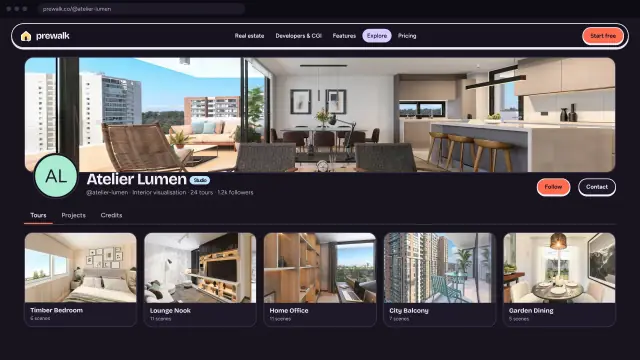
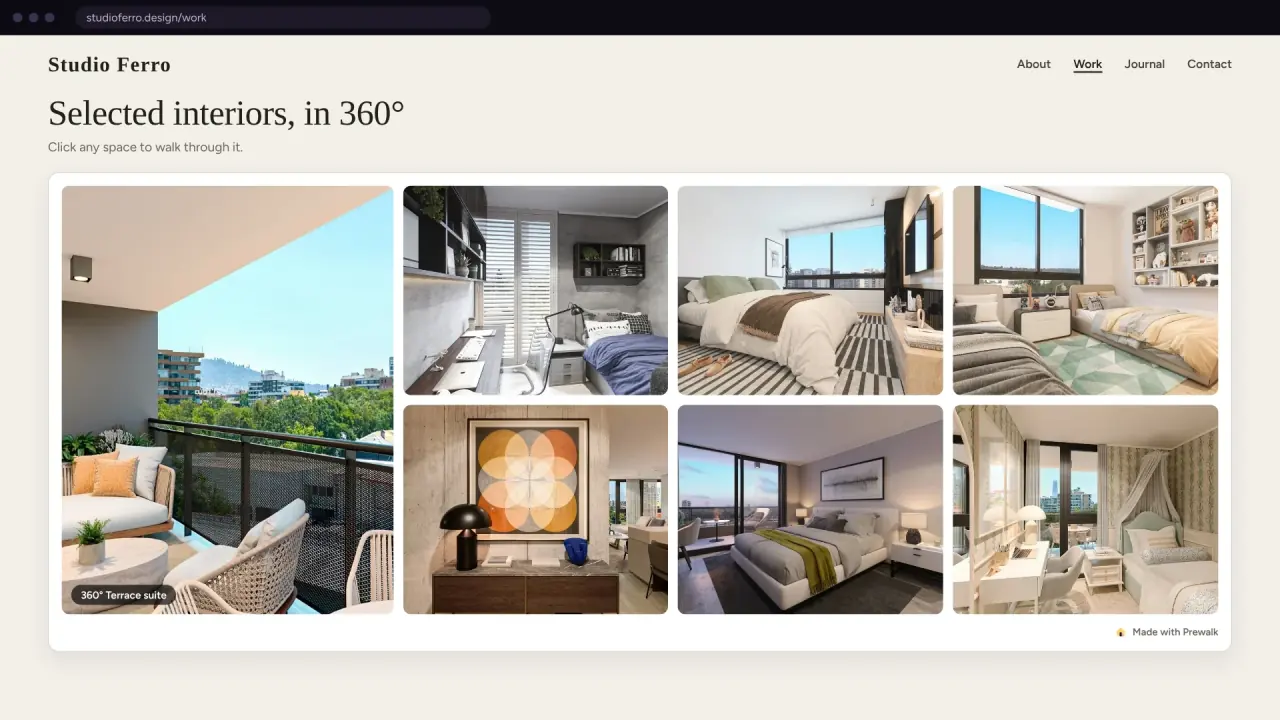
- Vaše portfolio: na stránce svého profilu klikněte na Sdílet a pak na Vložit portfolio na web. Zvolte Rozvržení (Mřížka nebo Karusel), Položky (6 až 48), Zobrazit (prohlídky a projekty, jen prohlídky, jen projekty), filtr Kategorie, Štítek nebo Projekt, Motiv a to, zda zobrazit Záhlaví profilu. Vše, co zveřejníte později, se ve vložení objeví samo.
Řádek „Powered by Prewalk“
V tarifu Zdarma obsahuje kód pod vložením malý odkaz „Powered by Prewalk“ a přehrávač zobrazuje odznak Prewalk. Od tarifu Pro výše odznak zmizí a vložení nese vaše logo a barvu zvýraznění z Nastavení → Vlastní značka.
Určete, kde se vložení otevírají
V Nastavení → Vlastní značka:
- Povolit vkládání na web je ve výchozím stavu zapnuté. Když ho vypnete, každé vložení vaší práce zobrazí jen prostou kartu „nedostupné“; odkazy na prohlídky dál fungují.
- Povolené weby (od tarifu Pro výše): uveďte weby, na kterých se vaše vložení smějí otevírat, jeden na řádek, nejvýše 20. Prázdný seznam znamená všude.
firma.comawww.firma.comjsou různé adresy a*.firma.compokrývá subdomény.
Zobrazení a zaškrtnutí v Prvních krocích
Načtení vložení se jako zobrazení nepočítá. Počítá se až první tažení, klepnutí nebo stisk tlačítka uvnitř. V seznamu První kroky ve studiu se položka „Vložte prohlídku na svůj web“ zaškrtne, jakmile je prohlídka zobrazena ve vložení na jiném webu. Prohlížeč návštěvníka musí se zobrazením odeslat adresu stránky (referrer) a zobrazení přímo na prewalk.co se nepočítají.
Časté chyby
- Vložení do běžného textového bloku. Kód se zobrazí jako text. Použijte blok HTML, Code nebo Embed.
- Zapomenuté zpětné hotspoty před vložením. Návštěvníci uvíznou na vašem webu, ne v Prewalku.
- Motiv nastavený na Tmavý u bílé stránky, nebo naopak.
- Vložení prohlídky dostupné jen přes odkaz s očekáváním, že zůstane soukromá. Může si ji prohlédnout kdokoli na dané stránce.
- Změna uživatelského jména. Adresy vložení portfolia a veřejných projektů ho obsahují: stará adresa funguje ještě 30 dní, pak přestane. Vložení prohlídek a soukromých projektů používají ID a fungují dál.
Co dál
Sdílení prohlídky: WhatsApp, realitní portály, e-mailový podpis a QR
Sdílet: Sdílet na X LinkedIn WhatsApp