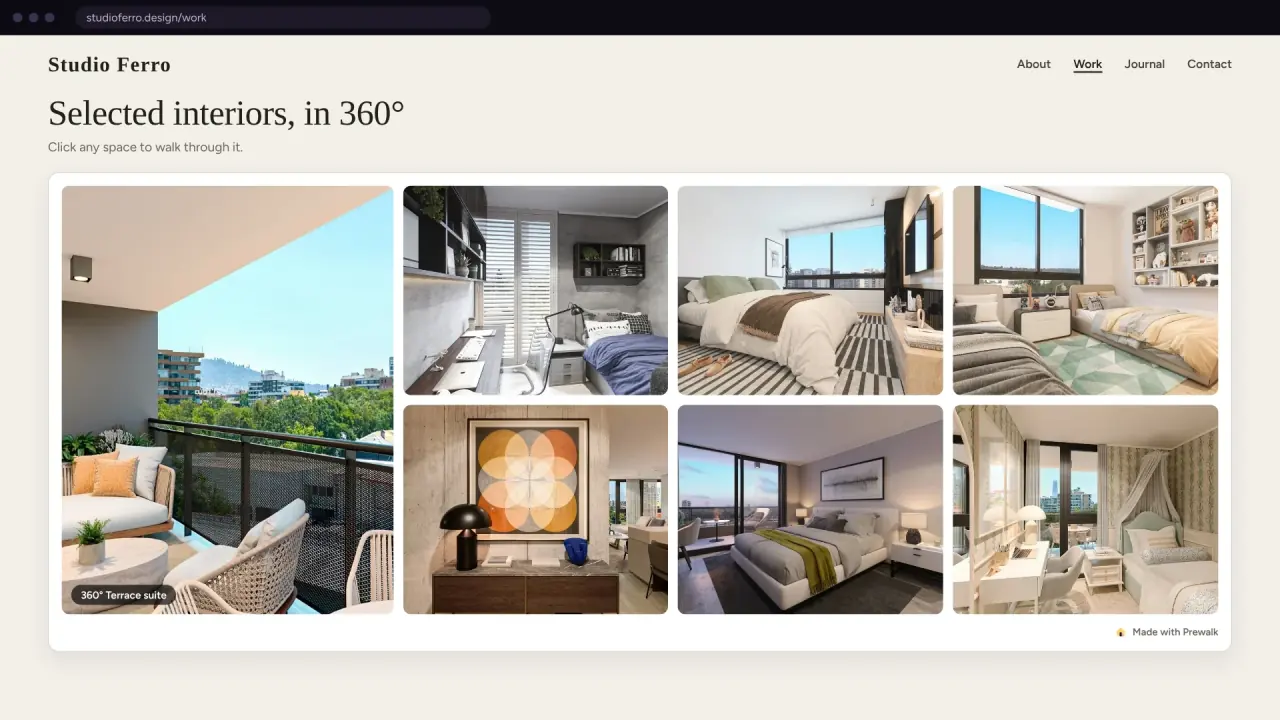
Upota kierros, projekti tai portfoliosi verkkosivustollesi
Upotuskoodi on käytössä kaikissa paketeissa, myös ilmaisessa. Liität sen kerran; sen jälkeen kävijät näkevät aina kierroksen ajantasaisen version. Tämä opas näyttää, mistä koodi löytyy, kumman kahdesta versiosta valitset ja mihin koodi liitetään yleisimmissä sivustonrakentajissa.
Hae koodi
- Avaa kierros studiossa ja napsauta Jaa-välilehteä.
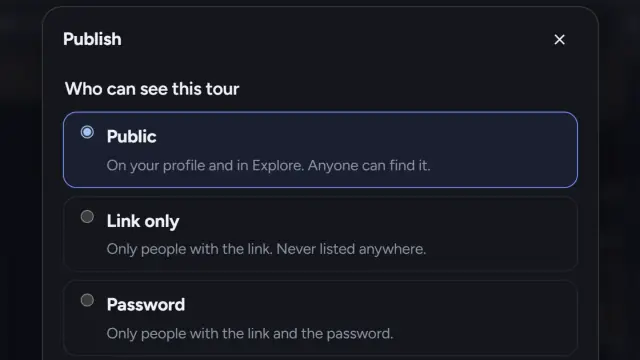
- Rastita kohdassa Upota verkkosivustollesi ensimmäisellä kerralla oikeuksia koskeva vakuutus ja napsauta Hae upotuskoodi. Se on sama vakuutus kuin julkaistaessa, koska upotettu kierros on käytännössä julkinen, vaikka se näkyisi vain linkillä.
- Valitse asetukset:
- Teema: Kävijän mukaan (automaattinen), Vaalea tai Tumma. Valitse sama kuin sivulla, johon liität koodin.
- Näytä tekijämerkinnät: näyttää henkilöt, jotka olet merkinnyt kierroksen tietopaneeliin.
- Kahden sormen navigointi puhelimissa: puhelimessa yksi sormi vierittää sivuasi ja kaksi sormea liikuttaa kierrosta. Ota se käyttöön, kun kierros on pitkän sivun keskellä.
- Korostusväri (Pro-paketista alkaen): painikkeiden korostusväri.
- Valitse koodin versio ja napsauta Kopioi koodi.
Suositeltu vai Kiinteä korkeus?
Suositeltu on iframe sekä pieni skripti osoitteesta prewalk.co. Skripti mitoittaa upotuksen sisällön mukaan, ja kun kävijä napsauttaa kierrosta, se avautuu koko näytön tilaan sivullasi, joten kävijä ei koskaan poistu sivustoltasi. Käytä sitä aina, kun voit liittää HTML:ää, joka sisältää <script>-tagin.
Kiinteä korkeus on pelkkä iframe ilman skriptiä. Käytä sitä sivustonrakentajissa, jotka poistavat skriptit, tai kun sivun omat säännöt eivät salli niitä. Määrität itse arvon Korkeus (px). Koko näyttö käyttää selaimen omaa koko näytön tilaa; iPhonen Safarissa, joka ei salli sitä upotetulle sisällölle, kierros avautuu sen sijaan uuteen välilehteen.
Kokeile ensin Suositeltua. Jos upotuksen koko ei koskaan muutu tai se ei avaudu koko näytön tilaan, sivustonrakentaja esti skriptin: vaihda Kiinteään korkeuteen.
Alustakohtaiset ohjeet
WordPress (lohkoeditori). Muokkaa sivua, napsauta + ja lisää Mukautettu HTML -lohko. Liitä koodi. Esikatsele lohkoa ja päivitä sitten sivu. Vaihda klassisessa editorissa editori Teksti- tai Koodi-välilehdelle ennen liittämistä.
Wix. Napsauta editorissa Add Elements, sitten Embed Code ja valitse Embed HTML. Liitä koodi HTML-ruutuun. Wix ajaa upotukset omassa kehyksessään, joten jos Suositeltu-version koko ei muutu, käytä versiota Kiinteä korkeus ja aseta elementin korkeus vastaamaan sitä.
Squarespace. Muokkaa sivua, lisää lohko ja valitse Code. Aseta tyypiksi HTML ja liitä koodi. Squarespace sallii skriptit maksullisilla sivustoilla, joten Suositeltu toimii; käytä Kiinteää korkeutta kokeilusivustolla, jos koodi näkyy tekstinä.
Webflow. Lisää Embed-elementti (kohdasta Components) ja liitä koodi. Webflow näyttää sen julkaistulla sivustolla, ei designerissa.
Google Sites ja muut sivustonrakentajat, jotka estävät skriptit. Valitse Kiinteä korkeus. Lisää ”Upota koodi” -elementti ja liitä iframe.
Pelkkä HTML. Liitä koodi sivun body-osaan siihen kohtaan, jossa kierroksen pitää näkyä.
Upota projekti tai koko portfoliosi
- Projekti: avaa projekti studiossa; sen jakopaneelissa on samat Upota verkkosivustollesi -asetukset. Upotus näyttää kansikuvan, kierrokset, gallerian ja pohjapiirrokset ilman Prewalkin valikkoa.
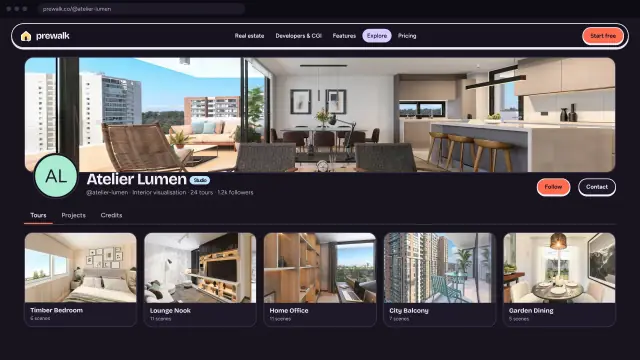
- Portfoliosi: napsauta profiilisivullasi Jaa ja sitten Upota portfoliosi. Valitse Asettelu (Ruudukko tai Karuselli), Kohteet (6–48), Näytä (kierrokset ja projektit, vain kierrokset, vain projektit), Kategoria-, Tunniste- tai Projekti-suodatin, Teema ja se, näytetäänkö Profiilin yläosa. Kaikki, mitä julkaiset myöhemmin, tulee upotukseen itsestään.
”Powered by Prewalk” -rivi
Ilmaisessa paketissa koodiin sisältyy upotuksen alle pieni ”Powered by Prewalk” -linkki, ja katselin näyttää Prewalk-merkin. Pro-paketista alkaen merkki poistuu, ja upotuksessa näkyvät logosi ja korostusvärisi kohdasta Asetukset → Brändäys.
Määritä, missä upotukset avautuvat
Kohdassa Asetukset → Brändäys:
- Salli upottaminen on oletuksena päällä. Kun poistat sen käytöstä, jokainen työsi upotus näyttää pelkän ”ei saatavilla” -kortin; kierroslinkit toimivat edelleen.
- Sallitut sivustot (Pro-paketista alkaen): luettele verkkosivustot, joilla upotuksesi saavat avautua, yksi riville, enintään 20. Tyhjä luettelo tarkoittaa kaikkialla.
firma.comjawww.firma.comovat eri osoitteita, ja*.firma.comkattaa aliverkkotunnukset.
Katselukerrat ja Ensimmäiset askeleet -merkintä
Upotuksen latautuminen ei vielä ole katselukerta. Ensimmäinen vetäminen, napautus tai painikkeen painallus sen sisällä on. Studion Ensimmäiset askeleet -listalla kohta ”Upota kierros verkkosivustollesi” merkitään tehdyksi, kun kierrosta on katsottu upotuksessa toisella verkkosivustolla. Kävijän selaimen on lähetettävä sivun osoite (referrer) katselun mukana, eivätkä katselukerrat itse prewalk.co-sivustolla lasketa.
Yleisimmät virheet
- Liittäminen tavalliseen tekstilohkoon. Koodi näkyy tekstinä. Käytä HTML-, Code- tai Embed-lohkoa.
- Paluuhotspotit unohtuvat ennen upottamista. Kävijät jäävät jumiin sivustollesi, eivät Prewalkiin.
- Teema jätetään Tummaksi valkoisella sivulla tai päinvastoin.
- Vain linkillä näkyvän kierroksen upottaminen siinä uskossa, että se pysyy yksityisenä. Kuka tahansa sillä sivulla voi katsoa sitä.
- Käyttäjänimen vaihtaminen. Portfolion ja julkisten projektien upotusosoitteet sisältävät sen: vanha osoite toimii 30 päivää ja lakkaa sitten toimimasta. Kierrosten ja yksityisten projektien upotukset käyttävät tunnistetta (ID) ja toimivat edelleen.
Seuraavaksi
Jaa kierros: WhatsApp, ilmoitusportaalit, sähköpostin allekirjoitus ja QR