Jaa kierros: WhatsApp, ilmoitusportaalit, sähköpostin allekirjoitus ja QR
Jokaisella kierroksella on linkki, joka avautuu missä tahansa selaimessa ja puhelimessa ilman sovellusta. Tämä opas kertoo, miten saat linkin ihmisten eteen: minkä linkin lähetät, mitä he näkevät ennen kuin napauttavat ja miten linkin voi tulostaa.
Kaksi linkkiä
Avaa kierroksen Jaa-välilehti.
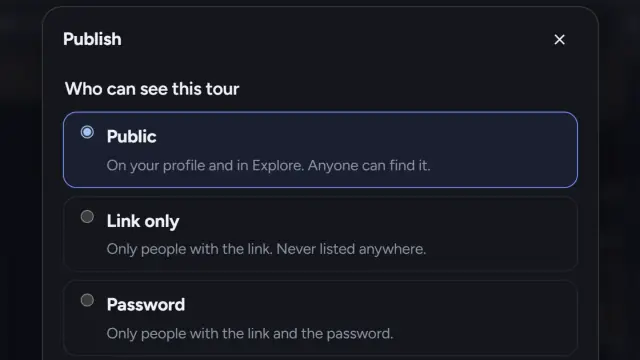
- Kierroslinkki (prewalk.co/t/…) avaa katselimen koko näytölle. Lähetä tämä viesteissä ja lisää se portaaleihin. Se toimii julkisilla, vain linkillä jaetuilla ja salasanalla suojatuilla kierroksilla.
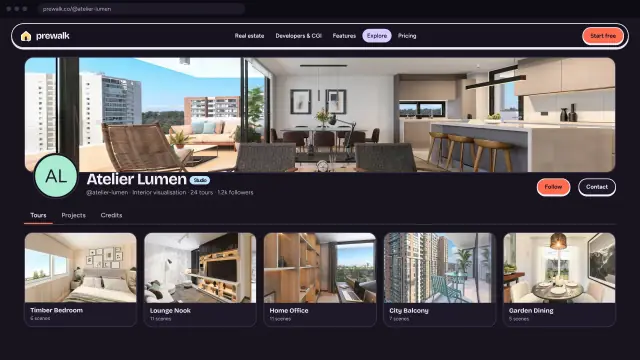
- Julkinen julkaisu (prewalk.co/@you/…) on sivu, jolla näkyvät kuvaus, kommentit ja profiilisi. Se on olemassa vain julkisille kierroksille. Lähetä tämä, kun haluat ihmisten näkevän, kuka olet ja mitä muuta olet tehnyt.
Napsauta kopiointipainiketta jommankumman vieressä. Yläpalkin Kopioi linkki -painike kopioi kierroslinkin.
WhatsApp, LinkedIn ja viestit
Liitä linkki. Keskustelussa näkyy esikatselukortti: kansikuva, otsikko ja kuvauksen ensimmäinen rivi. Kansikuva on aloitusnäkymän aloituskuvakulma, joten aseta se ennen jakamista (Huoneiden yhdistäminen kertoo, miten). Ilmaisessa paketissa esikatselussa on pieni Prewalk-merkki; Pro-paketista alkaen siinä on oma logosi.
Myös vain linkillä jaetuista kierroksista näkyy esikatselu. Siksi linkin voi turvallisesti lähettää yhdelle ostajalle: se näyttää viimeistellyltä, eikä kukaan muu löydä sitä.
Viestisovellukset tallentavat esikatselut välimuistiin. Jos vaihdat kansikuvan, Prewalk antaa kuvalle uuden osoitteen, joten seuraavassa jaossa näkyy uusi kuva, mutta keskustelu, jossa vanha esikatselu jo on, säilyttää sen.
Ilmoitusportaalit
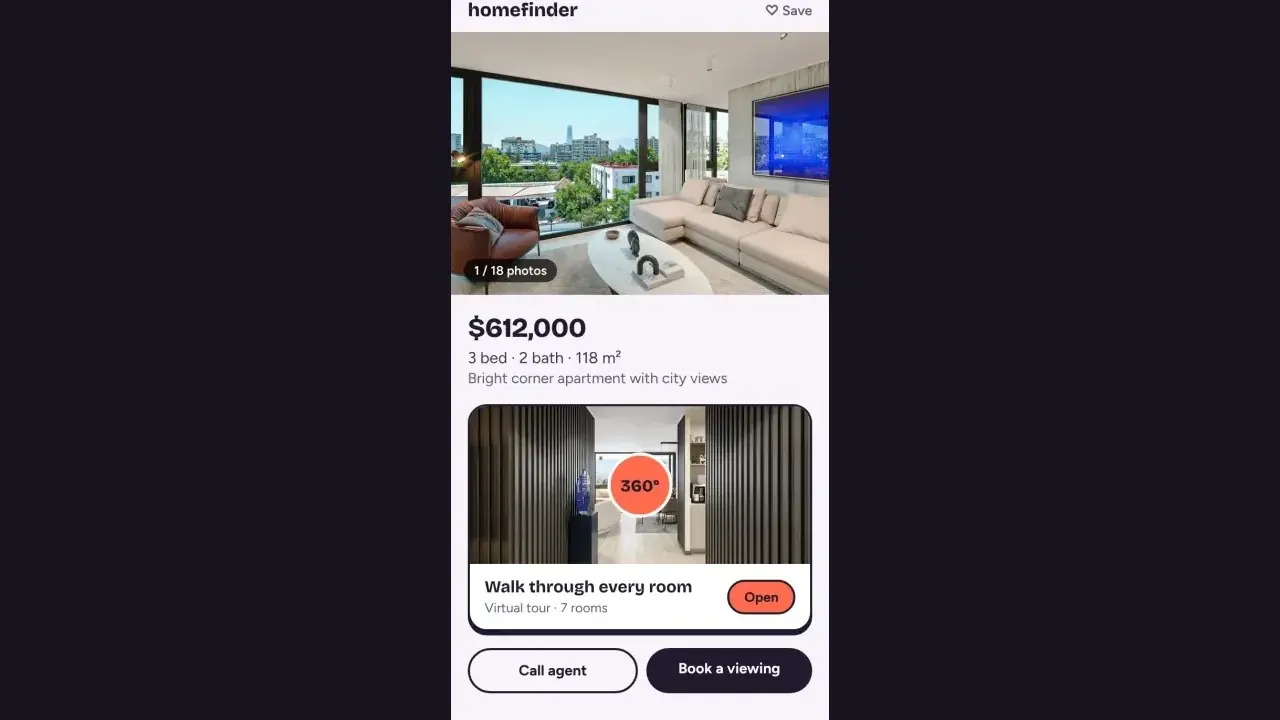
Useimmat portaalit hyväksyvät linkin kuvaukseen tai ”virtuaalikierros”-kenttään. Liitä sinne Kierroslinkki. Omalla verkkosivustollasi kannattaa upottaa kierros linkittämisen sijaan; katso Upota kierros, projekti tai portfoliosi. Prewalk ei lisää kierroksen sisään ”siirry ilmoitukseen” -linkkiä; kierros pysyy tilana, jossa kuljetaan, ja yhteystietosi tulevat profiilistasi tai maksullisissa paketeissa Ota yhteyttä -toiminnosta.
Sähköpostin allekirjoitus ja esitteet
Linkitä sähköpostin allekirjoituksessa nimesi tai rivi, kuten ”Kävele uusimman kohteeni läpi”, julkiseen julkaisuun, jolloin lukija päätyy myös profiiliisi. Käytä esitteessä tai PDF:ssä QR-koodia.
QR-koodi
Jaa-välilehden QR-koodi lataa kierroksen osoitteen laitteellesi PNG-kuvana (1024 tai 2048 px) tai SVG-tiedostona.
- Tulosta vähintään 3 cm leveänä. Puhelin lukee 3 cm:n koodin noin 30 cm:n päästä; huoneen toiselta puolelta luettava kyltti tarvitsee vähintään 10 cm.
- Käytä SVG:tä kaikkeen tulostettavaan: kyltteihin, esitteisiin, käyntikortteihin. Se pysyy terävänä missä tahansa koossa. Käytä PNG:tä näytöillä ja asiakirjoissa.
- Jätä koodin ympärille valkoinen reunus. Se on osa sitä, mikä tekee koodista luettavan.
- Pro-paketista alkaen logosi on koodin keskellä.
- QR-koodi sisältää kierroksen pysyvän osoitteen (prewalk.co/t/…), joten tulostettu koodi toimii, vaikka muuttaisit kierroksen luettavaa osoitetta myöhemmin; seurantaparametreja tai lukukertojen laskuria ei ole. Katselukerta lasketaan, kun kierros avautuu.
Jos kierros on jaettu vain linkillä, paneeli varoittaa: QR-koodin tulostaminen tekee linkistä julkisen kaikille, jotka skannaavat sen.
Sama QR-koodivaihtoehto löytyy myös profiilisi ja projektien Jaa-painikkeista.
Katselukertojen laskeminen
Jaa-välilehden Katselukerrat lasketaan Prewalkin palvelimella ilman evästeitä. Kierrossivun tai katselimen avaaminen lasketaan kerran kävijää kohden 30 minuutin aikana. Upotuksessa pelkkää latautumista ei lasketa; ensimmäinen vetäminen tai napautus lasketaan. Pro-paketista alkaen näet myös päiväkohtaisen kaavion.
Yleisimmät virheet
- Julkisen julkaisun lähettäminen kierroksesta, joka on yhä jaettu vain linkillä. Sivua ei ole olemassa; lähetä kierroslinkki.
- Jakaminen ennen aloituskuvakulman tallentamista ja sitten ihmettely, miksi esikatselussa näkyy seinä.
- PNG:n tulostaminen 2 cm:n kokoisena. Sitä on vaikea lukea, tai sitä ei voi lukea lainkaan.
- Kierroksen osoitteen vaihtaminen sen jälkeen, kun se on painettu esitteeseen. Vanha osoite ohjaa uuteen 30 päivän ajan ja lakkaa sitten toimimasta; tulosta sen sijaan QR-koodi, se ei koskaan muutu.