Nhúng tour, dự án hoặc danh mục dự án vào trang web của bạn
Mã nhúng có trên mọi gói, kể cả gói Miễn phí. Bạn chỉ dán một lần; sau đó, khách truy cập luôn thấy phiên bản hiện tại của tour. Hướng dẫn này chỉ ra mã nằm ở đâu, nên chọn phiên bản nào trong hai phiên bản, và dán mã vào đâu trên các công cụ tạo website phổ biến.
Lấy mã
- Mở tour trong studio và nhấp vào tab Chia sẻ.
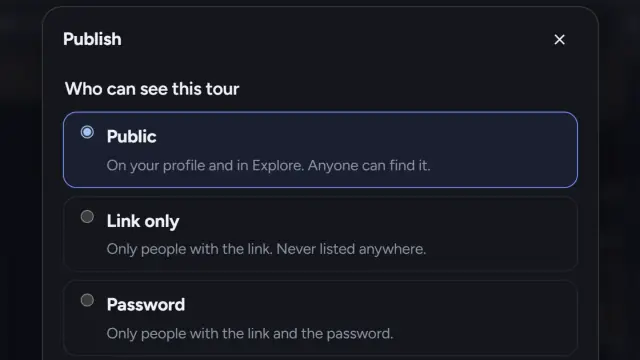
- Trong Nhúng vào trang web của bạn, ở lần đầu tiên, đánh dấu vào tuyên bố về quyền và nhấp Lấy mã nhúng. Đây là cùng tuyên bố như khi xuất bản, vì tour đã nhúng thực chất là công khai, kể cả khi tour ở chế độ chỉ người có liên kết.
- Chọn các tùy chọn:
- Giao diện: Theo khách truy cập (tự động), Sáng hoặc Tối. Chọn cho khớp với trang bạn dán mã vào.
- Hiển thị ghi công: hiển thị những người bạn đã ghi công trong bảng thông tin của tour.
- Điều hướng bằng hai ngón trên điện thoại: trên điện thoại, một ngón tay cuộn trang của bạn và hai ngón tay di chuyển tour. Bật tùy chọn này khi tour nằm giữa một trang dài.
- Màu nhấn (từ gói Pro trở lên): màu nổi bật của bạn cho các nút.
- Chọn phiên bản mã và nhấp Sao chép mã.
Khuyên dùng hay Chiều cao cố định?
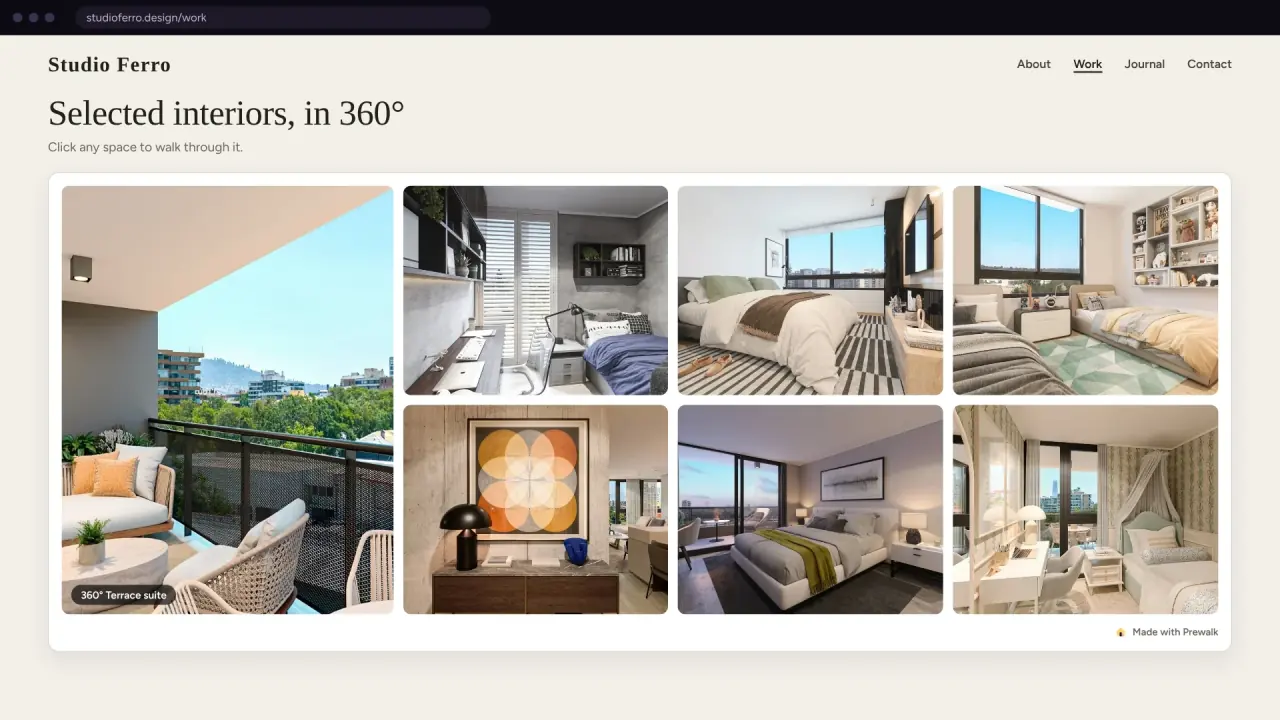
Khuyên dùng gồm một iframe và một đoạn script nhỏ từ prewalk.co. Script tự điều chỉnh kích thước bản nhúng theo nội dung, và khi khách truy cập nhấp vào một tour, tour mở toàn màn hình ngay trên trang của bạn, nên họ không bao giờ rời khỏi trang web của bạn. Dùng phiên bản này ở bất cứ đâu bạn có thể dán HTML có chứa thẻ <script>.
Chiều cao cố định chỉ có iframe, không có script. Dùng phiên bản này trên các công cụ tạo website loại bỏ script, hoặc khi quy định riêng của trang không cho phép script. Bạn tự đặt Chiều cao (px). Chế độ toàn màn hình dùng tính năng toàn màn hình của chính trình duyệt; trên Safari của iPhone, vốn không cho phép điều này với nội dung nhúng, tour sẽ mở trong tab mới.
Thử Khuyên dùng trước. Nếu bản nhúng không bao giờ đổi kích thước hoặc không mở được toàn màn hình, công cụ tạo website đã chặn script: chuyển sang Chiều cao cố định.
Theo từng nền tảng
WordPress (trình soạn thảo khối). Chỉnh sửa trang, nhấp + và thêm khối Custom HTML. Dán mã. Xem trước khối, rồi cập nhật trang. Trong trình soạn thảo cổ điển, chuyển trình soạn thảo sang tab Text hoặc Code trước khi dán.
Wix. Trong trình chỉnh sửa, nhấp Add Elements, rồi Embed Code và chọn Embed HTML. Dán mã vào ô HTML. Wix chạy bản nhúng trong khung riêng, nên nếu phiên bản Khuyên dùng không đổi kích thước, dùng Chiều cao cố định và đặt chiều cao của phần tử cho khớp.
Squarespace. Chỉnh sửa trang, thêm một khối và chọn Code. Đặt loại là HTML và dán mã. Squarespace cho phép script trên các trang web trả phí, nên Khuyên dùng hoạt động được; dùng Chiều cao cố định trên trang web dùng thử nếu mã hiện ra dưới dạng văn bản.
Webflow. Thêm phần tử Embed (trong Components) và dán mã. Webflow hiển thị bản nhúng trên trang đã xuất bản, không hiển thị trong trình thiết kế.
Google Sites và các công cụ tạo website khác chặn script. Chọn Chiều cao cố định. Thêm phần tử “Embed code” và dán iframe.
HTML thuần. Dán mã vào phần thân trang, tại vị trí tour cần xuất hiện.
Nhúng dự án hoặc toàn bộ danh mục dự án
- Một dự án: mở dự án trong studio; bảng Chia sẻ của dự án có cùng các tùy chọn Nhúng vào trang web của bạn. Bản nhúng hiển thị ảnh bìa, các tour, thư viện ảnh và sơ đồ mặt bằng, không có menu Prewalk.
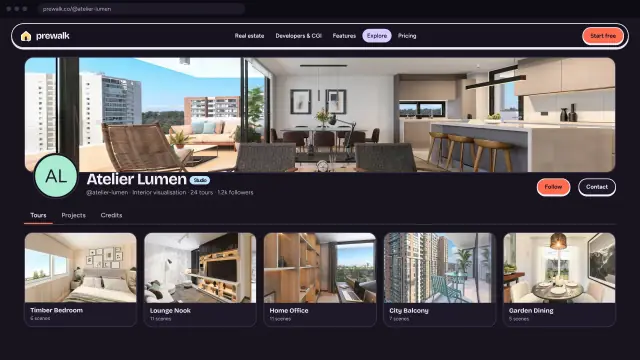
- Danh mục dự án của bạn: trên trang hồ sơ, nhấp Chia sẻ, rồi Nhúng danh mục dự án của bạn. Chọn Bố cục (Lưới hoặc Băng chuyền), Số mục (từ 6 đến 48), Hiển thị (tour và dự án, chỉ tour, chỉ dự án), bộ lọc Danh mục, Thẻ hoặc Dự án, Giao diện, và có hiển thị Phần đầu hồ sơ hay không. Mọi thứ bạn xuất bản sau này sẽ tự động xuất hiện trong bản nhúng.
Dòng “Cung cấp bởi Prewalk”
Với gói Miễn phí, mã có kèm một liên kết nhỏ “Cung cấp bởi Prewalk” bên dưới bản nhúng, và trình xem hiển thị huy hiệu Prewalk. Từ gói Pro trở lên, huy hiệu biến mất và bản nhúng mang logo cùng màu nhấn của bạn từ Cài đặt → Nhận diện thương hiệu.
Kiểm soát nơi bản nhúng được mở
Trong Cài đặt → Nhận diện thương hiệu:
- Cho phép nhúng được bật theo mặc định. Nếu tắt, mọi bản nhúng tác phẩm của bạn sẽ hiện một thẻ trơn “không khả dụng”; liên kết tour vẫn hoạt động bình thường.
- Trang web được phép (từ gói Pro trở lên): liệt kê các trang web nơi bản nhúng của bạn được phép mở, mỗi dòng một trang, tối đa 20. Danh sách trống nghĩa là ở mọi nơi.
firma.comvàwww.firma.comlà hai địa chỉ khác nhau, còn*.firma.combao gồm các tên miền phụ.
Lượt xem và dấu tích Những bước đầu tiên
Việc tải bản nhúng không được tính là một lượt xem. Lần kéo, chạm hoặc nhấn nút đầu tiên bên trong bản nhúng mới được tính. Trong danh sách Những bước đầu tiên của studio, mục “Nhúng tour vào trang web của bạn” được đánh dấu khi tour đã được xem bên trong một bản nhúng trên một trang web khác. Trình duyệt của khách truy cập phải gửi địa chỉ trang (referrer) kèm lượt xem, và lượt xem trên chính prewalk.co không được tính.
Lỗi thường gặp
- Dán vào khối văn bản thông thường. Mã sẽ hiện ra dưới dạng văn bản. Dùng khối HTML, Code hoặc Embed.
- Quên thêm hotspot quay lại trước khi nhúng. Khách truy cập bị kẹt trên trang web của bạn, chứ không phải trên Prewalk.
- Để Giao diện ở chế độ Tối cho trang nền trắng, hoặc ngược lại.
- Nhúng tour chỉ người có liên kết và nghĩ rằng tour vẫn riêng tư. Bất kỳ ai vào trang đó đều có thể xem.
- Đổi tên người dùng. Địa chỉ bản nhúng của danh mục dự án và của dự án công khai có chứa tên người dùng: địa chỉ cũ vẫn hoạt động trong 30 ngày, sau đó ngừng. Bản nhúng tour và bản nhúng dự án riêng tư dùng ID nên vẫn hoạt động.
Tiếp theo
Chia sẻ tour: WhatsApp, cổng đăng tin, chữ ký email và mã QR
Chia sẻ: Chia sẻ lên X LinkedIn WhatsApp