Liên kết các phòng: hotspot, góc nhìn mở đầu và cảnh bắt đầu
Hotspot là vòng tròn trên sàn đưa khách truy cập từ cảnh này sang cảnh tiếp theo. Trong studio, thêm một hotspot chỉ cần một thao tác kéo. Điều không ai nói với bạn là logic phía sau: hotspot chỉ đi một chiều, điểm thả rất quan trọng, và góc nhìn mở đầu bạn lưu cũng là hình ảnh mọi người thấy trước khi nhấp.
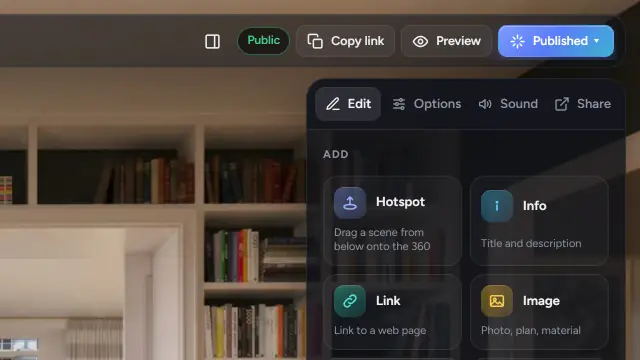
Thêm hotspot
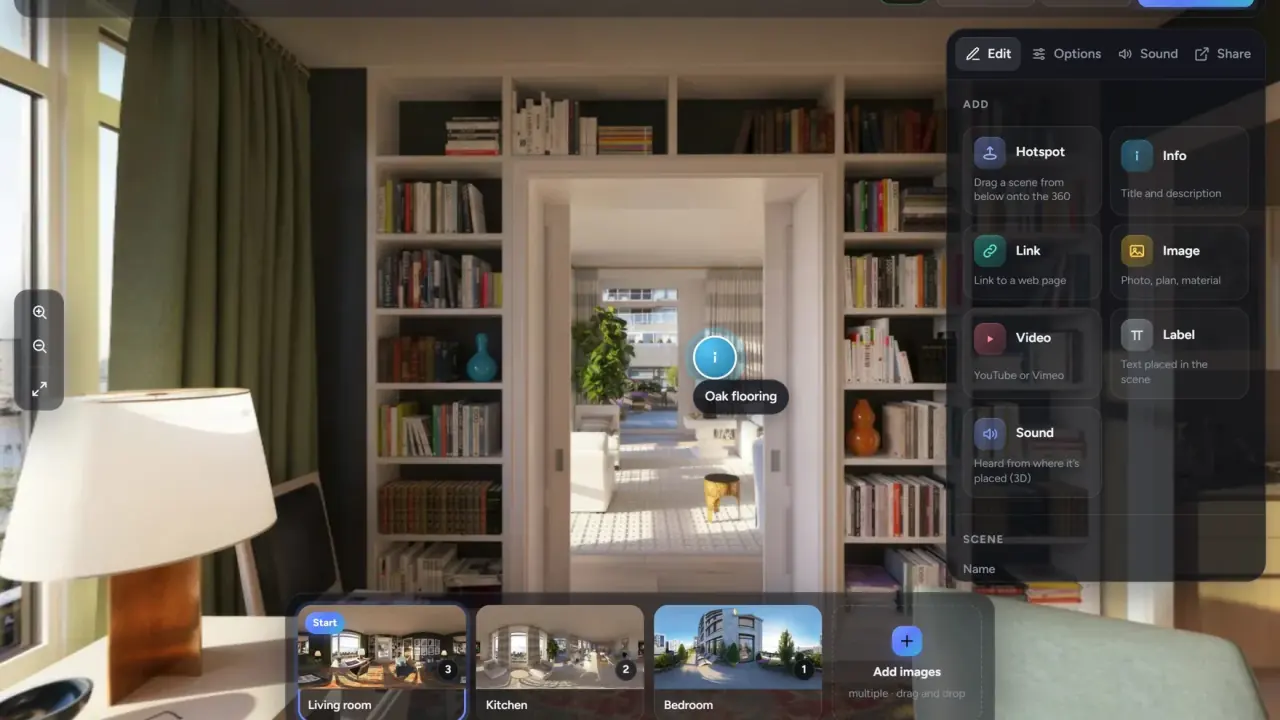
- Trong dải cảnh ở phía dưới, nhấp vào cảnh bạn muốn liên kết từ đó. Cảnh mở ra trong khung nhìn 360°.
- Kéo cảnh bạn muốn liên kết đến từ dải cảnh thả vào khung nhìn 360°. Thả ở chỗ khách truy cập sẽ bước đi: trên sàn, tại cửa ra vào. Hotspot nằm đúng chỗ bạn thả, và một thông báo nhỏ xác nhận “Hotspot → bếp”.
- Hotspot cần ít nhất hai cảnh đã sẵn sàng. Một cảnh không thể liên kết đến chính nó.
Bạn cũng có thể nhấp Hotspot trong bảng công cụ rồi nhấp vào khung nhìn 360°.
Hotspot chỉ đi một chiều
Hotspot từ phòng khách sang bếp không tự tạo hotspot quay lại. Mở cảnh bếp, rồi thả cảnh phòng khách vào cửa bạn vừa đi qua. Mỗi cửa cần hai hotspot, mỗi cảnh một cái. Thẻ hotspot hiển thị Cảnh đích và liên kết Đến cảnh đích →, cách nhanh nhất để chuyển sang và thêm hotspot quay lại.
Thả ở đâu
- Trên sàn, không phải trên tường. Khách truy cập tìm vòng tròn ở dưới chân.
- Tại cửa ra vào, hoặc cách cửa một bước vào phía trong. Đó là hướng họ đang đi, và hiệu ứng chuyển cảnh sẽ xoay về phía hotspot trước khi di chuyển.
- Mỗi cửa một hotspot: hành lang có bốn cửa thì cần bốn hotspot.
- Đặt hotspot tránh khỏi chính giữa góc nhìn mở đầu, để thứ đầu tiên khách truy cập thấy là căn phòng, không phải một vòng tròn.
Di chuyển, thay đổi hoặc xóa
- Di chuyển: kéo điểm đánh dấu trên khung nhìn 360°. Thẻ hiển thị vị trí của hotspot.
- Hình dạng cho một hotspot: trong thẻ hotspot, chọn Hình dạng. “Cài đặt của tour” theo tab Tùy chọn; mọi lựa chọn khác sẽ ghi đè cài đặt đó cho riêng hotspot này.
- Xóa: kéo hotspot vào thùng rác, hoặc chọn hotspot rồi nhấn Delete. Hoàn tác sẽ khôi phục lại. Xóa một cảnh cũng xóa các hotspot dẫn đến cảnh đó.
Sáu hình dạng
Trong tab Tùy chọn, mục Hotspot, chọn Kiểu hiển thị cho cả tour:
| Hình dạng | Dùng khi |
|---|---|
| Vòng tròn trên sàn | Mặc định. Mang nghĩa “đứng ở đây” trong mọi phòng. |
| Mũi tên trên sàn | Cửa ra vào ở xa và bạn muốn chỉ hướng. |
| Mũi tên kép | Hành lang dài và cầu thang. |
| Ảnh thu nhỏ | Khách truy cập nên thấy phòng tiếp theo trước khi nhấp. Phù hợp cho văn phòng bán hàng. |
| Nhãn | Bạn muốn tên phòng hiện trên hotspot: “Bếp”, “Sân thượng”. |
| Chấm | Tối giản, cho ảnh render nơi một vòng tròn sẽ lấn át thiết kế. |
Biểu tượng của bạn cho phép tải lên ảnh PNG của riêng bạn (hiển thị trong tour đã chia sẻ từ gói Pro trở lên). Kích thước và Hiệu ứng nhấp nháy áp dụng cho tất cả hotspot. Xem trước đích đến khi rê chuột hiển thị ảnh nhỏ của phòng tiếp theo khi con trỏ dừng trên một hotspot.
Bốn kiểu chuyển cảnh
Trong Chuyển cảnh, chọn cách hiển thị khi di chuyển:
- Bước đi (mặc định): khung nhìn xoay về phía hotspot, tiến về phía trước, rồi cảnh tiếp theo mở ra. Khoảng cách bước đi đặt quãng đường máy ảnh di chuyển trước khi chuyển cảnh.
- Thu phóng: phóng to vào hotspot.
- Hòa tan: cảnh này tan dần vào cảnh tiếp theo.
- Mờ dần sang đen: một khoảng tối ngắn giữa các cảnh. Dùng cho những bước nhảy không thể đi bộ, như từ tầng này sang tầng khác.
Xoay về phía hotspot trước được bật theo mặc định. Tải trước đích đến khi rê chuột tải cảnh tiếp theo ở chế độ nền để cảnh mở ra sắc nét.
Góc nhìn mở đầu
Mỗi cảnh có một hướng đã lưu mà khách truy cập nhìn vào khi đến qua liên kết hoặc từ dải cảnh. Xoay khung nhìn đến góc đẹp nhất và nhấp Lưu góc nhìn hiện tại trong mục Cảnh ở bảng bên phải. Thẻ hiển thị “đã lưu: 42°, -5°”. Đặt lại sẽ xóa góc đã lưu.
Hai thứ phụ thuộc vào góc nhìn mở đầu của cảnh bắt đầu:
- Ảnh bìa. Ảnh bìa của tour, và thẻ xem trước trên WhatsApp và LinkedIn, là một ảnh phẳng chụp từ cảnh bắt đầu theo hướng đó. Đổi cảnh bắt đầu hoặc góc nhìn mở đầu của cảnh đó thì ảnh bìa tự cập nhật.
- Hướng khi đến. Khi khách truy cập đi qua một hotspot, họ đến nơi và nhìn theo hướng mình vừa đi, không phải góc nhìn mở đầu đã lưu. Không có góc đến riêng cho từng hotspot, nên điểm thả quyết định hướng khi đến.
Cảnh bắt đầu
Cảnh đầu tiên trong dải cảnh được đánh dấu Bắt đầu. Kéo một cảnh khác lên vị trí đầu tiên để thay đổi. Cảnh bắt đầu là nơi mọi liên kết mở ra, vì vậy hãy chọn lối vào hoặc căn phòng giúp bán được căn nhà.
Hướng bắc và la bàn
Xoay về hướng bắc trong một cảnh và nhấp Đặt hướng bắc, rồi Áp dụng cho tất cả cảnh nếu mọi ảnh đều được chụp cùng một hướng. La bàn hiển thị trong tour đã chia sẻ từ gói Pro trở lên.
Lỗi thường gặp
- Không có hotspot quay lại. Lỗi phổ biến nhất, và cũng là lỗi khách truy cập nhận ra đầu tiên.
- Hotspot trên tường hoặc trên trời. Đặt chúng trên sàn.
- Lưu góc nhìn mở đầu khi có hotspot ở giữa khung hình.
- Dùng “Mờ dần sang đen” cho mọi cửa ra vào. Chỉ dùng cho những bước nhảy không thể đi bộ.
Tiếp theo
Công khai, chỉ người có liên kết hay mật khẩu: xuất bản có tác dụng gì
Chia sẻ: Chia sẻ lên X LinkedIn WhatsApp