Propojení místností: hotspoty, výchozí pohled a počáteční scéna
Hotspot je kruh na podlaze, který návštěvníka virtuální prohlídky přenese z jedné scény do další. Ve studiu ho přidáte jediným přetažením. Co vám nikdo neřekne, je logika: hotspoty vedou jen jedním směrem, na místě, kam je pustíte, záleží, a výchozí pohled, který uložíte, je zároveň obrázek, který lidé uvidí, než kliknou.
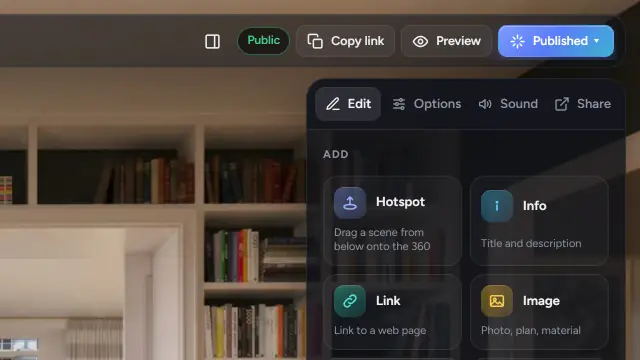
Přidání hotspotu
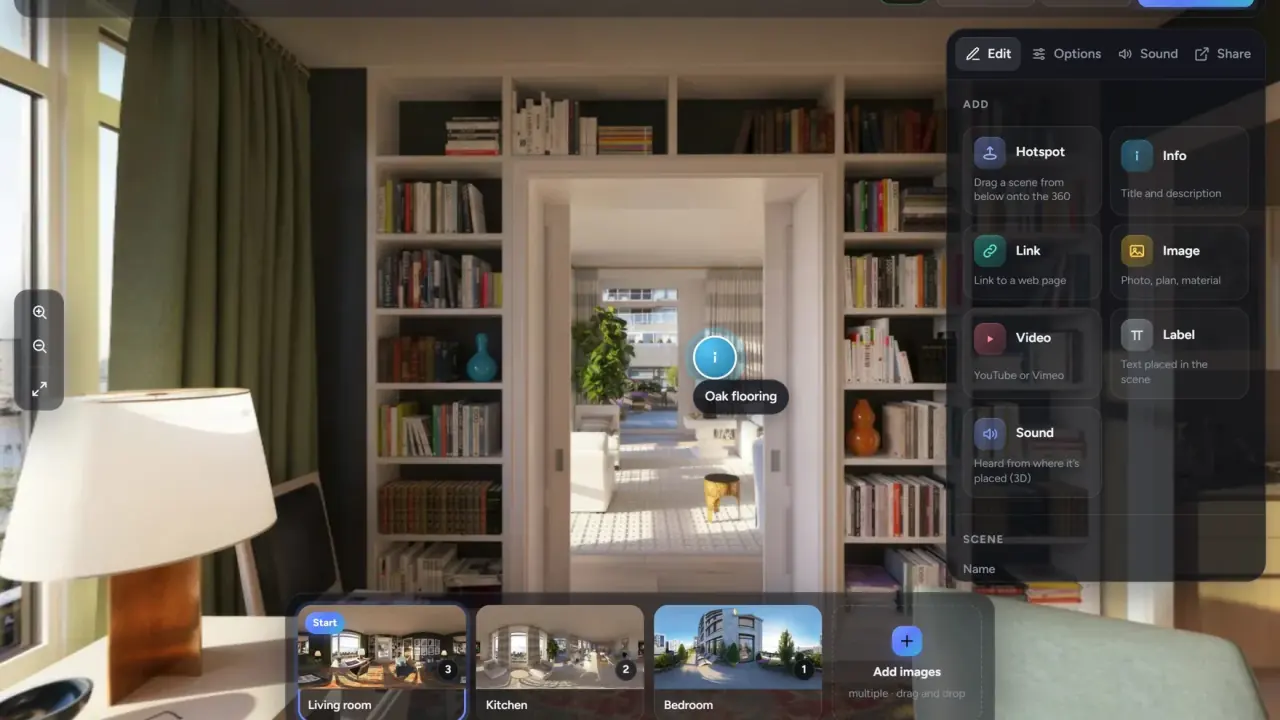
- V pásu scén dole klikněte na scénu, ze které propojujete. Otevře se v pohledu 360°.
- Přetáhněte scénu, do které propojujete, z pásu do pohledu 360°. Pusťte ji tam, kudy by návštěvník šel: na podlahu, u dveří. Hotspot se objeví přesně tam, kam ji pustíte, a oznámení potvrdí „Hotspot → kuchyně“.
- Hotspoty vyžadují aspoň dvě připravené scény. Scéna nemůže odkazovat sama na sebe.
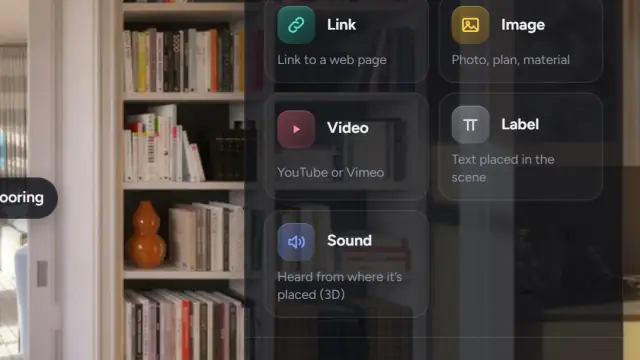
Můžete také kliknout na Hotspot v paletě a pak kliknout do pohledu 360°.
Hotspoty vedou jen jedním směrem
Hotspot z obývacího pokoje do kuchyně nevytvoří hotspot zpět. Otevřete kuchyni a pusťte scénu obývacího pokoje u dveří, kterými se do kuchyně vchází. Každé dveře potřebují dva hotspoty, jeden v každé scéně. Karta hotspotu zobrazuje pole Cílová scéna a odkaz Přejít na cílovou scénu →, nejrychlejší cestu, jak přeskočit do cílové scény a přidat zpáteční hotspot.
Kam hotspot umístit
- Na podlahu, ne na zeď. Návštěvníci hledají kruhy u svých nohou.
- Do dveří nebo krok za ně. Tím směrem návštěvníci jdou a přechod se před pohybem otočí k hotspotu.
- Jeden hotspot na jedny dveře: chodba se čtyřmi dveřmi dostane čtyři.
- Hotspoty nedávejte do středu výchozího pohledu, aby návštěvník jako první viděl místnost, ne kruh.
Přesun, změna a smazání
- Přesun: přetáhněte značku v pohledu 360°. Karta zobrazuje její polohu.
- Tvar jednoho hotspotu: na kartě hotspotu zvolte Tvar. „Nastavení prohlídky“ se řídí kartou Možnosti; jakákoli jiná volba ho přepíše jen pro tento hotspot.
- Smazání: přetáhněte hotspot do koše, nebo ho vyberte a stiskněte Delete. Vrátit zpět ho obnoví. Smazáním scény se smažou i hotspoty, které do ní vedou.
Šest tvarů
Na kartě Možnosti v části Hotspoty zvolte Vzhled pro celou prohlídku:
| Tvar | Kdy ho použít |
|---|---|
| Kruh na podlaze | Výchozí. V každé místnosti působí jako „postavte se sem“. |
| Šipka na podlaze | Dveře jsou daleko a chcete ukázat směr. |
| Dvojitá šipka | Dlouhé chodby a schodiště. |
| Náhled | Návštěvníci mají vidět další místnost dřív, než kliknou. Hodí se pro prodejní kanceláře. |
| Popisek | Chcete mít na hotspotu název místnosti: „Kuchyně“, „Terasa“. |
| Tečka | Minimalistický, pro vizualizace, kde by kruh soupeřil s designem. |
Vaše ikona umožňuje nahrát vlastní PNG (ve sdílených prohlídkách se zobrazuje od tarifu Pro výše). Velikost a Pulzující animace platí pro všechny hotspoty. Při najetí zobrazit náhled cíle zobrazí malý obrázek další místnosti, když ukazatel spočine na hotspotu.
Čtyři přechody
V části Přechod mezi scénami zvolte, jak bude přesun vypadat:
- Chůze (výchozí): pohled se otočí k hotspotu, posune se vpřed a otevře se další scéna. Vzdálenost chůze určuje, jak daleko kamera popojede před přepnutím.
- Přiblížení: najede do hotspotu.
- Prolnutí: jedna scéna se rozplyne do další.
- Přechod přes černou: krátké zatmění mezi scénami. Použijte ho u skoků, kam se nedá dojít pěšky, třeba mezi patry.
Nejdřív se otočit k hotspotu je ve výchozím stavu zapnuté. Při najetí předem načíst cíl načte další scénu na pozadí, aby se otevřela ostrá.
Výchozí pohled
Každá scéna má uložený směr, kterým se návštěvníci dívají, když do ní přijdou přes odkaz nebo z pásu. Otočte pohled do nejlepšího úhlu a klikněte na Uložit aktuální pohled v části Scéna v pravém panelu. Karta zobrazí „uloženo: 42°, -5°“. Obnovit ho vymaže.
Na výchozím pohledu počáteční scény závisejí dvě věci:
- Titulní obrázek. Titulní obrázek prohlídky i karta náhledu na WhatsAppu a LinkedInu jsou plochým snímkem pořízeným z počáteční scény v tomto směru. Když změníte počáteční scénu nebo její výchozí pohled, titulní obrázek se aktualizuje sám.
- Příchod. Když návštěvník projde hotspotem, dívá se po příchodu směrem, kterým šel, ne do uloženého výchozího pohledu. Samostatný úhel příchodu pro jednotlivé hotspoty neexistuje, takže o příchodu rozhoduje místo, kam hotspot pustíte.
Počáteční scéna
První scéna v pásu je označená Start. Pokud ji chcete změnit, přetáhněte na první pozici jinou scénu. V počáteční scéně se otevírá každý odkaz, takže z ní udělejte vstup nebo místnost, která nemovitost prodá.
Sever a kompas
V jedné scéně se otočte k severu a klikněte na Nastavit sever, pak na Použít pro všechny scény, pokud byly všechny snímky pořízené se stejnou orientací. Kompas se ve sdílených prohlídkách zobrazuje od tarifu Pro výše.
Časté chyby
- Chybí hotspot zpět. Nejčastější chyba a ta, které si návštěvníci všimnou jako první.
- Hotspoty na stěnách nebo na obloze. Držte je na podlaze.
- Uložení výchozího pohledu s hotspotem uprostřed záběru.
- Použití přechodu „Přechod přes černou“ u všech dveří. Nechte si ho na skoky, kam se nedá dojít pěšky.
Co dál
Sdílet: Sdílet na X LinkedIn WhatsApp