Export vizualizace 360° z renderovacího softwaru
Vizualizace 360° je stejná scéna, kterou už renderujete, jen se změněným typem kamery. Tento návod popisuje nastavení, na kterém v každém programu záleží, rozlišení, které zvolit, a stereo export pro VR. Stávající článek Jak vytvořit vizualizaci 360° vysvětluje, co vizualizace 360° je; tento ukazuje, jak na to.
Jediné nastavení, na kterém záleží
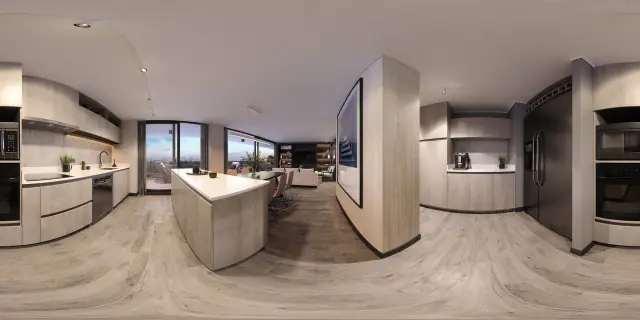
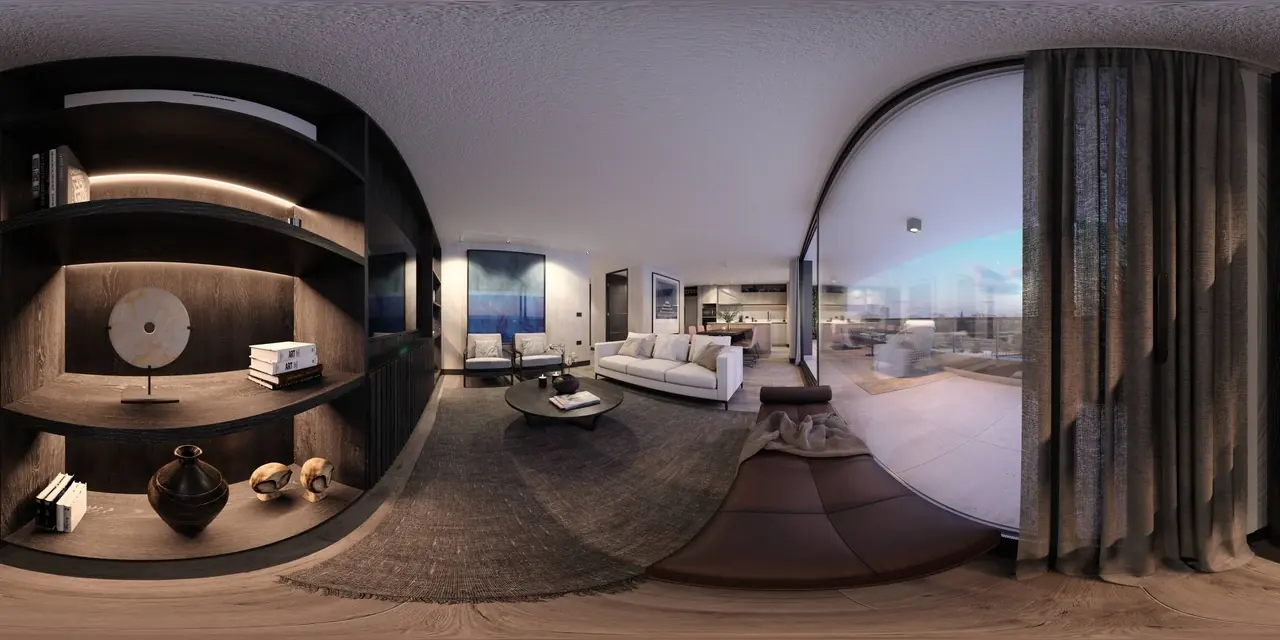
Nastavte typ kamery na sférický (také ekvirektangulární nebo panoramatický) a velikost výstupu na poměr 2:1: dvakrát širší než vysoký. Vše ostatní – materiály, světla, odšumění – zůstává beze změny. Prewalk přijímá JPG, PNG, TIFF a WebP; šířka musí být přesně dvojnásobkem výšky.
Volba rozlišení
| Tarif | Maximum | Pixely |
|---|---|---|
| Zdarma | 8K | 8192 × 4096 |
| Pro a vyšší | 16K | 16 384 × 8192 |
8K je ostré na telefonech a noteboocích. 16K se vyplatí na velkých obrazovkách, ve VR a tam, kde si návštěvníci přibližují detaily, jako jsou truhlářské prvky a látky. Podrobněji se tomu věnuje článek 8K, nebo 16K – jaké rozlišení opravdu potřebujete? Každý soubor může mít až 1 GB, takže 8bitový TIFF v 16K projde; nekomprimovaný 16bitový stereo TIFF v 16K ne, proto ho uložte komprimovaný nebo jako 8bitový.
Umístění kamery
- Výška 1,5 až 1,6 m od hotové podlahy. Níž to působí jako pohled dítěte, výš jako záběr z dronu.
- Kameru držte dokonale vodorovně. Po nahrání se horizont už narovnat nedá.
- Umístěte ji tam, kde by stál návštěvník: hned za dveřmi, uprostřed místnosti, na balkoně. Každá kamera je jedna scéna; propojíte je později.
- Přidejte kameru i do chodeb a ke dveřím, které spojují dvě místnosti, aby se prohlídkou dalo přirozeně procházet.
Program po programu
Názvy nabídek se mezi verzemi mění. Kde si tento návod není jistý, výslovně to uvádí.
Blender (Cycles). Vyberte kameru. Ve vlastnostech kamery nastavte Type na Panoramic a Panorama Type na Equirectangular. Ve vlastnostech výstupu nastavte rozlišení 8192 × 4096 nebo 16 384 × 8192 při 100 %. Renderujte v Cycles, který panoramatickou kameru podporuje.
3ds Max s V-Ray. V nastavení kamery V-Ray zvolte typ kamery Spherical panorama, který nastaví zorné pole na 360°. V Render Setup nastavte velikost výstupu na 2:1.
3ds Max s Coronou. U kamery Corona nastavte Projection na Spherical. Velikost výstupu nastavte na 2:1.
Lumion. Použijte režim Panorama vedle režimů Photo a Movie. Vyrenderuje ekvirektangulární obraz 2:1 a nabízí i možnost sterea.
Enscape. Použijte tlačítko Mono Panorama nebo Stereo Panorama na panelu nástrojů Enscape. Rozlišení panoramatu se nastavuje v nastavení výstupu. Panorama vyexportujte z galerie panoramat v Enscape jako obrazový soubor.
Twinmotion. Na kartě Media vytvořte Panorama a pak ho vyexportujte. Výstupem je ekvirektangulární obraz 2:1; k dispozici je i stereo export.
D5 Render. Při renderování obrázku zvolte typ výstupu Panorama.
Unreal Engine. Použijte možnost panoramatického renderování v Movie Render Queue nebo plugin pro snímání 360° a před předáním klientovi zkontrolujte švy v Prewalku.
U jakéhokoli jiného programu hledejte v typu kamery nebo v typu výstupu renderu výrazy „spherical“, „equirectangular“, „panoramic“ nebo „360“. Pokud tam jsou, program vytvoří to, co Prewalk potřebuje.
Stereo pro VR (od tarifu Pro výše)
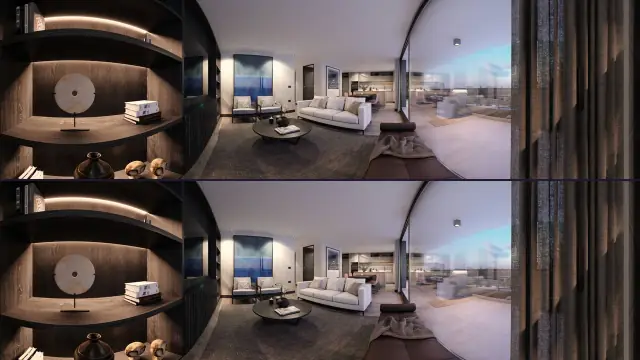
Běžné (mono) vizualizace působí ve VR ploše: obě oči vidí stejný obraz. Pro skutečnou hloubku vyrenderujte stereo panorama top-bottom: dvě sféry nad sebou v jednom čtvercovém obrazu, 1:1, až 16 384 × 16 384, levé oko nahoře. Stereo vedle sebe (side-by-side) se nepřijímá. Jak vypadá ve VR brýlích, se dočtete v článku Co je stereoskopická vizualizace 360°?
Nastavení exportu
- Formát: JPG ve vysoké kvalitě pro co nejmenší soubor k nahrání; PNG nebo TIFF, když chcete bezztrátovou kvalitu. EXR a HDR se nepřijímají, proto je nejdřív převeďte.
- Barvy: sRGB. Prewalk jiné barevné prostory převádí do sRGB, ale vizualizace už v sRGB vypadá přesně jako váš náhled.
- Bitová hloubka: pro přehrávač stačí 8 bitů. 16 bitů se přijímá u PNG a TIFF.
- Metadata: údaje o fotoaparátu a poloze se při nahrání odstraní, takže předem není co mazat.
Nahrání
Přetáhněte všechny vizualizace do prohlídky najednou. Scény se otevírají, jakmile jsou připravené; odznak Doostřování znamená, že plné rozlišení se ještě připravuje. Soubory předem pojmenujte podle místností: z 03-hlavní-ložnice.jpg se stane scéna s názvem „03 hlavní ložnice“. Pak pokračujte článkem Vaše první virtuální prohlídka za 10 minut.
Časté chyby
- Renderování krychlové mapy (šest stěn) nebo „malé planety“. Přijímá se jen ekvirektangulární formát 2:1.
- Ořez 2:1 z běžné širokoúhlé vizualizace. Má správný poměr, ale ne sféru, a v přehrávači vypadá zdeformovaně.
- Šířka není přesně dvojnásobkem výšky, například 8000 × 4096. Kontrola poměru neprojde.
- Export sterea vedle sebe (side-by-side). Prewalk potřebuje top-bottom.
- Nakloněná kamera. Horizont zůstane nakloněný v prohlídce i ve VR.
Co dál
Propojení místností: hotspoty, výchozí pohled a počáteční scéna
Sdílet: Sdílet na X LinkedIn WhatsApp