Ekspor render 360° dari perangkat lunak render Anda
Render 360° memakai scene yang sama dengan yang sudah biasa Anda render, hanya tipe kameranya yang diubah. Panduan ini membahas pengaturan yang penting di setiap program, resolusi yang perlu dipilih, dan ekspor stereo untuk VR. Artikel yang sudah ada, Cara membuat render 360°, menjelaskan apa itu render 360°; artikel ini membahas caranya.
Satu pengaturan yang penting
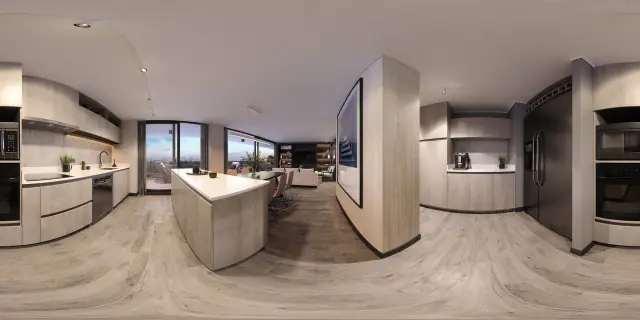
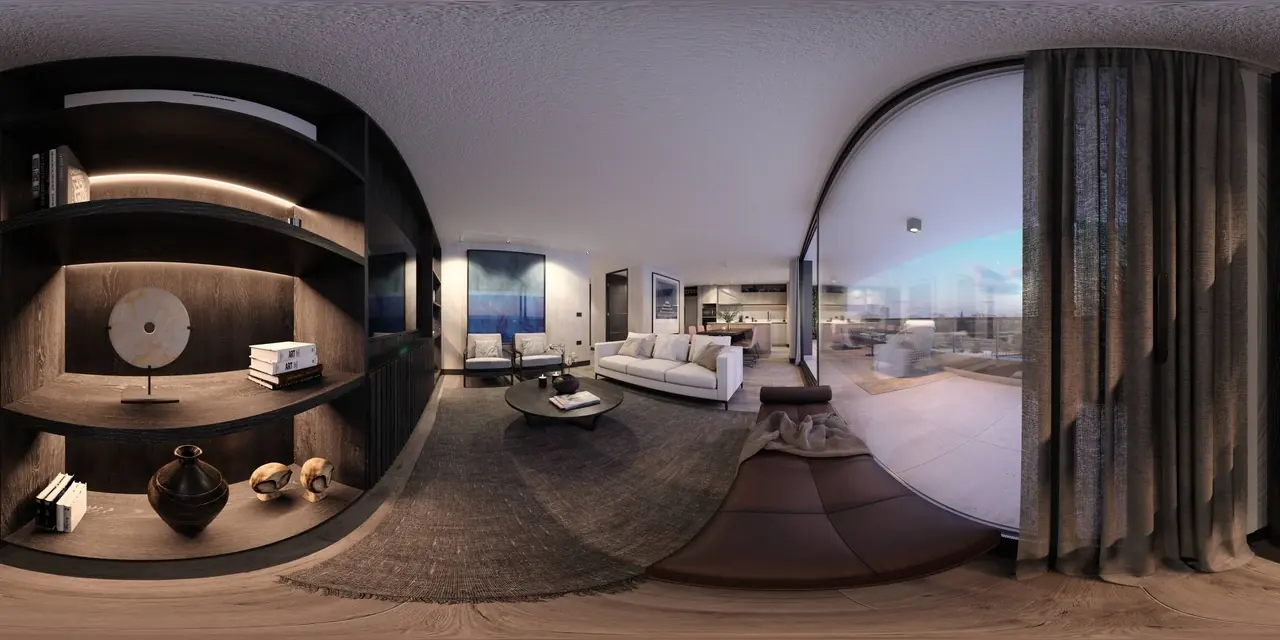
Atur tipe kamera ke spherical (disebut juga equirectangular atau panoramic) dan ukuran output ke rasio 2:1: lebarnya dua kali tingginya. Semua yang lain, yaitu material, pencahayaan, dan denoising, tetap seperti semula. Prewalk menerima JPG, PNG, TIFF, dan WebP; lebarnya harus tepat dua kali tingginya.
Memilih resolusi
| Paket | Maksimum | Piksel |
|---|---|---|
| Gratis | 8K | 8.192 × 4.096 |
| Pro ke atas | 16K | 16.384 × 8.192 |
8K sudah tajam di ponsel dan laptop. 16K sepadan untuk layar besar, di VR, dan saat pengunjung memperbesar detail seperti sambungan kayu dan kain. Artikel 8K atau 16K: resolusi mana yang sebenarnya Anda butuhkan? membahasnya lebih dalam. Setiap file bisa berukuran hingga 1 GB, jadi TIFF 16K 8-bit tidak masalah; TIFF stereo 16K 16-bit tanpa kompresi tidak, jadi simpan file itu dalam bentuk terkompresi atau sebagai 8-bit.
Penempatan kamera
- Tinggi 1,5 sampai 1,6 m dari lantai jadi. Lebih rendah terlihat seperti sudut pandang anak; lebih tinggi terlihat seperti drone.
- Pastikan kamera benar-benar datar. Horizon tidak dikoreksi setelah diunggah.
- Tempatkan kamera di posisi pengunjung akan berdiri: tepat di balik pintu masuk, di tengah ruangan, di balkon. Setiap kamera adalah satu adegan; Anda akan menautkannya nanti.
- Tambahkan kamera di lorong dan di ambang pintu yang menghubungkan dua ruangan, agar perjalanan dalam tur terasa alami.
Per program
Nama menu berubah antarversi. Jika panduan ini tidak yakin, hal itu disebutkan.
Blender (Cycles). Pilih kamera. Di Camera properties, atur Type ke Panoramic dan Panorama Type ke Equirectangular. Di Output properties, atur resolusi ke 8.192 × 4.096 atau 16.384 × 8.192 pada 100%. Render dengan Cycles, yang mendukung kamera panoramik.
3ds Max dengan V-Ray. Di pengaturan kamera V-Ray, pilih tipe kamera Spherical panorama, yang mengatur bidang pandang ke 360°. Atur ukuran output ke 2:1 di Render Setup.
3ds Max dengan Corona. Pada kamera Corona, atur Projection ke Spherical. Atur ukuran output ke 2:1.
Lumion. Gunakan mode Panorama di samping Photo dan Movie. Mode ini merender gambar equirectangular 2:1 dan menyediakan opsi stereo.
Enscape. Gunakan tombol Mono Panorama atau Stereo Panorama di toolbar Enscape. Resolusi panorama diatur di pengaturan output. Ekspor panorama dari galeri panorama Enscape sebagai file gambar.
Twinmotion. Di tab Media, buat Panorama, lalu ekspor. Hasilnya berupa gambar equirectangular 2:1; ekspor stereo juga tersedia.
D5 Render. Pilih tipe output Panorama saat merender gambar.
Unreal Engine. Gunakan opsi rendering panoramik di Movie Render Queue, atau plugin tangkapan 360°, dan periksa garis sambungannya di Prewalk sebelum menyerahkan hasil ke klien.
Untuk program lain: cari “spherical”, “equirectangular”, “panoramic”, atau “360” di tipe kamera atau tipe output render. Jika opsi itu ada, hasilnya sesuai dengan yang dibutuhkan Prewalk.
Stereo untuk VR (Pro ke atas)
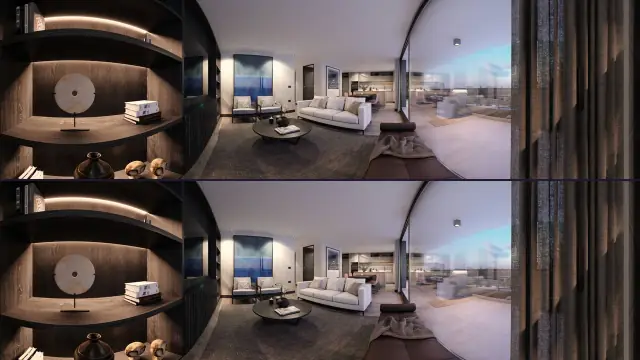
Render biasa (mono) terlihat datar di VR: kedua mata melihat gambar yang sama. Untuk kedalaman yang nyata, render panorama stereo top-bottom: dua bola yang ditumpuk dalam satu gambar persegi, 1:1, hingga 16.384 × 16.384, dengan mata kiri di atas. Stereo side-by-side tidak diterima. Baca Apa itu render 360° stereo? untuk melihat tampilannya di headset VR.
Pengaturan ekspor
- Format: JPG berkualitas tinggi untuk ukuran unggahan terkecil; PNG atau TIFF jika Anda menginginkan kualitas tanpa kehilangan data (lossless). EXR dan HDR tidak diterima, jadi konversikan dulu.
- Warna: sRGB. Prewalk mengonversi ruang warna lain ke sRGB, tetapi render yang sudah dalam sRGB terlihat persis seperti pratinjau Anda.
- Kedalaman bit: 8-bit sudah cukup untuk pemutar. 16-bit diterima dalam PNG dan TIFF.
- Metadata: data kamera dan lokasi dihapus saat diunggah, jadi tidak ada yang perlu dibuang sebelumnya.
Unggah
Masukkan semua render ke tur sekaligus. Adegan terbuka begitu siap; lencana Mempertajam berarti resolusi penuh masih disiapkan. Beri nama file sesuai ruangan terlebih dahulu: 03-kamar-tidur-utama.jpg menjadi nama adegan “03 kamar tidur utama”. Lalu ikuti Tur pertama Anda dalam 10 menit.
Kesalahan umum
- Merender cube map (enam sisi) atau “little planet”. Hanya equirectangular 2:1 yang diterima.
- Potongan 2:1 dari render lebar biasa. Rasionya sesuai, tetapi tidak berbentuk bola, sehingga tampak terdistorsi di pemutar.
- Lebar tidak tepat dua kali tinggi, misalnya 8.000 × 4.096. Pemeriksaan rasio gagal.
- Mengekspor stereo side-by-side. Prewalk membutuhkan top-bottom.
- Kamera miring. Horizon tetap miring di tur dan di VR.
Berikutnya
Menghubungkan ruangan: hotspot, tampilan awal, dan adegan awal
Bagikan: Bagikan di X LinkedIn WhatsApp