Tur pertama Anda dalam 10 menit
Tur adalah sekumpulan gambar 360° yang dihubungkan dengan hotspot, sehingga pengunjung dapat berpindah dari ruangan ke ruangan di browser. Panduan ini membawa Anda dari studio yang masih kosong sampai memiliki tur yang dapat Anda kirim sebagai satu tautan. Anda memerlukan setidaknya satu gambar 360° di komputer atau ponsel Anda. Jika belum punya, mulailah dengan Dari mana saya mendapatkan gambar 360°? di bawah.
1. Buat proyek
- Buka studio di prewalk.co/studio. Studio terbuka di Proyek.
- Klik + Proyek baru, ketik nama seperti “Harbor View · unit contoh”, lalu klik Buat proyek.
- Proyek adalah satu halaman yang memuat tur 360°, render, foto, video, dan denah Anda. Jika Anda hanya punya satu tur untuk dibagikan, klik Tur cepat dan langsung lanjut ke langkah 3.
2. Tambahkan tur ke proyek
- Di dalam proyek, temukan bagian Tur lalu klik + Tur baru.
- Beri nama tur sesuai ruangnya secara keseluruhan, bukan satu ruangan: “Unit contoh · 2 kamar tidur”. Satu tur adalah satu ruang yang dapat dijelajahi; setiap gambar 360° menjadi satu ruangan, yang disebut adegan.
- Klik Buat dan unggah adegan. Editor tur akan terbuka.
3. Unggah gambar 360° Anda
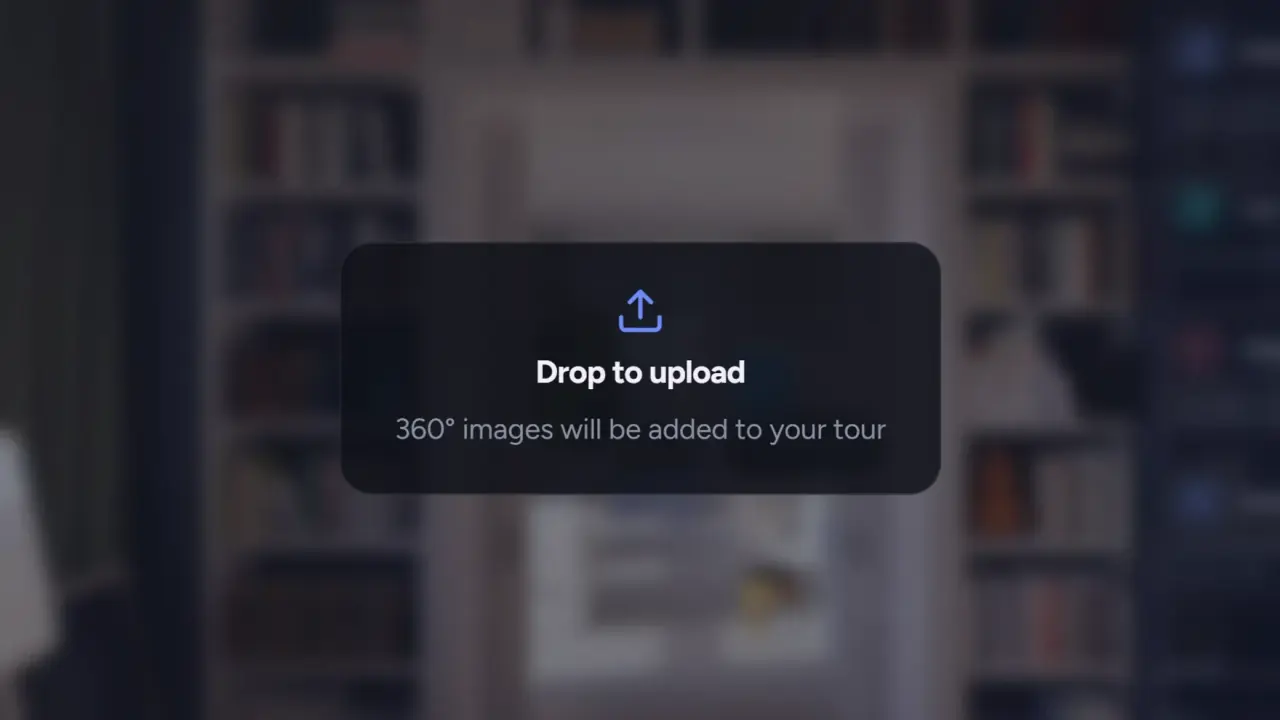
- Klik Pilih gambar, atau seret file ke editor. Anda dapat memilih beberapa file sekaligus.
- File yang diterima adalah panorama equirectangular 2:1 dalam format JPG, PNG, TIFF, atau WebP. Lebarnya harus tepat dua kali tingginya; ekspor yang dipotong atau “datar” akan ditolak.
- Beri nama file Anda sebelum mengunggah. Nama file menjadi nama adegan:
living-room.jpgmenjadi “living room”. Anda dapat mengganti nama adegan nanti dengan mengeklik dua kali adegan itu di strip. - Adegan terbuka begitu siap. Lencana Mempertajam berarti resolusi penuh masih dalam proses. Anda dapat terus bekerja, atau meninggalkan halaman. Studio akan memberi tahu Anda saat tur siap dilihat.
4. Urutkan ruangan
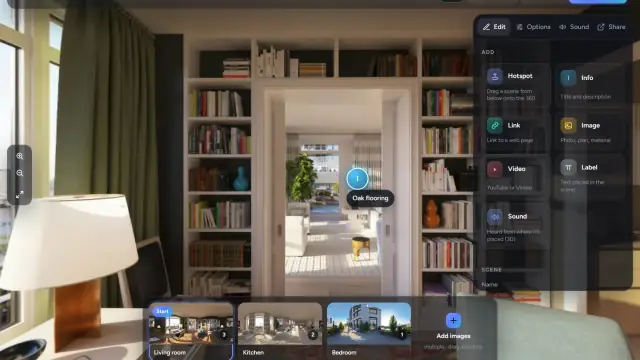
- Strip adegan di bagian bawah menampilkan semua adegan. Seret adegan ke kiri atau kanan untuk mengubah urutannya.
- Adegan pertama ditandai Awal. Letakkan pintu masuk atau ruangan terbaik di urutan pertama.
5. Hubungkan ruangan
- Buka adegan asal dengan mengekliknya di strip.
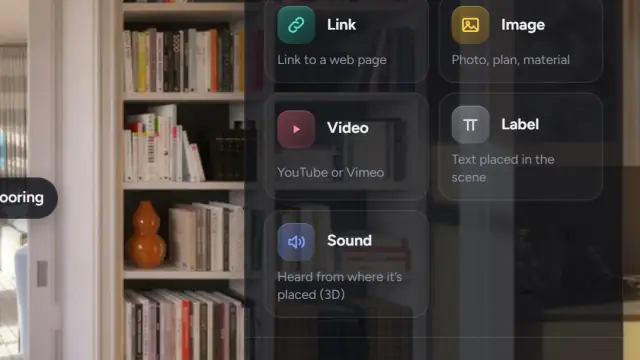
- Seret adegan ruangan berikutnya dari strip ke tampilan 360°. Lepaskan di lantai, dekat ambang pintu yang mengarah ke sana. Hotspot muncul tepat di tempat Anda melepasnya.
- Hotspot bersifat satu arah. Buka ruangan berikutnya lalu lepaskan hotspot balik, agar pengunjung dapat kembali.
- Ulangi untuk setiap ambang pintu. Seret hotspot untuk memindahkannya, atau seret ke tempat sampah untuk menghapusnya. Urungkan mengembalikannya.
Logika lengkapnya, enam bentuk hotspot, dan pengaturan transisi ada di Menghubungkan ruangan: hotspot, tampilan awal, dan adegan awal.
6. Atur tampilan awal
- Di setiap adegan, putar tampilan ke arah yang harus dihadapi pengunjung saat mereka tiba.
- Di panel kanan, di bagian Adegan, klik Simpan tampilan saat ini.
- Tampilan awal adegan awal juga menjadi gambar sampul tur dan pratinjau yang muncul saat Anda membagikan tautan di WhatsApp atau LinkedIn.
7. Pratinjau
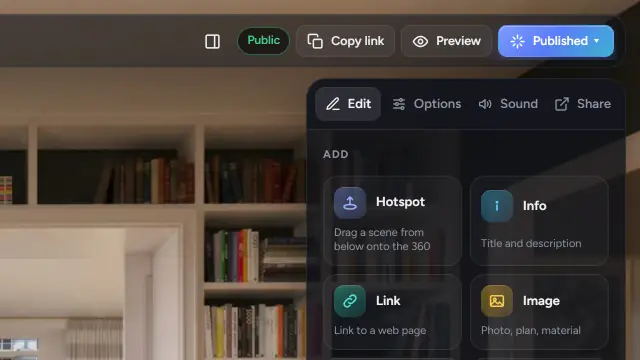
Klik Pratinjau di bilah atas. Tur terbuka di tab baru persis seperti yang akan dilihat pengunjung.
8. Publikasikan
- Klik Publikasikan di bilah atas.
- Di bagian Siapa yang dapat melihat tur ini, pilih salah satu:
- Publik: di profil Anda dan di Jelajahi. Siapa pun dapat menemukannya.
- Hanya dengan tautan: hanya orang yang memiliki tautan. Tidak pernah ditampilkan di daftar mana pun. Ini adalah pengaturan bawaan untuk setiap tur baru.
- Kata sandi: hanya orang yang memiliki tautan dan kata sandi. Tersedia di paket berbayar.
- Isi Judul, Deskripsi singkat, Kategori, Lokasi, dan beberapa Tag.
- Untuk tur publik, centang pernyataan hak. Pernyataan ini menegaskan bahwa Anda berhak memublikasikan gambar-gambar ini. Lalu klik Publikasikan.
Fungsi setiap visibilitas, dan cara mengembalikan tur menjadi hanya dengan tautan, dijelaskan di Publik, hanya dengan tautan, atau kata sandi: apa arti publikasi.
9. Bagikan
Buka tab Bagikan di panel kanan:
- Tautan tur membuka pemutar dalam layar penuh. Salin lalu tempel di mana saja.
- Postingan publik adalah halaman yang berisi deskripsi, komentar, dan profil Anda. Halaman ini muncul setelah tur menjadi publik.
- Sematkan di situs web Anda memberi Anda kode untuk WordPress, Wix, Squarespace, dan HTML biasa. Lihat Sematkan tur, proyek, atau portofolio di situs web Anda.
- Kode QR mengunduh PNG atau SVG untuk papan iklan dan kartu nama.
- Tayangan menunjukkan seberapa sering tur telah dibuka.
Kesalahan umum
- Ada hotspot masuk ke sebuah ruangan, tetapi tidak ada yang kembali. Pengunjung terjebak. Setiap ambang pintu memerlukan dua.
- Memublikasikan sebelum menyimpan tampilan awal. Pengunjung tiba menghadap dinding, dan sampul menunjukkan arah yang salah.
- Mengunggah ekspor “datar” atau yang dipotong dari aplikasi kamera. Hanya panorama 2:1 penuh yang diterima.
- Menamai tur sesuai satu ruangan. Tur adalah seluruh unit; ruangan adalah adegan.
Dari mana mendapatkan gambar 360°
- Rumah sungguhan: Cara memotret rumah dengan kamera 360°
- Dengan ponsel: Bisakah saya membuat tur 360° dengan ponsel?
- Proyek yang belum dibangun: Ekspor render 360° dari perangkat lunak render Anda
Berikutnya
Menghubungkan ruangan: hotspot, tampilan awal, dan adegan awal
Bagikan: Bagikan di X LinkedIn WhatsApp