Titik info, label, dan tautan di dalam tur
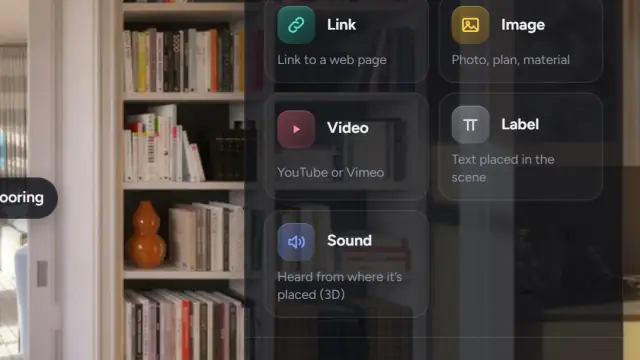
Hotspot memindahkan pengunjung antar-ruangan. Item lain di palet menambahkan informasi ke sebuah ruangan: catatan tentang material, tautan ke halaman listing properti, gambar denah, video fly-through, atau teks pendek yang melayang di adegan. Panduan ini membahas kegunaan masing-masing dan cara menempatkannya.
Palet
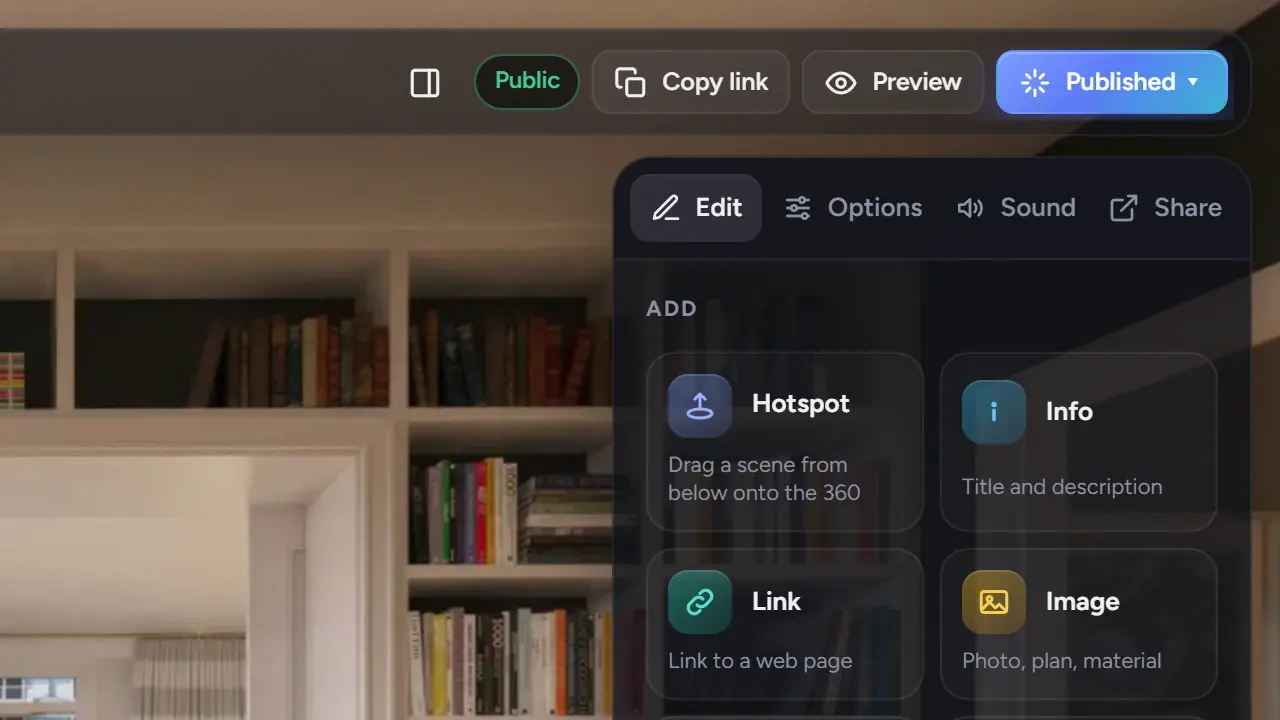
Di tab Edit, di samping Hotspot:
| Item | Yang ditampilkan | Di tur yang dibagikan |
|---|---|---|
| Info | Judul dan deskripsi | Semua paket |
| Tautan | Tautan ke halaman web, terbuka di tab baru | Semua paket |
| Label | Teks pendek yang ditempatkan di adegan | Semua paket |
| Gambar | Gambar: denah, material, foto detail | Pro ke atas |
| Video | Video YouTube atau Vimeo | Pro ke atas |
Gambar dan Video diberi tanda Pro di paket Gratis. Anda dapat menempatkan dan mempratinjaunya di editor; keduanya tampil di tur yang dibagikan pada paket Pro ke atas.
Menempatkan item
- Klik item di palet. Editor menampilkan “Klik pada 360 untuk menempatkan Info”.
- Klik di tempat item itu seharusnya berada di adegan. Penanda muncul di sana dan kartunya terbuka di panel kanan.
- Atau seret item dari palet langsung ke tampilan 360°.
Pindahkan dengan menyeret penandanya. Hapus dengan menyeretnya ke tempat sampah atau menekan Delete; Urungkan mengembalikannya. Panel Adegan menampilkan semua yang ditempatkan di adegan saat ini di bawah Item di adegan ini.
Mengisi kartu
- Info: Judul dan Deskripsi (“Bahan, ukuran, catatan…”). Batasi deskripsi pada dua atau tiga kalimat; teks panjang sulit dibaca di atas tampilan 360°.
- Tautan: Judul dan Alamat. Pengunjung melihat judul dan tombol “Buka ↗”.
- Label: Teks. Dua sampai empat kata.
- Gambar: Pilih gambar untuk mengunggah JPG, PNG, TIFF, atau WebP, beserta judul. Gambar terbuka dalam ukuran besar saat diklik.
- Video: Alamat YouTube atau Vimeo dari video tersebut. Alamat lain tidak dikenali.
Pratinjau kartu menampilkan apa yang akan dilihat pengunjung.
Titik info atau label?
- Label untuk memberi nama: “Kamar tidur utama”, “Lantai kayu oak”, “Teras utara”. Label selalu terlihat, jadi buat singkat dan gunakan secukupnya.
- Titik info untuk menjelaskan: teksnya tersembunyi di balik ikon sampai pengunjung ingin membacanya. Gunakan untuk material, dimensi, pilihan, cerita sebuah ruangan.
- Tautan untuk mengarahkan pengunjung ke tempat lain: listing properti di portal, brosur pengembang properti, halaman pemesanan. Satu per tur biasanya cukup.
Ruangan dengan dua label dan satu titik info mudah dibaca. Ruangan dengan delapan label terlihat seperti diagram.
Gambar dan video di dalam tur
Kartu gambar adalah cara menampilkan denah atau papan material tanpa meninggalkan tur. Kartu video menyematkan video YouTube atau Vimeo di atas adegan. Di VR, kartu info dan kartu gambar terbuka di headset; video dan tautan menunggu sampai pengunjung keluar dari VR, dan pemutar memberi tahu hal itu.
Video yang Anda unggah sebagai file masuk ke kotak Video di proyek, bukan ke tur. Lihat Tambahkan video ke proyek.
Suara (Pro ke atas)
Tab Suara menambahkan musik latar ke kelompok adegan dan suara 3D yang ditempatkan di satu titik di ruangan, seperti perapian atau air mancur. Keduanya diputar di tur yang dibagikan pada paket Pro ke atas; di paket Gratis Anda dapat mengaturnya dan mendengarkannya di editor.
Kesalahan umum
- Menempatkan item di tengah tampilan awal. Biarkan pandangan pertama ke ruangan tetap bersih.
- Label berisi kalimat lengkap. Label adalah nama; gunakan titik info untuk kalimat.
- Titik info dengan teks yang sama di setiap ruangan. Sampaikan sekali saja, di deskripsi.
- Menautkan ke listing properti dari setiap adegan. Satu tautan, di dekat pintu masuk, sudah cukup.
- Mengunggah panorama 360° sebagai kartu Gambar. Kartu ini memerlukan gambar datar.
Selanjutnya
Menghubungkan ruangan: hotspot, tampilan awal, dan adegan awal
Bagikan: Bagikan di X LinkedIn WhatsApp