Menghubungkan ruangan: hotspot, tampilan awal, dan adegan awal
Hotspot adalah cincin di lantai yang membawa pengunjung dari satu adegan ke adegan berikutnya. Di studio, menambahkannya cukup dengan satu kali seret. Yang jarang dijelaskan adalah logikanya: hotspot bersifat satu arah, titik lepasnya penting, dan tampilan awal yang Anda simpan juga menjadi gambar yang dilihat orang sebelum mereka mengeklik.
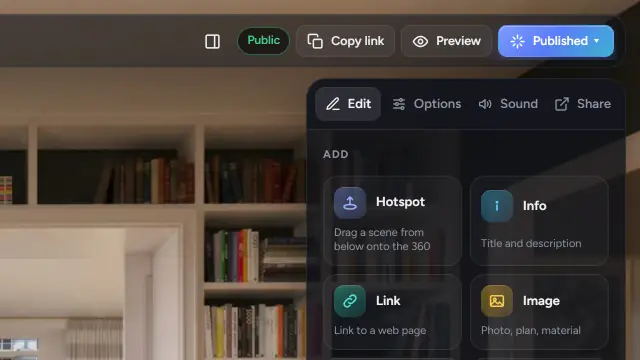
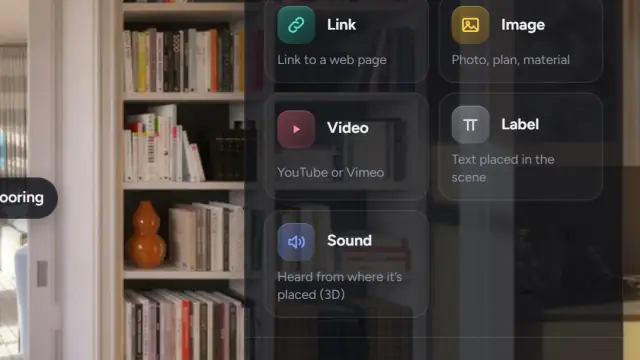
Tambahkan hotspot
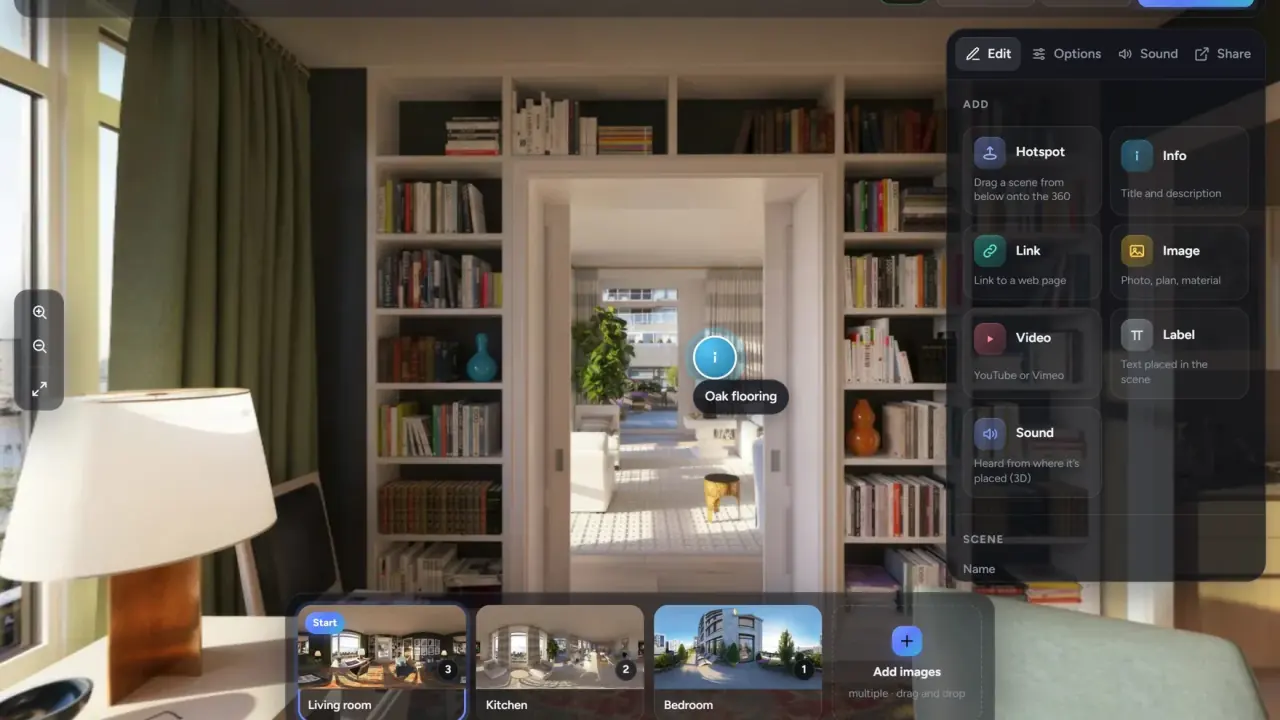
- Di deretan adegan di bagian bawah, klik adegan asal tautan. Adegan itu terbuka di tampilan 360°.
- Seret adegan tujuan dari strip ke tampilan 360°. Lepaskan di tempat pengunjung akan berjalan: di lantai, di ambang pintu. Hotspot muncul tepat di tempat Anda melepasnya, dan notifikasi singkat mengonfirmasi “Hotspot → dapur”.
- Hotspot memerlukan setidaknya dua adegan yang sudah siap. Adegan tidak dapat ditautkan ke dirinya sendiri.
Anda juga dapat mengeklik Hotspot di palet lalu mengeklik tampilan 360°.
Hotspot bersifat satu arah
Hotspot dari ruang tamu ke dapur tidak otomatis membuat hotspot balik. Buka dapur, lalu lepaskan adegan ruang tamu di ambang pintu tempat Anda masuk. Setiap ambang pintu memerlukan dua hotspot, satu di setiap adegan. Kartu hotspot menampilkan Adegan tujuan dan tautan Buka adegan tujuan →, cara tercepat untuk berpindah ke sana dan menambahkan hotspot balik.
Tempat melepaskan
- Di lantai, bukan di dinding. Pengunjung mencari cincin di dekat kaki mereka.
- Di ambang pintu, atau selangkah ke dalamnya. Itulah arah mereka berjalan, dan transisi berputar ke arah hotspot sebelum bergerak.
- Satu hotspot per ambang pintu: lorong dengan empat pintu mendapat empat hotspot.
- Jauhkan hotspot dari tengah tampilan awal, agar hal pertama yang dilihat pengunjung adalah ruangannya, bukan cincin.
Pindahkan, ubah, atau hapus
- Pindahkan: seret penanda di tampilan 360°. Kartu menampilkan posisinya.
- Bentuk untuk satu hotspot: di kartu hotspot, pilih Bentuk. “Pengaturan tur” mengikuti tab Opsi; pilihan lain menggantikannya hanya untuk hotspot ini.
- Hapus: seret hotspot ke tempat sampah, atau pilih hotspot lalu tekan Delete. Urungkan mengembalikannya. Menghapus adegan juga menghapus hotspot yang mengarah ke adegan itu.
Enam bentuk
Di tab Opsi, di bagian Hotspot, pilih Tampilan untuk seluruh tur:
| Bentuk | Gunakan saat |
|---|---|
| Cincin lantai | Pilihan bawaan. Terbaca sebagai “berdiri di sini” di setiap ruangan. |
| Panah lantai | Ambang pintunya jauh dan Anda ingin menunjukkan arahnya. |
| Panah ganda | Lorong panjang dan tangga. |
| Thumbnail | Pengunjung sebaiknya melihat ruangan berikutnya sebelum mengeklik. Cocok untuk kantor pemasaran. |
| Label | Anda ingin nama ruangan tampil di hotspot: “Dapur”, “Teras”. |
| Titik | Minimalis, untuk render yang desainnya akan tersaingi oleh cincin. |
Ikon Anda memungkinkan Anda mengunggah PNG sendiri (ditampilkan di tur yang dibagikan pada paket Pro ke atas). Ukuran dan Animasi denyut berlaku untuk semua hotspot. Pratinjau tujuan saat kursor diarahkan menampilkan gambar kecil ruangan berikutnya saat penunjuk berhenti di atas hotspot.
Empat transisi
Di bagian Transisi adegan, pilih tampilan perpindahannya:
- Berjalan (default): tampilan berputar ke arah hotspot, bergerak maju, lalu adegan berikutnya terbuka. Jarak berjalan mengatur seberapa jauh kamera bergerak sebelum berpindah.
- Zoom: mendorong masuk ke arah hotspot.
- Pudar silang: satu adegan melebur ke adegan berikutnya.
- Pudar ke hitam: layar gelap sesaat di antara adegan. Gunakan untuk perpindahan yang tidak dapat ditempuh dengan berjalan, seperti dari lantai ke lantai.
Putar ke arah hotspot terlebih dahulu aktif secara bawaan. Muat tujuan lebih awal saat kursor diarahkan memuat adegan berikutnya di latar belakang agar terbuka dengan tajam.
Tampilan awal
Setiap adegan memiliki arah tersimpan yang dihadapi pengunjung saat mereka tiba lewat tautan atau dari strip. Putar tampilan ke sudut terbaik lalu klik Simpan tampilan saat ini di bagian Adegan pada panel kanan. Kartu menampilkan “tersimpan: 42°, -5°”. Atur ulang menghapusnya.
Ada dua hal yang bergantung pada tampilan awal adegan awal:
- Sampul. Gambar sampul tur, serta kartu pratinjau di WhatsApp dan LinkedIn, adalah gambar datar yang diambil dari adegan awal ke arah tersebut. Ganti adegan awal atau tampilan awalnya, dan sampul akan diperbarui dengan sendirinya.
- Kedatangan. Saat pengunjung berpindah lewat hotspot, mereka tiba menghadap arah mereka berjalan, bukan tampilan awal yang tersimpan. Tidak ada sudut kedatangan tersendiri per hotspot, jadi titik lepaslah yang menentukan kedatangan.
Adegan awal
Adegan pertama di strip ditandai Awal. Seret adegan lain ke posisi pertama untuk menggantinya. Adegan awal adalah tempat setiap tautan terbuka, jadi jadikan pintu masuk atau ruangan yang paling menjual rumah itu sebagai adegan awal.
Utara dan kompas
Putar ke arah utara di satu adegan lalu klik Atur utara, kemudian Terapkan ke semua adegan jika setiap gambar diambil menghadap arah yang sama. Kompas muncul di tur yang dibagikan pada paket Pro ke atas.
Kesalahan umum
- Tidak ada hotspot balik. Ini kesalahan paling umum, dan yang pertama kali disadari pengunjung.
- Hotspot di dinding atau di langit. Letakkan di lantai.
- Menyimpan tampilan awal dengan hotspot di tengah bingkai.
- Memakai “Pudar ke hitam” untuk setiap ambang pintu. Gunakan hanya untuk perpindahan yang tidak dapat ditempuh dengan berjalan.
Berikutnya
Publik, hanya dengan tautan, atau kata sandi: apa arti publikasi
Bagikan: Bagikan di X LinkedIn WhatsApp