Legarea camerelor: hotspoturi, vedere inițială și scena de start
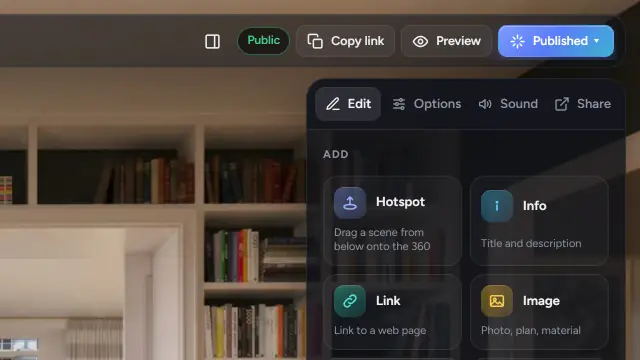
Un hotspot este inelul de pe podea care duce vizitatorul de la o scenă la următoarea. În studio, adăugarea unuia se face printr-o singură tragere. Partea pe care nu ți-o spune nimeni este logica: hotspoturile au un singur sens, punctul în care le lași contează, iar vederea inițială pe care o salvezi este și imaginea pe care oamenii o văd înainte să facă clic.
Adaugă un hotspot
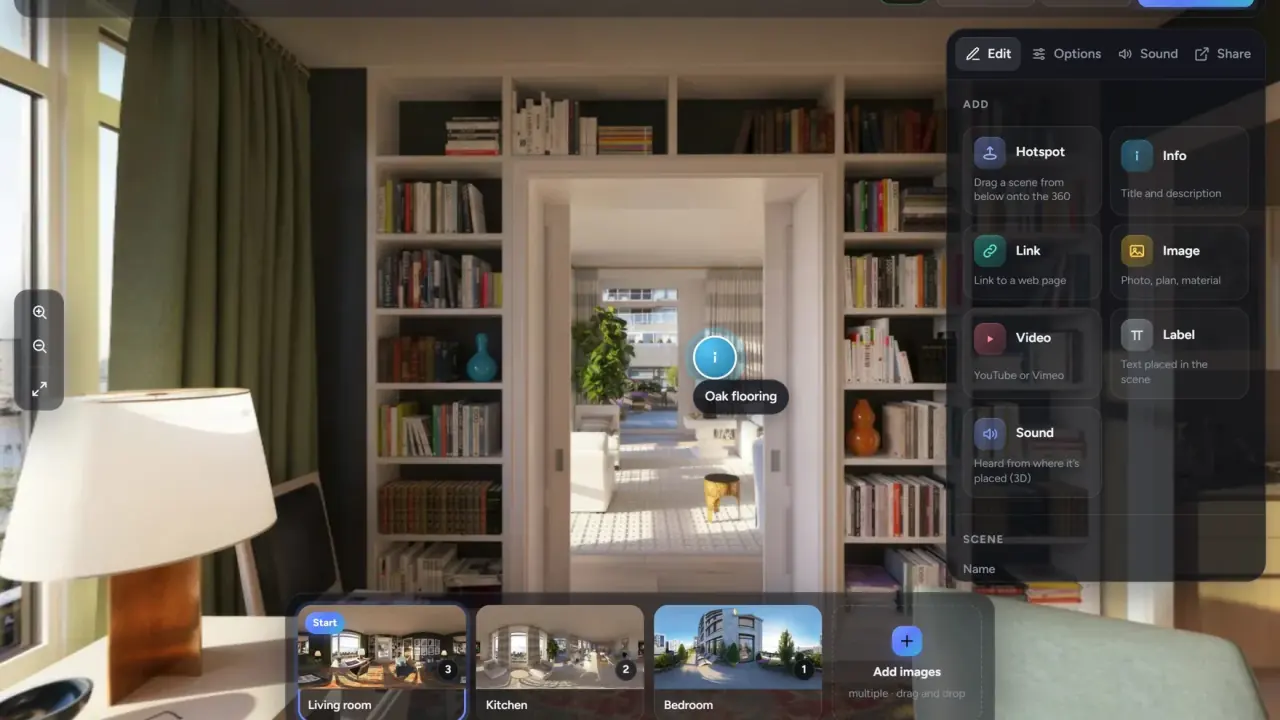
- În banda de scene de jos, fă clic pe scena din care faci legătura. Se deschide în vederea 360°.
- Trage din bandă pe vederea 360° scena spre care faci legătura. Las-o acolo unde ar merge vizitatorul: pe podea, în dreptul ușii. Hotspotul ajunge exact unde îl lași, iar o notificare confirmă „Hotspot → bucătărie”.
- Hotspoturile au nevoie de cel puțin două scene gata. O scenă nu se poate lega la ea însăși.
Poți, de asemenea, să faci clic pe Hotspot în paletă și apoi să faci clic pe vederea 360°.
Hotspoturile au un singur sens
Un hotspot din sufragerie spre bucătărie nu creează și unul înapoi. Deschide bucătăria și lasă scena sufrageriei în dreptul ușii prin care ai venit. Fiecare ușă are nevoie de două hotspoturi, câte unul în fiecare scenă. Cardul hotspotului afișează Scena țintă și un link Mergi la scena țintă →, cel mai rapid mod de a trece acolo și de a adăuga hotspotul de întoarcere.
Unde le lași
- Pe podea, nu pe perete. Vizitatorii caută inelele la picioarele lor.
- În dreptul ușii sau la un pas dincolo de ea. Aceasta este direcția în care merg, iar tranziția se întoarce spre hotspot înainte să se deplaseze.
- Câte un hotspot pentru fiecare ușă: un hol cu patru uși primește patru.
- Ține hotspoturile departe de centrul vederii inițiale, ca primul lucru pe care îl vede vizitatorul să fie camera, nu un inel.
Mută, modifică sau șterge
- Mută: trage marcajul pe vederea 360°. Cardul îi afișează poziția.
- Forma unui singur hotspot: în cardul hotspotului, alege o Formă. „Setarea turului” urmează fila Opțiuni; orice altă alegere o înlocuiește doar pentru acest hotspot.
- Șterge: trage hotspotul la coș sau selectează-l și apasă tasta Delete. Anulează îl readuce. Ștergerea unei scene șterge și hotspoturile care duc la ea.
Cele șase forme
În fila Opțiuni, la Hotspoturi, alege un Aspect pentru tot turul:
| Formă | Folosește-o când |
|---|---|
| Inel pe podea | Implicită. Se înțelege ca „stai aici” în orice cameră. |
| Săgeată pe podea | Ușa e departe și vrei să arăți direcția. |
| Săgeată dublă | Holuri lungi și scări. |
| Miniatură | Vizitatorii ar trebui să vadă camera următoare înainte să facă clic. Potrivită pentru birourile de vânzări. |
| Etichetă | Vrei numele camerei pe hotspot: „Bucătărie”, „Terasă”. |
| Punct | Minimalist, pentru randări în care un inel ar concura cu designul. |
Pictograma ta îți permite să încarci propriul PNG (afișat în tururile distribuite, de la planul Pro în sus). Dimensiune și Animație de pulsare se aplică tuturor hotspoturilor. Previzualizează destinația la trecerea cursorului afișează o mică imagine a camerei următoare când cursorul stă pe un hotspot.
Cele patru tranziții
La Tranziție între scene, alege cum arată deplasarea:
- Mers (implicit): vederea se întoarce spre hotspot, înaintează și se deschide scena următoare. Distanța de mers stabilește cât se deplasează camera înainte de schimbare.
- Zoom: apropie vederea până în hotspot.
- Estompare încrucișată: o scenă se topește în următoarea.
- Estompare în negru: o scurtă întunecare între scene. Folosește-o pentru salturile care nu se pot face mergând, de exemplu de la un etaj la altul.
Întoarce mai întâi vederea spre hotspot este activată implicit. Preîncarcă destinația la trecerea cursorului încarcă scena următoare în fundal, ca să se deschidă clară.
Vederea inițială
Fiecare scenă are o direcție salvată spre care privesc vizitatorii când ajung printr-un link sau din bandă. Rotește vederea spre cel mai bun unghi și fă clic pe Salvează vederea curentă la Scenă, în panoul din dreapta. Cardul afișează „salvată: 42°, -5°”. Resetează o șterge.
Două lucruri depind de vederea inițială a scenei de start:
- Coperta. Imaginea de copertă a turului și cardul de previzualizare de pe WhatsApp și LinkedIn sunt o imagine plată preluată din scena de start, în acea direcție. Schimbă scena de start sau vederea ei inițială și coperta se actualizează automat.
- Sosirea. Când un vizitator trece printr-un hotspot, ajunge privind în direcția în care a mers, nu spre vederea inițială salvată. Nu există un unghi de sosire separat pentru fiecare hotspot, așa că punctul în care îl lași decide sosirea.
Scena de start
Prima scenă din bandă este marcată cu Start. Ca s-o schimbi, trage altă scenă pe prima poziție. Scena de start este locul în care se deschide fiecare link, așa că alege intrarea sau camera care vinde locuința.
Nordul și busola
Rotește vederea spre nord într-o scenă și fă clic pe Setează nordul, apoi pe Aplică tuturor scenelor dacă toate imaginile au fost făcute cu aparatul orientat la fel. Busola apare în tururile distribuite, de la planul Pro în sus.
Greșeli frecvente
- Niciun hotspot înapoi. Cea mai frecventă greșeală și prima pe care o observă vizitatorii.
- Hotspoturi pe pereți sau în aer. Ține-le pe podea.
- Salvarea vederii inițiale cu un hotspot în mijlocul cadrului.
- Folosirea opțiunii „Estompare în negru” la fiecare ușă. Păstreaz-o pentru salturile care nu se pot face mergând.
Mai departe
Distribuie: Distribuie pe X LinkedIn WhatsApp