Az első virtuális séta 10 perc alatt
A virtuális séta hotspotokkal összekötött 360°-os képek sorozata, így a látogató a böngészőben szobáról szobára haladhat. Ez az útmutató az üres stúdiótól egy olyan sétáig vezeti el, amelyet egyetlen linkként küldhet el. Legalább egy 360°-os képre szüksége lesz a számítógépén vagy a telefonján. Ha még nincs ilyenje, kezdje lent a Honnan szerezzen 360°-os képet? résszel.
1. Projekt létrehozása
- Nyissa meg a stúdiót a prewalk.co/studio címen. A Projektek oldalon nyílik meg.
- Kattintson az + Új projekt gombra, írjon be egy nevet, például „Harbor View · mintalakás”, és kattintson a Projekt létrehozása gombra.
- A projekt egyetlen oldal, amely a 360°-os sétáit, látványterveit, fotóit, videóit és alaprajzait tartalmazza. Ha csak egy sétát szeretne megosztani, kattintson inkább a Gyors séta gombra, és ugorjon a 3. lépésre.
2. Séta hozzáadása a projekthez
- A projektben keresse meg a Séták részt, és kattintson az + Új séta gombra.
- A sétát a térről nevezze el, ne egy szobáról: „Mintalakás · 2 hálószobás”. Egy séta egy bejárható tér; minden 360°-os képből egy szoba lesz, ennek neve jelenet.
- Kattintson a Létrehozás és jelenetek feltöltése gombra. Megnyílik a sétaszerkesztő.
3. A 360°-os képek feltöltése
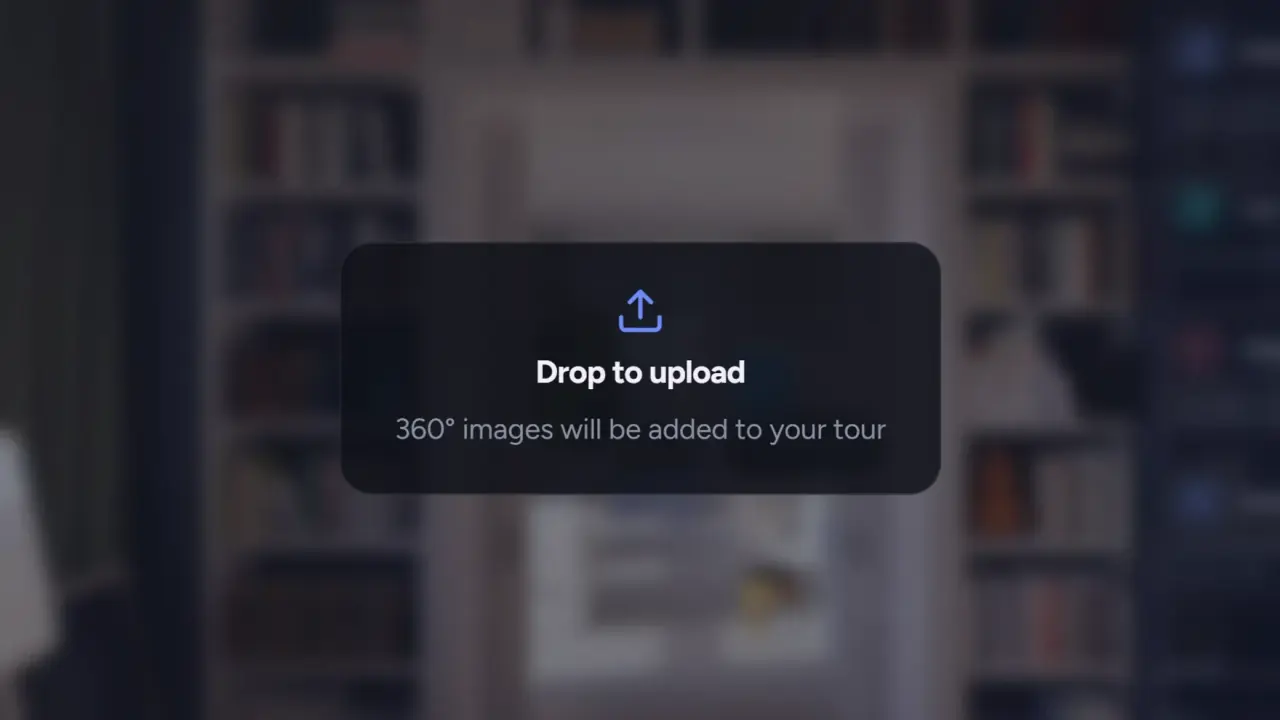
- Kattintson a Képek kiválasztása gombra, vagy húzza a fájlokat a szerkesztőbe. Egyszerre többet is kiválaszthat.
- A rendszer 2:1 arányú, ekvirektanguláris panorámákat fogad el JPG, PNG, TIFF vagy WebP formátumban. A szélességnek pontosan a magasság kétszeresének kell lennie; a vágott vagy „lapos” exportot elutasítja.
- Feltöltés előtt nevezze el a fájlokat. A fájlnévből lesz a jelenet neve: a
living-room.jpgneve „living room” lesz. A jelenetet később átnevezheti, ha duplán kattint rá a sávban. - A jelenetek azonnal megnyílnak, amint elkészülnek. Az Élesítés jelvény azt jelzi, hogy a teljes felbontás még úton van. Dolgozhat tovább, vagy elhagyhatja az oldalt. A stúdió értesíti, amikor a séta megtekinthető.
4. A szobák sorba rendezése
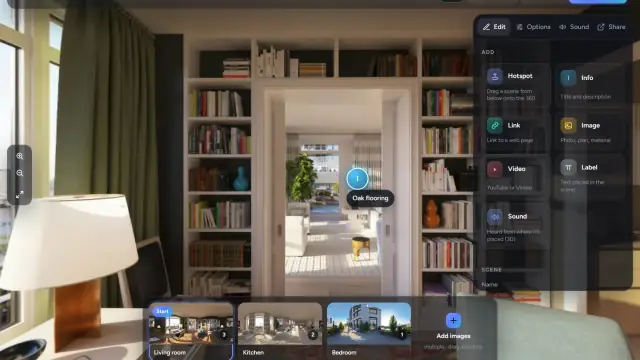
- Az alsó jelenetsáv minden jelenetet mutat. Az átrendezéshez húzzon egy jelenetet balra vagy jobbra.
- Az első jelenet Kezdő jelölést kap. Tegye előre a bejáratot vagy a legszebb szobát.
5. A szobák összekapcsolása
- Nyissa meg azt a jelenetet, amelyből hotspotot szeretne indítani, a sávban rákattintva.
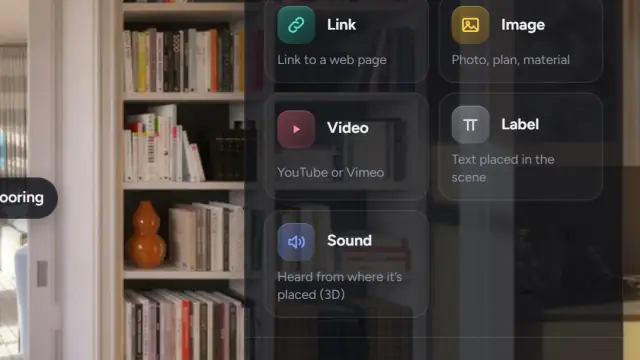
- Húzza a következő szoba jelenetét a sávból a 360°-os nézetre. Engedje el a padlón, az oda vezető ajtó közelében. A hotspot pontosan oda kerül, ahol elengedi.
- A hotspotok egyirányúak. Nyissa meg a következő szobát, és tegyen oda egy visszavezető hotspotot, hogy a látogatók vissza tudjanak térni.
- Ismételje meg minden ajtónál. Egy hotspot áthelyezéséhez húzza el, törléséhez húzza a kukába. A Visszavonás visszahozza.
A teljes logika, a hat hotspotforma és az átmenetek beállításai itt találhatók: Szobák összekapcsolása: hotspotok, kezdőnézet és kezdőjelenet.
6. A kezdőnézet beállítása
- Minden jelenetben fordítsa a nézetet abba az irányba, amerre a látogatóknak érkezéskor nézniük kell.
- A jobb oldali panelen, a Jelenet alatt kattintson a Jelenlegi nézet mentése gombra.
- A kezdőjelenet kezdőnézete egyben a séta borítóképe, és az az előnézet is, amely akkor jelenik meg, amikor a linket WhatsApp-üzenetben vagy LinkedIn-bejegyzésben osztja meg.
7. Előnézet
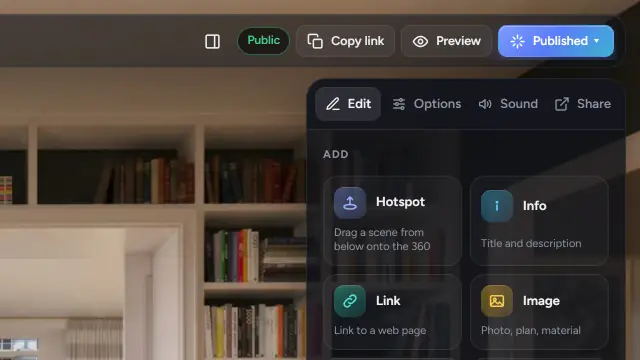
Kattintson a felső sávban az Előnézet gombra. A séta új lapon nyílik meg, pontosan úgy, ahogy a látogatók látni fogják.
8. Közzététel
- Kattintson a felső sávban a Közzététel gombra.
- A Ki láthatja ezt a sétát alatt válasszon egyet:
- Nyilvános: megjelenik a profilján és a Felfedezés oldalon. Bárki megtalálhatja.
- Csak linkkel: csak azok látják, akiknél megvan a link. Sehol nem jelenik meg listában. Ez minden új séta alapértelmezett beállítása.
- Jelszóval: csak azok látják, akiknél megvan a link és a jelszó. Fizetős csomagokban érhető el.
- Töltse ki a mezőket: Cím, egy rövid Leírás, Kategória, Helyszín és néhány címke a Címkék mezőben.
- Nyilvános sétánál jelölje be a jogokról szóló nyilatkozatot. Ezzel megerősíti, hogy joga van közzétenni ezeket a képeket. Ezután kattintson a Közzététel gombra.
Hogy az egyes láthatósági beállítások mit jelentenek, és hogyan állíthat vissza egy sétát csak linkkel elérhetőre, azt itt olvashatja: Nyilvános, csak linkkel vagy jelszóval: mit jelent a közzététel.
9. Megosztás
Nyissa meg a jobb oldali panelen a Megosztás lapot:
- Séta linkje teljes képernyőn nyitja meg a lejátszót. Másolja ki, és illessze be bárhová.
- A Nyilvános bejegyzés a leírást, a hozzászólásokat és a profilját tartalmazó oldal. Akkor jelenik meg, amikor a séta nyilvános lesz.
- A Beágyazás a weboldalába megadja a kódot WordPress, Wix és Squarespace oldalakhoz, valamint sima HTML-hez. Lásd: Virtuális séta, projekt vagy portfólió beágyazása a weboldalába.
- A QR-kód PNG- vagy SVG-fájlt tölt le táblákhoz és névjegykártyákhoz.
- A Megtekintések azt mutatja, hányszor nyitották meg a sétát.
Gyakori hibák
- Hotspot egy szobába, de visszafelé egy sem. A látogatók elakadnak. Minden ajtóhoz kettő kell.
- Közzététel a kezdőnézetek mentése előtt. A látogatók egy fallal szemben érkeznek, és a borítókép rossz irányt mutat.
- A kameraalkalmazás „lapos” vagy vágott exportjának feltöltése. Csak a teljes, 2:1 arányú panorámát fogadja el a rendszer.
- A séta elnevezése egyetlen szobáról. A séta a teljes lakás; a szobák jelenetek.
Honnan szerezzen 360°-os képet?
- Valódi otthonok: Hogyan fényképezzen le egy otthont 360°-os kamerával
- Telefonnal: Készíthetek 360°-os virtuális sétát a telefonommal?
- Még meg nem épült projektek: 360°-os látványterv exportálása a renderelőszoftverből
Következő
Szobák összekapcsolása: hotspotok, kezdőnézet és kezdőjelenet
Megosztás: Megosztás X-en LinkedIn WhatsApp