360°-os látványterv exportálása a renderelőszoftverből
A 360°-os látványterv ugyanaz a jelenet, amelyet most is renderel, csak más kameratípussal. Ez az útmutató bemutatja, melyik beállítás számít az egyes programokban, milyen felbontást válasszon, és hogyan exportáljon sztereó képet VR-hez. A korábbi Hogyan készül a 360°-os látványterv? című bejegyzés elmagyarázza, mi a 360°-os látványterv; ez pedig arról szól, hogyan készül.
Az egyetlen beállítás, ami számít
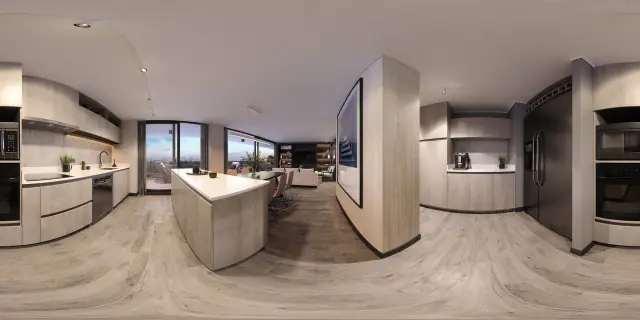
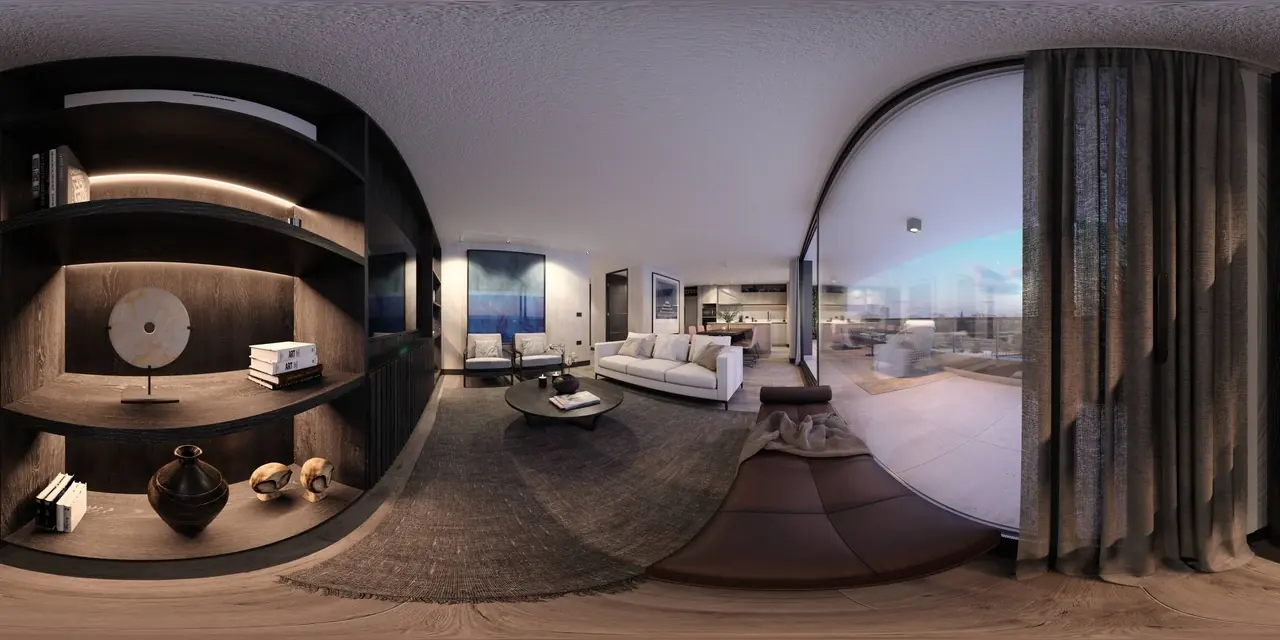
Állítsa a kameratípust gömbi (más néven ekvirektanguláris vagy panoráma) értékre, a kimeneti méretet pedig 2:1 arányra: a kép kétszer olyan széles legyen, mint amilyen magas. Minden más – anyagok, fények, zajszűrés – marad, ahogy van. A Prewalk JPG, PNG, TIFF és WebP fájlokat fogad; a szélességnek pontosan a magasság kétszeresének kell lennie.
A felbontás kiválasztása
| Csomag | Maximum | Pixel |
|---|---|---|
| Ingyenes | 8K | 8192 × 4096 |
| A Pro csomagtól felfelé | 16K | 16384 × 8192 |
A 8K éles telefonon és laptopon. A 16K nagy képernyőn, VR-ben és akkor térül meg, amikor a látogatók részletekre – például asztalosmunkára vagy textíliákra – nagyítanak rá. A 8K vagy 16K: valójában melyik felbontásra van szüksége? című bejegyzés részletesebben foglalkozik ezzel. A fájlok egyenként legfeljebb 1 GB-osak lehetnek, így egy 16K-s, 8 bites TIFF rendben van; egy 16 bites, tömörítetlen 16K-s sztereó TIFF viszont nem, ezért azt tömörítve vagy 8 bitesként mentse.
A kamera elhelyezése
- Magasság: 1,5–1,6 m a kész padlószinttől. Ennél lejjebb gyerekszemmagasságnak hat, feljebb drónfelvételnek.
- Tartsa a kamerát tökéletesen vízszintben. Feltöltés után nincs horizontkorrekció.
- Oda helyezze, ahol egy látogató állna: közvetlenül az ajtón belülre, a helyiség közepére, az erkélyre. Minden kamera egy jelenet; ezeket később összekapcsolja.
- Tegyen kamerát a folyosókra és a két helyiséget összekötő ajtónyílásokba is, hogy a séta természetesen haladjon.
Programonként
A menük neve verzióról verzióra változik. Ahol ez az útmutató nem biztos a dolgában, jelzi.
Blender (Cycles). Jelölje ki a kamerát. A Camera properties panelen állítsa a Type beállítást Panoramic értékre, a Panorama Type beállítást pedig Equirectangular értékre. Az Output properties panelen állítsa a felbontást 8192 × 4096 vagy 16384 × 8192 pixelre, 100%-on. Rendereljen a Cycles motorral, amely támogatja a panorámakamerát.
3ds Max és V-Ray. A V-Ray kamerabeállításaiban válassza a Spherical panorama kameratípust, amely a látószöget 360°-ra állítja. A Render Setup ablakban állítsa a kimeneti méretet 2:1 arányra.
3ds Max és Corona. A Corona kamerán állítsa a Projection beállítást Spherical értékre. Állítsa a kimeneti méretet 2:1 arányra.
Lumion. Használja a Photo és a Movie mellett található Panorama módot. Ez 2:1 arányú, ekvirektanguláris képet renderel, és sztereó lehetőséget is kínál.
Enscape. Használja az Enscape eszköztárának Mono Panorama vagy Stereo Panorama gombját. A panoráma felbontását a kimeneti beállításokban adhatja meg. A panorámát az Enscape panorámagalériájából exportálja képfájlként.
Twinmotion. A Media lapon hozzon létre egy Panorama elemet, majd exportálja. A kimenet 2:1 arányú, ekvirektanguláris kép; sztereó export is elérhető.
D5 Render. Képrendereléskor válassza a Panorama kimeneti típust.
Unreal Engine. Használja a Movie Render Queue panorámarenderelési lehetőségét vagy egy 360°-os rögzítő bővítményt, és az ügyfélnek való átadás előtt ellenőrizze az illesztési vonalakat a Prewalkban.
Bármely más programban: keresse a „spherical”, „equirectangular”, „panoramic” vagy „360” lehetőséget a kameratípusnál vagy a render kimeneti típusánál. Ha van ilyen, az pontosan azt állítja elő, amire a Prewalknak szüksége van.
Sztereó VR-hez (a Pro csomagtól felfelé)
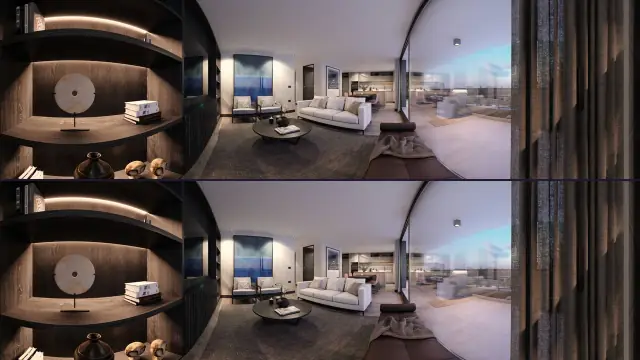
A hagyományos (mono) renderek VR-ben laposnak tűnnek: mindkét szem ugyanazt a képet látja. Valódi mélységhez top-bottom sztereó panorámát rendereljen: két gömbkép egymás alatt egyetlen négyzetes képen, 1:1 arányban, legfeljebb 16384 × 16384 pixelben, felül a bal szem képével. Az egymás melletti (side-by-side) sztereó nem támogatott. Hogy ez hogyan néz ki a szemüvegben, azt a Mi az a sztereó 360°-os látványterv? című bejegyzés mutatja be.
Exportbeállítások
- Formátum: a legkisebb feltöltéshez magas minőségű JPG; veszteségmentes eredményhez PNG vagy TIFF. Az EXR és a HDR nem támogatott, ezeket előbb alakítsa át.
- Szín: sRGB. A Prewalk a többi színteret sRGB-re alakítja, de egy eleve sRGB-ben készült render pontosan úgy néz ki, mint az előnézete.
- Bitmélység: a lejátszóhoz elég a 8 bit. PNG-ben és TIFF-ben a 16 bit is elfogadott.
- Metaadatok: a kamera- és helyadatokat feltöltéskor eltávolítjuk, így előtte nincs mit törölnie.
Feltöltés
Húzza be egyszerre az összes renderet a sétába. A jelenetek egyenként nyílnak meg, amint elkészülnek; az Élesítés jelvény azt jelzi, hogy a teljes felbontás még készül. Előbb nevezze el a fájlokat a helyiségek szerint: a 03-halloszoba.jpg fájlból „03 halloszoba” jelenetnév lesz. Ezután kövesse Az első virtuális séta 10 perc alatt című útmutatót.
Gyakori hibák
- Kockatérkép (hat oldal) vagy „kis bolygó” renderelése. Csak a 2:1 arányú ekvirektanguláris kép elfogadott.
- Egy normál széles render 2:1 arányú kivágása. Az arány stimmel, de a gömb hiányzik, és a lejátszóban torznak látszik.
- A szélesség nem pontosan a magasság kétszerese, például 8000 × 4096. A kép nem megy át az arányellenőrzésen.
- Egymás melletti sztereó exportálása. A Prewalknak top-bottom formátum kell.
- Megdöntött kamera. A horizont ferde marad a sétában és VR-ben is.
Következő lépés
Szobák összekapcsolása: hotspotok, kezdőnézet és kezdőjelenet
Megosztás: Megosztás X-en LinkedIn WhatsApp