Gyakori hibák a 360°-os exportnál (és a megoldásuk)
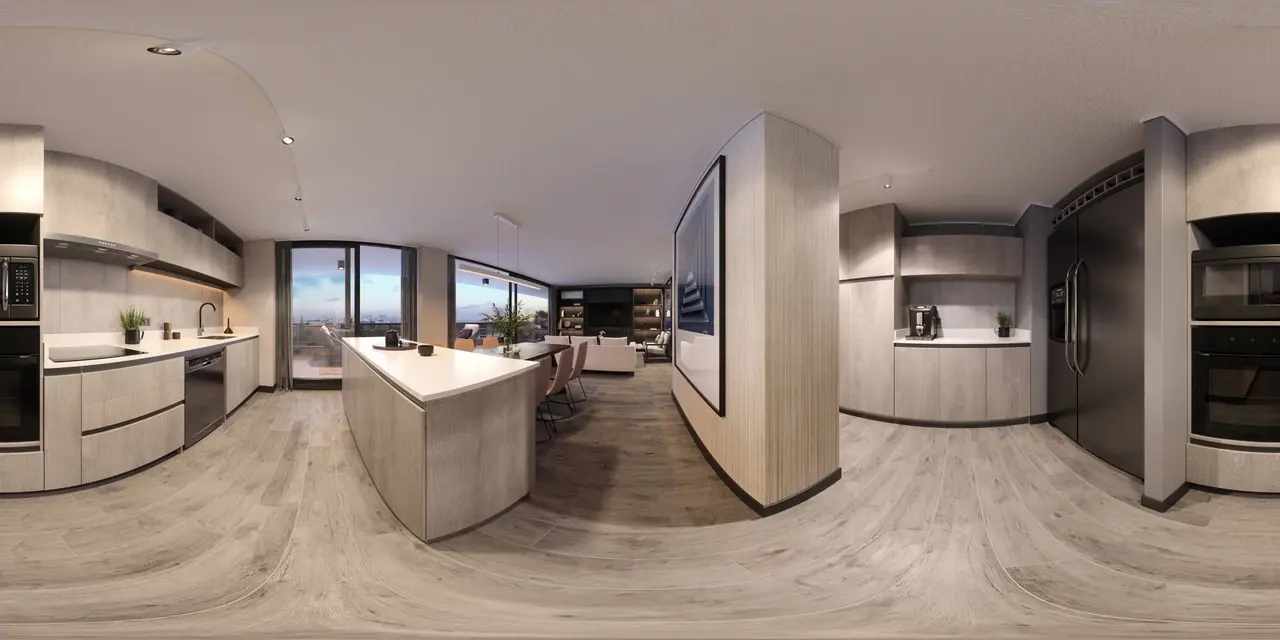
Minden platform, amely 360°-os virtuális sétákat kínál, ugyanazt a fájlt várja: egy ekvirektanguláris képet, vagyis a teljes gömböt téglalappá kiterítve, amely pontosan kétszer olyan széles, mint amilyen magas. A Prewalk feltöltéskor ellenőrzi az arányt, és minden mást elutasít egy üzenettel, amely a fájl méretét is mutatja. Ez a bejegyzés sorra veszi azt a hét exportot, amely ezt az üzenetet kiváltja, hogyan ismerheti fel mindegyiket, és mit tegyen helyette.
Először ellenőrizze a fájlt
Kattintson jobb gombbal a fájlra, és nyissa meg a tulajdonságait (Windows: Részletek; Mac: Információk, vagy nyomja meg a szóközt az előnézethez). Nézze meg a méreteket. Ossza el a szélességet a magassággal.
- Pontosan 2,00 (például 8192 × 4096, 11 968 × 5984, 5760 × 2880): az arány jó. Ha a rendszer mégis elutasítja, a tartalom nem gömb; lásd a 4. és az 5. hibát.
- Bármi más: az alábbi esetek egyike.
A Prewalk kb. fél százalékos eltérést enged meg, így a 8000 × 4004 átmegy, a 8000 × 4096 viszont nem.
1. A telefon Panoráma módja
Így néz ki: nagyon széles csík, 3:1 vagy szélesebb arány, mennyezet és padló nélkül. Oka: a kameraalkalmazás vízszintesen pásztáz, és soha nem rögzít fölötte vagy alatta. Megoldás: ennél a fájlnál nincs. Használjon 360°-os kamerát vagy olyan külön 360°-os alkalmazást, amely a teljes gömböt rögzíti. A lehetőségeket a Készíthetek 360°-os virtuális sétát a telefonommal? című cikk ismerteti.
2. A „lapos” vagy újrakeretezett export
Így néz ki: normál fotó vagy a szoba egy 16:9-es képkivágása. Oka: a kameraalkalmazás azt a nézetet exportálta, amerre Ön nézett, nem a teljes gömböt. Sok alkalmazás alapértelmezésként ezt az „újrakeretezett” vagy „lapos” exportot használja a közösségi médiás megosztáshoz. Megoldás: exportálja újra, és válassza a teljes 360°-os lehetőséget. Ennek neve gyakran „360 photo”, „panorama”, „equirectangular” vagy „export original”.
3. A vágott panoráma
Így néz ki: majdnem 2:1, de nem egészen, például 8192 × 3800, levágott padlóval vagy mennyezettel. Oka: egy képszerkesztőben levágták az alját, hogy eltüntessék az állványt, vagy a tetejét, hogy eltüntessenek egy illesztési hibát. Megoldás: térjen vissza a vágatlan fájlhoz. Egy gömböt nem lehet úgy megvágni, hogy gömb maradjon. Az állvány elrejtéséhez takarja ki a szerkesztőben a padló klónozásával, a teljes vászon megtartása mellett.
4. A kockatérkép
Így néz ki: hat négyzet kereszt vagy csík alakban, 4:3, 6:1 vagy 1:6 arányban, mindegyik négyzet egy irányt mutat. Oka: a renderelő- vagy a kameraszoftver hat lapként exportálta a gömböt; ezt a formátumot a játékok és egyes megjelenítők használják. Megoldás: exportálja újra ekvirektangulárisként. A legtöbb renderelőprogram mindkettőt kínálja; válassza a „spherical” vagy az „equirectangular” lehetőséget. Ha csak a kockatérkép létezik, egy panorámaeszköz át tudja alakítani, de gyorsabb újra renderelni.
5. Normál fotó 2:1-es kivágása
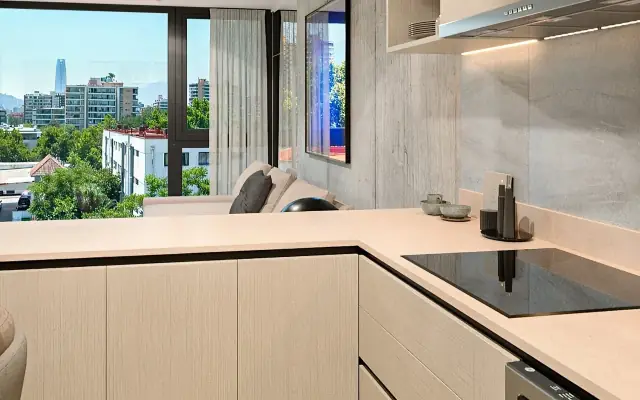
Így néz ki: az arány pontosan 2:1, a feltöltés sikerül, a sétában pedig torz, megnyúlt szoba jelenik meg. Oka: valaki 2:1-re vágott egy széles fotót abban a hitben, hogy csak az arány számít. Az arány jó volt; a tartalom nem gömb. Megoldás: csak valódi 360°-os felvétel vagy gömbi látványterv működik. Normál fotót nem lehet átalakítani.
6. Egymás melletti sztereó
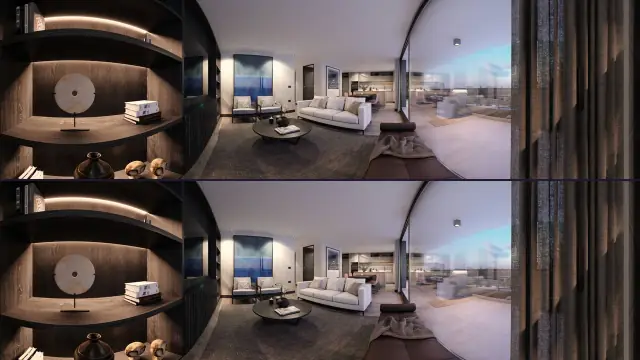
Így néz ki: két szinte azonos gömb egymás mellett, 4:1 arányban. Oka: a látványtervet sztereóban, VR-szemüveghez exportálták, egymás melletti (side-by-side) elrendezésben. Megoldás: exportáljon helyette egymás alatti (top-bottom, over-under) sztereót: két gömb egymás alatt, 1:1 arányban, például 8192 × 8192. A Prewalk a Pro csomagtól felfelé elfogadja az egymás alatti sztereót, és VR-ban megjeleníti a mélységet. A 2:1-es mono látványtervek minden csomagban működnek.
7. Rossz fájltípus
Így néz ki: .exr, .hdr, .heic, .cr3, .mp4.
Oka: a renderelőmotorok gyakran alapból EXR vagy HDR formátumba mentenek; az iPhone-ok HEIC-et mentenek; egyes kamerák állóképek helyett 360°-os videót exportálnak.
Megoldás: mentse JPG, PNG, TIFF vagy WebP formátumban. HDR-látványterveket a renderelőprogramban vagy egy képszerkesztőben konvertáljon, sRGB-ben. HEIC esetén exportáljon JPG-t a telefonról, vagy iPhone-on töltse fel a böngészőn keresztül, amely átalakítja. Videónál a kameraalkalmazásból exportáljon egy állóképkockát 360°-os fotóként, ne videolejátszóból.
Két ellenőrzés, amely nem az arányról szól
A szélesség meghaladja a csomag korlátját. Az Ingyenes csomag legfeljebb 8192 px szélességet fogad el, a Pro csomagtól felfelé legfeljebb 16 384-et. Egy 12K-s látványtervet az Ingyenes csomag egy „Csomagok megtekintése” gombbal utasít el, nem az arányról szóló üzenettel. Addig is kicsinyítse 8192 × 4096-ra; így is élesnek látszik.
1 GB-nál nagyobb fájl. A tömörítetlen, 16 bites, 16K-s TIFF-ek elérik ezt a méretet. Mentse 8 bitesként, tömörítse a TIFF-et (LZW vagy ZIP), vagy használjon PNG-t.
Gyorstáblázat
| Amit lát | Mi ez | Teendő |
|---|---|---|
| Széles csík, padló és mennyezet nélkül | Telefonos Panoráma mód | Használjon 360°-os kamerát vagy alkalmazást |
| A szoba normál fotója | Lapos vagy újrakeretezett export | Exportálja újra 360°-os fotóként |
| Majdnem 2:1, hiányzik a padló vagy a mennyezet | Vágott kép | Használja a vágatlan fájlt |
| Hat négyzet | Kockatérkép | Exportálja újra ekvirektangulárisként |
| Pontosan 2:1, de torz a sétában | Normál fotó kivágása | Fotózzon vagy rendereljen valódi gömböt |
| Két gömb egymás mellett | SBS sztereó | Exportáljon egymás alatti sztereót |
| EXR, HDR, HEIC, RAW, MP4 | Rossz fájltípus | Konvertálja JPG, PNG, TIFF vagy WebP formátumba |
Ha a fájl rendben van, a feltöltés fotóknál és látványterveknél ugyanúgy zajlik: Az első virtuális séta 10 perc alatt. Az egyes programok renderbeállításaiért lásd: 360°-os látványterv exportálása a renderelőszoftverből.
Megosztás: Megosztás X-en LinkedIn WhatsApp