Greșeli frecvente la exportul 360° (și cum le corectezi)
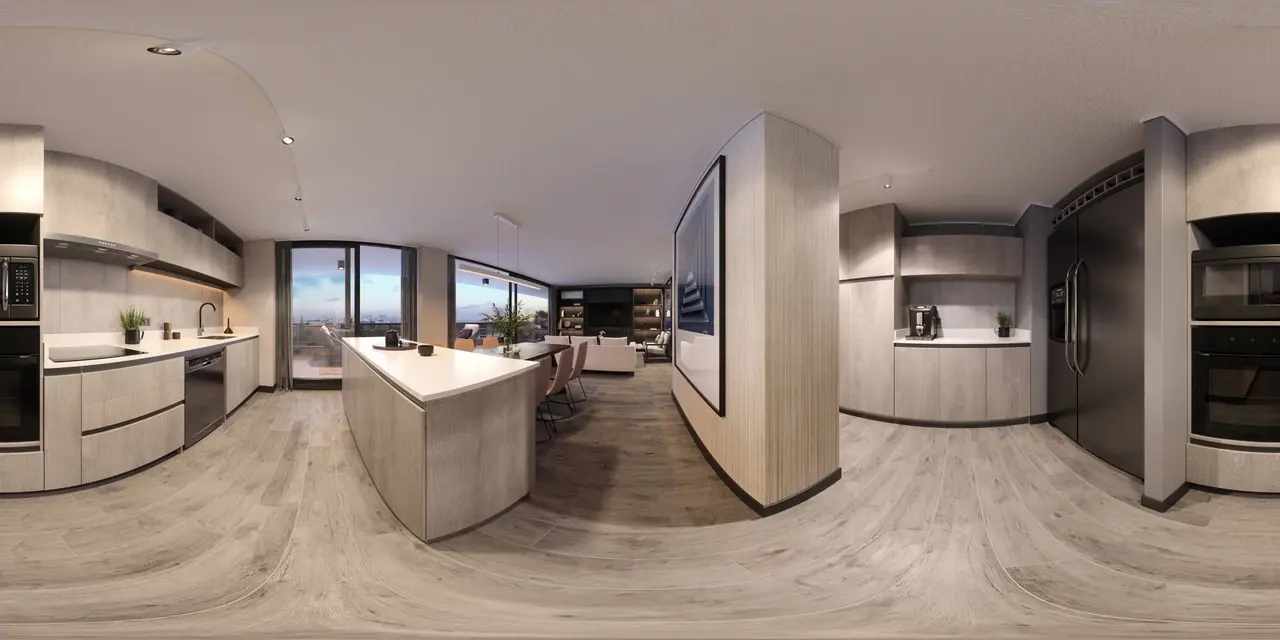
Orice platformă de tururi 360° cere același fișier: o imagine echirectangulară, adică întreaga sferă întinsă într-un dreptunghi exact de două ori mai lat decât înalt. Prewalk verifică raportul la încărcare și respinge orice altceva cu un mesaj care afișează dimensiunile fișierului. Articolul acesta enumeră cele șapte exporturi care declanșează acel mesaj, cum îl recunoști pe fiecare și ce să faci în schimb.
Mai întâi, verifică fișierul
Fă clic dreapta pe fișier și deschide-i proprietățile (Windows: Detalii; Mac: Obține informații sau apasă bara de spațiu pentru previzualizare). Uită-te la dimensiuni. Împarte lățimea la înălțime.
- Exact 2,00 (de exemplu 8.192 × 4.096, 11.968 × 5.984, 5.760 × 2.880): raportul este corect. Dacă imaginea e totuși respinsă, conținutul nu este o sferă; vezi greșelile 4 și 5.
- Orice altceva: unul dintre cazurile de mai jos.
Prewalk permite o toleranță de aproximativ o jumătate de procent, așa că 8.000 × 4.004 trece, iar 8.000 × 4.096 nu.
1. Modul Panoramă al telefonului
Cum arată: o fâșie foarte lată, cu raport de 3:1 sau mai mare, fără tavan și fără podea. De ce: aplicația camerei baleiază pe orizontală și nu surprinde niciodată ce e deasupra sau dedesubt. Soluție: pentru acel fișier nu există. Folosește o cameră 360° sau o aplicație 360° dedicată, care surprinde întreaga sferă. Pot face un tur virtual 360° cu telefonul? explică variantele.
2. Exportul „plat” sau reîncadrat
Cum arată: o fotografie obișnuită sau un cadru 16:9 al camerei. De ce: aplicația camerei a exportat vederea la care te uitai, nu toată sfera. Multe aplicații folosesc implicit acest export „reîncadrat” sau „plat” pentru distribuirea pe rețelele sociale. Soluție: exportă din nou și alege opțiunea 360° completă. Adesea se numește „360 photo”, „panorama”, „equirectangular” sau „export original”.
3. Panorama decupată
Cum arată: aproape 2:1, dar nu chiar, de exemplu 8.192 × 3.800, cu podeaua sau tavanul tăiate. De ce: un editor foto a decupat partea de jos ca să elimine trepiedul sau partea de sus ca să elimine un defect de îmbinare. Soluție: întoarce-te la fișierul nedecupat. O sferă nu poate fi decupată și să rămână sferă. Ca să ascunzi un trepied, acoperă-l în editor clonând podeaua și păstrând întreaga suprafață a imaginii.
4. Harta cubică
Cum arată: șase pătrate dispuse în cruce sau într-o fâșie, cu raport de 4:3, 6:1 sau 1:6, fiecare pătrat arătând o direcție. De ce: programul de randare sau software-ul camerei a exportat sfera ca șase fețe, un format folosit de jocuri și de unele playere. Soluție: exportă din nou ca imagine echirectangulară. Majoritatea programelor de randare oferă ambele variante; alege „spherical” sau „equirectangular”. Dacă există doar harta cubică, un instrument pentru panorame o poate converti, dar e mai rapid să randezi din nou.
5. Decuparea 2:1 a unei fotografii obișnuite
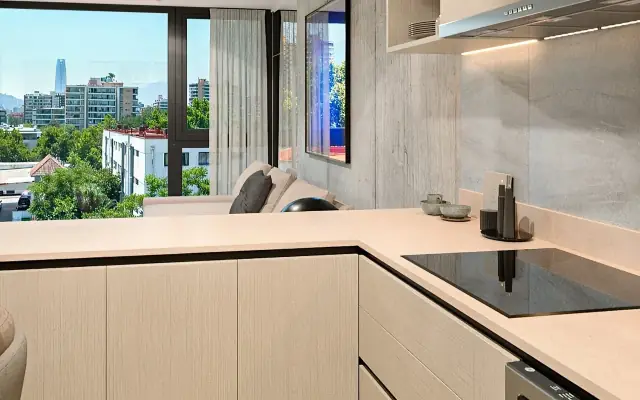
Cum arată: raportul este exact 2:1, încărcarea e acceptată, iar turul arată o cameră deformată, întinsă. De ce: cineva a decupat o fotografie lată la 2:1, crezând că raportul era singura cerință. Raportul era corect; conținutul nu este o sferă. Soluție: funcționează doar o captură 360° reală sau o randare sferică. Nu există conversie dintr-o fotografie obișnuită.
6. Stereo side-by-side
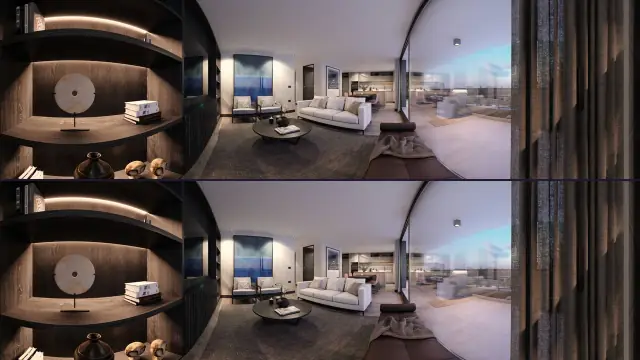
Cum arată: două sfere aproape identice, una lângă alta, cu raport 4:1. De ce: randarea a fost exportată în stereo pentru ochelari VR, în aranjamentul side-by-side. Soluție: exportă în schimb stereo top-bottom (over-under): două sfere suprapuse, cu raport 1:1, de exemplu 8.192 × 8.192. Prewalk acceptă stereo top-bottom de la planul Pro în sus și afișează adâncimea în VR. Randările mono la 2:1 funcționează în toate planurile.
7. Tipul greșit de fișier
Cum arată: .exr, .hdr, .heic, .cr3, .mp4.
De ce: motoarele de randare folosesc adesea implicit EXR sau HDR; iPhone-urile salvează HEIC; unele camere exportă video 360° în loc de fotografii.
Soluție: salvează ca JPG, PNG, TIFF sau WebP. Pentru randările HDR, convertește-le în programul de randare sau într-un editor de imagini, în sRGB. Pentru HEIC, exportă ca JPG din telefon sau încarcă prin browser pe iPhone, care face conversia. Pentru video, exportă un cadru static ca fotografie 360° din aplicația camerei, nu dintr-un player video.
Două verificări care nu țin de raport
Lățime peste limita planului. Planul Gratuit acceptă imagini de până la 8.192 px lățime; de la planul Pro în sus, până la 16.384. O randare de 12K în planul Gratuit este respinsă cu un buton „Vezi planurile”, nu cu un mesaj despre raport. Până atunci, redu-o la 8.192 × 4.096; arată tot clar.
Fișier de peste 1 GB. Fișierele TIFF necomprimate pe 16 biți la 16K ajung la atât. Salvează pe 8 biți, comprimă TIFF-ul (LZW sau ZIP) sau folosește PNG.
Referință rapidă
| Ce vezi | Ce este | Ce faci |
|---|---|---|
| Fâșie lată, fără podea sau tavan | Modul Panoramă al telefonului | Folosește o cameră sau o aplicație 360° |
| Fotografie obișnuită a camerei | Export plat sau reîncadrat | Exportă din nou ca fotografie 360 |
| Aproape 2:1, lipsește podeaua sau tavanul | Panoramă decupată | Folosește fișierul nedecupat |
| Șase pătrate | Hartă cubică | Exportă din nou ca imagine echirectangulară |
| Exact 2:1, dar deformată în tur | Decupare dintr-o fotografie obișnuită | Fotografiază sau randează o sferă reală |
| Două sfere una lângă alta | Stereo SBS | Exportă top-bottom |
| EXR, HDR, HEIC, RAW, MP4 | Tip greșit de fișier | Convertește în JPG, PNG, TIFF sau WebP |
Odată ce fișierul este corect, încărcarea urmează același drum pentru fotografii și randări: Primul tău tur virtual în 10 minute. Pentru setările de randare din fiecare program, vezi Exportă o randare 360° din programul tău de randare.
Distribuie: Distribuie pe X LinkedIn WhatsApp