Lỗi thường gặp khi xuất ảnh 360° (và cách khắc phục)
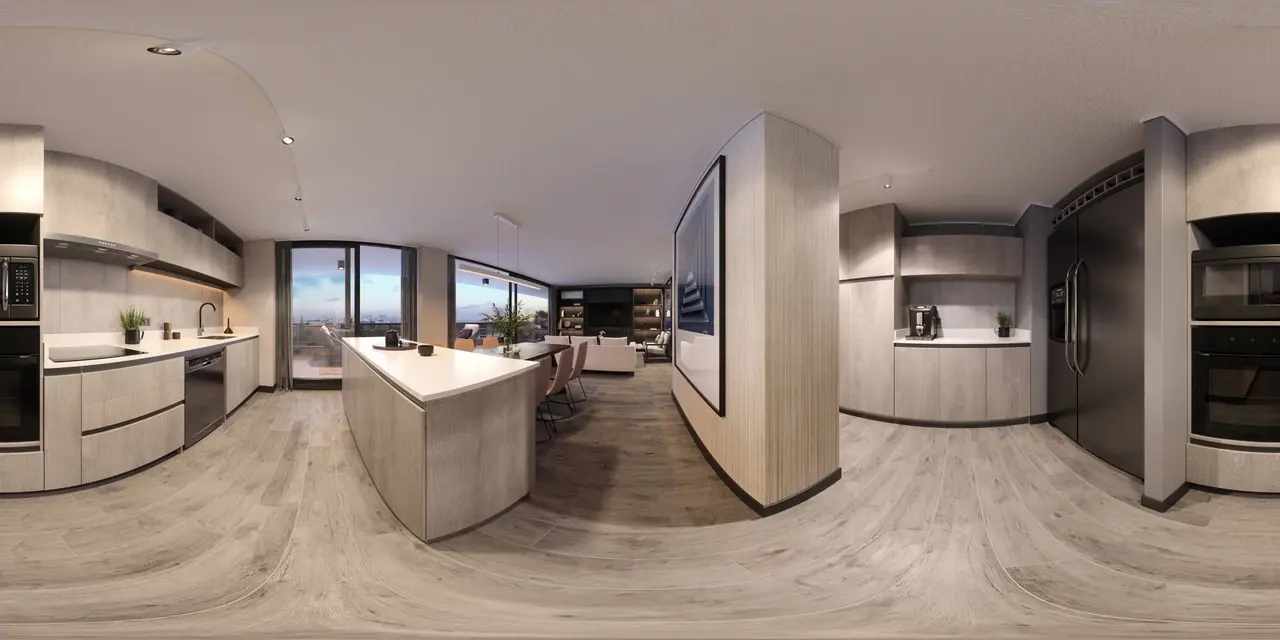
Mọi nền tảng tour 360° đều cần cùng một loại tệp: ảnh equirectangular, toàn bộ hình cầu được trải phẳng thành hình chữ nhật có chiều rộng đúng gấp đôi chiều cao. Prewalk kiểm tra tỷ lệ khi tải lên và từ chối mọi tệp khác bằng một thông báo cho biết kích thước của tệp. Bài này liệt kê bảy kiểu xuất gây ra thông báo đó, cách nhận ra từng kiểu, và nên làm gì thay thế.
Trước tiên, kiểm tra tệp
Nhấp chuột phải vào tệp và mở thuộc tính của tệp (Windows: Chi tiết; Mac: Lấy thông tin, hoặc nhấn phím cách để xem trước). Xem kích thước ảnh. Chia chiều rộng cho chiều cao.
- Đúng 2,00 (ví dụ 8192 × 4096, 11968 × 5984, 5760 × 2880): tỷ lệ đã đúng. Nếu vẫn bị từ chối, nội dung không phải là hình cầu; xem lỗi 4 và 5.
- Bất kỳ giá trị nào khác: thuộc một trong các trường hợp bên dưới.
Prewalk cho phép sai số khoảng nửa phần trăm, nên 8000 × 4004 được chấp nhận còn 8000 × 4096 thì không.
1. Chế độ Toàn cảnh (Panorama) của điện thoại
Trông như: một dải rất rộng, tỷ lệ 3:1 hoặc rộng hơn, không có trần, không có sàn. Vì sao: ứng dụng máy ảnh quét theo chiều ngang và không bao giờ ghi lại phía trên hay phía dưới. Cách sửa: không có cách nào cho tệp đó. Dùng máy ảnh 360°, hoặc một ứng dụng 360° chuyên dụng chụp được toàn bộ hình cầu. Bài Có thể làm tour VR360 bằng điện thoại không? giải thích các lựa chọn.
2. Bản xuất “phẳng” hoặc đã reframe
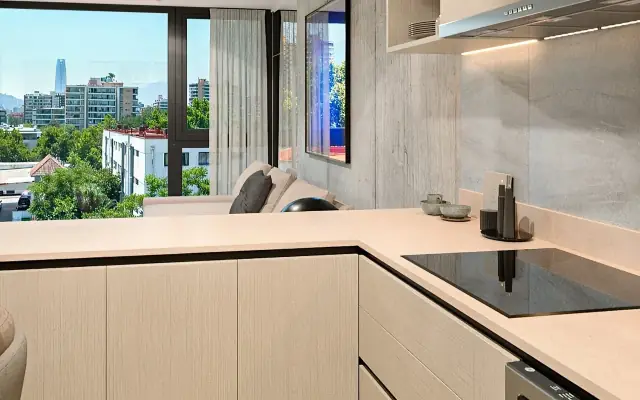
Trông như: một bức ảnh thường hoặc một khung hình 16:9 của căn phòng. Vì sao: ứng dụng máy ảnh đã xuất góc nhìn bạn đang xem, không phải toàn bộ hình cầu. Nhiều ứng dụng mặc định dùng kiểu xuất “reframe” hoặc “phẳng” này để chia sẻ lên mạng xã hội. Cách sửa: xuất lại và chọn tùy chọn 360° đầy đủ. Tùy chọn này thường có nhãn “360 photo”, “panorama”, “equirectangular” hoặc “export original”.
3. Ảnh toàn cảnh bị cắt
Trông như: gần 2:1 nhưng không hẳn, ví dụ 8192 × 3800, với sàn hoặc trần bị cắt mất. Vì sao: một trình chỉnh sửa ảnh đã cắt phần dưới để bỏ chân máy, hoặc phần trên để bỏ lỗi ghép ảnh. Cách sửa: quay lại tệp chưa bị cắt. Không thể cắt một hình cầu mà nó vẫn là hình cầu. Để giấu chân máy, che nó trong trình chỉnh sửa bằng cách nhân bản vùng sàn, giữ nguyên toàn bộ khung ảnh.
4. Cube map
Trông như: sáu hình vuông xếp thành hình chữ thập hoặc một dải, tỷ lệ 4:3, 6:1 hoặc 1:6, mỗi hình vuông cho thấy một hướng. Vì sao: phần mềm render hoặc phần mềm của máy ảnh đã xuất hình cầu thành sáu mặt, một định dạng mà game và một số trình xem sử dụng. Cách sửa: xuất lại dạng equirectangular. Hầu hết chương trình render đều có cả hai; chọn “spherical” hoặc “equirectangular”. Nếu chỉ có cube map, một công cụ panorama có thể chuyển đổi, nhưng render lại sẽ nhanh hơn.
5. Ảnh thường bị cắt về tỷ lệ 2:1
Trông như: tỷ lệ đúng 2:1, tệp được chấp nhận khi tải lên, nhưng tour hiển thị căn phòng bị méo, kéo giãn. Vì sao: ai đó đã cắt một bức ảnh rộng về 2:1 vì nghĩ tỷ lệ là yêu cầu duy nhất. Tỷ lệ thì đúng; nội dung không phải là hình cầu. Cách sửa: chỉ ảnh chụp 360° thực sự hoặc ảnh render hình cầu mới dùng được. Không có cách chuyển đổi từ ảnh thường.
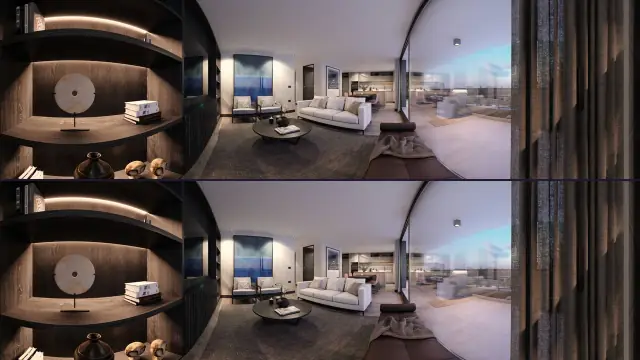
6. Stereo side-by-side
Trông như: hai hình cầu gần giống hệt nhau nằm cạnh nhau, tỷ lệ 4:1. Vì sao: ảnh render được xuất ở chế độ stereo cho kính VR, theo bố cục side-by-side (cạnh nhau). Cách sửa: thay vào đó, xuất stereo top-bottom (trên-dưới): hai hình cầu xếp chồng, tỷ lệ 1:1, ví dụ 8192 × 8192. Prewalk chấp nhận stereo top-bottom từ gói Pro trở lên và hiển thị chiều sâu trong VR. Ảnh render mono tỷ lệ 2:1 dùng được trên mọi gói.
7. Sai loại tệp
Trông như: .exr, .hdr, .heic, .cr3, .mp4.
Vì sao: các engine render thường mặc định xuất EXR hoặc HDR; iPhone lưu ảnh dạng HEIC; một số máy ảnh xuất video 360° thay vì ảnh tĩnh.
Cách sửa: lưu dạng JPG, PNG, TIFF hoặc WebP. Với ảnh render HDR, chuyển đổi trong chương trình render hoặc trình chỉnh sửa ảnh, ở không gian màu sRGB. Với HEIC, xuất sang JPG từ điện thoại, hoặc tải lên qua trình duyệt trên iPhone, trình duyệt sẽ tự chuyển đổi. Với video, xuất một khung hình tĩnh thành ảnh 360° từ ứng dụng máy ảnh, không phải từ trình phát video.
Hai bước kiểm tra không liên quan đến tỷ lệ
Chiều rộng vượt giới hạn của gói. Gói Miễn phí chấp nhận chiều rộng tối đa 8192 px; từ gói Pro trở lên tối đa 16384. Ảnh render 12K trên gói Miễn phí bị từ chối kèm nút “Xem các gói”, không phải thông báo về tỷ lệ. Trong lúc chờ, thu nhỏ về 8192 × 4096; ảnh vẫn trông sắc nét.
Tệp lớn hơn 1 GB. Ảnh TIFF 16-bit không nén ở độ phân giải 16K có thể đạt đến mức đó. Lưu ở 8-bit, hoặc nén TIFF (LZW hoặc ZIP), hoặc dùng PNG.
Tra cứu nhanh
| Bạn thấy | Đó là | Cách làm |
|---|---|---|
| Dải rộng, không có sàn hoặc trần | Chế độ Toàn cảnh của điện thoại | Dùng máy ảnh hoặc ứng dụng 360° |
| Ảnh thường của căn phòng | Bản xuất phẳng hoặc đã reframe | Xuất lại dạng ảnh 360 |
| Gần 2:1, thiếu sàn hoặc trần | Bị cắt | Dùng tệp chưa bị cắt |
| Sáu hình vuông | Cube map | Xuất lại dạng equirectangular |
| Đúng 2:1 nhưng bị méo trong tour | Ảnh thường bị cắt | Chụp hoặc render một hình cầu thật |
| Hai hình cầu cạnh nhau | Stereo SBS | Xuất top-bottom |
| EXR, HDR, HEIC, RAW, MP4 | Sai loại tệp | Chuyển sang JPG, PNG, TIFF hoặc WebP |
Khi tệp đã đúng, việc tải lên đi theo cùng một quy trình cho ảnh chụp và ảnh render: Tour đầu tiên của bạn trong 10 phút. Về cài đặt render trong từng chương trình, xem Xuất ảnh render 360° từ phần mềm render của bạn.
Chia sẻ: Chia sẻ lên X LinkedIn WhatsApp