Časté chyby při exportu 360° (a jak je opravit)
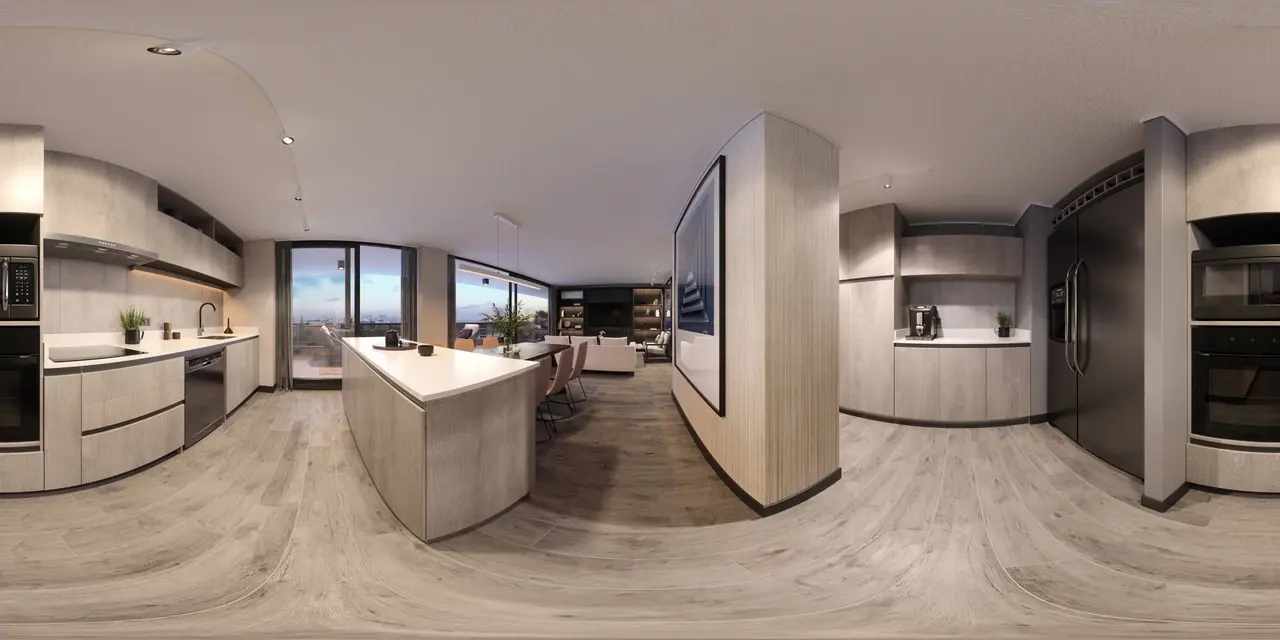
Každá platforma pro virtuální prohlídky 360° chce stejný soubor: ekvirektangulární obrázek, tedy celou kouli rozvinutou do obdélníku, který je přesně dvakrát širší, než je vysoký. Prewalk při nahrání kontroluje poměr stran a cokoli jiného odmítne se zprávou, která uvádí rozměry souboru. Tento článek uvádí sedm exportů, které tuto zprávu vyvolávají, jak každý z nich poznat a co udělat místo toho.
Nejdřív zkontrolujte soubor
Klikněte na soubor pravým tlačítkem a otevřete jeho vlastnosti (Windows: Podrobnosti; Mac: Informace, nebo stiskněte mezerník pro náhled). Podívejte se na rozměry. Vydělte šířku výškou.
- Přesně 2,00 (například 8192 × 4096, 11 968 × 5984, 5760 × 2880): poměr je správný. Pokud je soubor přesto odmítnut, obsah není koule; viz chyby 4 a 5.
- Cokoli jiného: jeden z případů níže.
Prewalk povoluje odchylku zhruba půl procenta, takže 8000 × 4004 projde a 8000 × 4096 ne.
1. Režim Panorama v telefonu
Jak vypadá: velmi široký pás s poměrem 3:1 nebo širším, bez stropu a bez podlahy. Proč: aplikace fotoaparátu snímá vodorovně a nikdy nezachytí nic nad ani pod sebou. Oprava: pro tento soubor žádná neexistuje. Použijte kameru 360° nebo specializovanou aplikaci 360°, která zachytí celou kouli. Možnosti vysvětluje článek Dá se udělat virtuální prohlídka 360° telefonem?
2. „Plochý“ nebo přerámovaný export
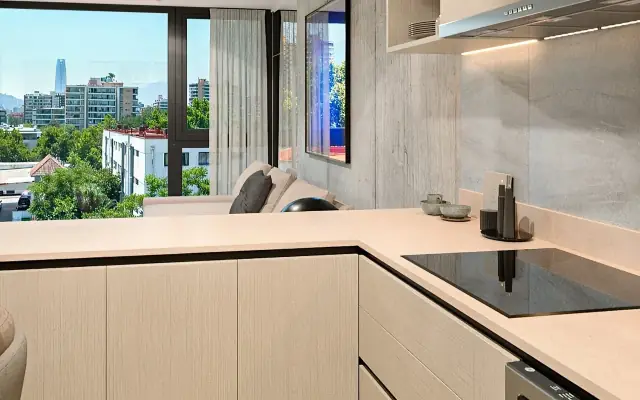
Jak vypadá: běžná fotka nebo záběr místnosti v poměru 16:9. Proč: aplikace kamery vyexportovala pohled, který byl právě na displeji, ne celou kouli. Mnoho aplikací tento „přerámovaný“ neboli „plochý“ export nabízí jako výchozí pro sdílení na sociálních sítích. Oprava: exportujte znovu a zvolte možnost celých 360°. Často se jmenuje „360 photo“, „panorama“, „equirectangular“ nebo „export original“.
3. Oříznuté panorama
Jak vypadá: skoro 2:1, ale ne úplně, například 8192 × 3800, s uříznutou podlahou nebo stropem. Proč: v editoru fotek někdo ořízl spodek, aby odstranil stativ, nebo vršek, aby odstranil chybu ve spojení snímků. Oprava: vraťte se k neoříznutému souboru. Kouli nelze oříznout tak, aby zůstala koulí. Stativ skryjte tak, že ho v editoru zakryjete klonováním podlahy a ponecháte celé plátno.
4. Kubická mapa
Jak vypadá: šest čtverců do kříže nebo v pásu, poměr 4:3, 6:1 nebo 1:6, každý čtverec ukazuje jeden směr. Proč: renderovací nebo kamerový software vyexportoval kouli jako šest stěn, což je formát, který používají hry a některé přehrávače. Oprava: exportujte znovu jako ekvirektangulární obrázek. Většina renderovacích programů nabízí obojí; zvolte „spherical“ nebo „equirectangular“. Pokud máte jen krychlovou mapu, umí ji převést nástroj pro práci s panoramaty, ale rychlejší je vyrenderovat ji znovu.
5. Výřez 2:1 z běžné fotky
Jak vypadá: poměr je přesně 2:1, nahrání projde a prohlídka ukazuje pokřivenou, roztaženou místnost. Proč: někdo ořízl širokou fotku na 2:1 v domnění, že poměr je jediný požadavek. Poměr byl správný; obsah ale není koule. Oprava: funguje jen skutečný snímek 360° nebo sférická vizualizace. Z běžné fotky se převést nedá.
6. Stereo vedle sebe
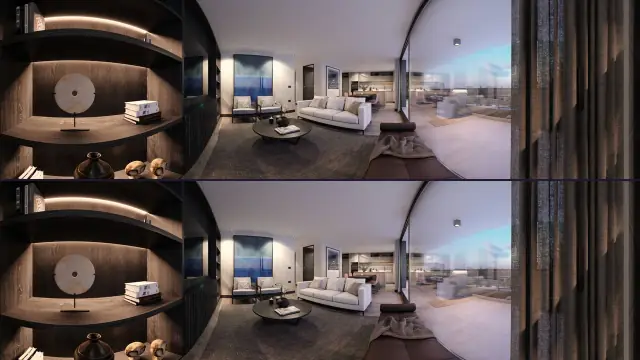
Jak vypadá: dvě téměř stejné koule vedle sebe, poměr 4:1. Proč: vizualizace byla vyexportovaná ve stereu pro VR brýle v uspořádání vedle sebe (side-by-side). Oprava: exportujte místo toho stereo nad sebou (top-bottom, over-under): dvě koule nad sebou, poměr 1:1, například 8192 × 8192. Prewalk přijímá stereo nad sebou od tarifu Pro výše a ve VR zobrazí hloubku. Mono vizualizace v poměru 2:1 fungují v každém tarifu.
7. Nesprávný typ souboru
Jak vypadá: .exr, .hdr, .heic, .cr3, .mp4.
Proč: renderovací enginy často ve výchozím stavu ukládají EXR nebo HDR; iPhony ukládají HEIC; některé kamery exportují místo fotek video 360°.
Oprava: uložte soubor jako JPG, PNG, TIFF nebo WebP. HDR vizualizace převeďte v renderovacím programu nebo v editoru obrázků, v barevném prostoru sRGB. HEIC vyexportujte z telefonu jako JPG, nebo ho nahrajte přes prohlížeč v iPhonu, který ho převede. U videa vyexportujte statický snímek jako fotografii 360° v aplikaci kamery, ne v přehrávači videa.
Dvě kontroly, které se netýkají poměru stran
Šířka nad limitem tarifu. Tarif Zdarma přijímá šířku až 8192 px; od tarifu Pro výše až 16 384. Vizualizace 12K v tarifu Zdarma bude odmítnuta s tlačítkem „Zobrazit tarify“, ne se zprávou o poměru stran. Mezitím ji zmenšete na 8192 × 4096; pořád vypadá ostře.
Soubor větší než 1 GB. Takové velikosti dosahují nekomprimované 16bitové TIFFy v rozlišení 16K. Uložte je jako 8bitové, zkomprimujte TIFF (LZW nebo ZIP), nebo použijte PNG.
Rychlý přehled
| Vidíte | Jde o | Co udělat |
|---|---|---|
| Široký pás, bez podlahy a stropu | Režim Panorama v telefonu | Použijte kameru nebo aplikaci 360° |
| Běžná fotka místnosti | Plochý nebo přerámovaný export | Exportujte znovu jako fotku 360° |
| Skoro 2:1, chybí podlaha nebo strop | Oříznuté panorama | Použijte neoříznutý soubor |
| Šest čtverců | Kubická mapa | Exportujte znovu jako ekvirektangulární obrázek |
| Přesně 2:1, ale v prohlídce pokřivené | Výřez z běžné fotky | Nafoťte nebo vyrenderujte skutečnou kouli |
| Dvě koule vedle sebe | Stereo SBS | Exportujte stereo nad sebou |
| EXR, HDR, HEIC, RAW, MP4 | Nesprávný typ souboru | Převeďte na JPG, PNG, TIFF nebo WebP |
Jakmile je soubor v pořádku, nahrávání probíhá stejně pro fotky i vizualizace: Vaše první virtuální prohlídka za 10 minut. Nastavení vizualizací v jednotlivých programech najdete v článku Export vizualizace 360° z renderovacího softwaru.
Sdílet: Sdílet na X LinkedIn WhatsApp