Připravte vizualizace, fotografie a půdorysy pro stránku projektu
Stránka projektu staví vaše prohlídky vedle zbytku práce: vizualizací, fotografií, detailních záběrů, videí a půdorysů. Prohlídka je volitelná; zbytek najdete ve třech sekcích editoru projektu. Tento návod se věnuje sekcím s obrázky. Videa mají vlastní návod.
Co stránka projektu zobrazuje
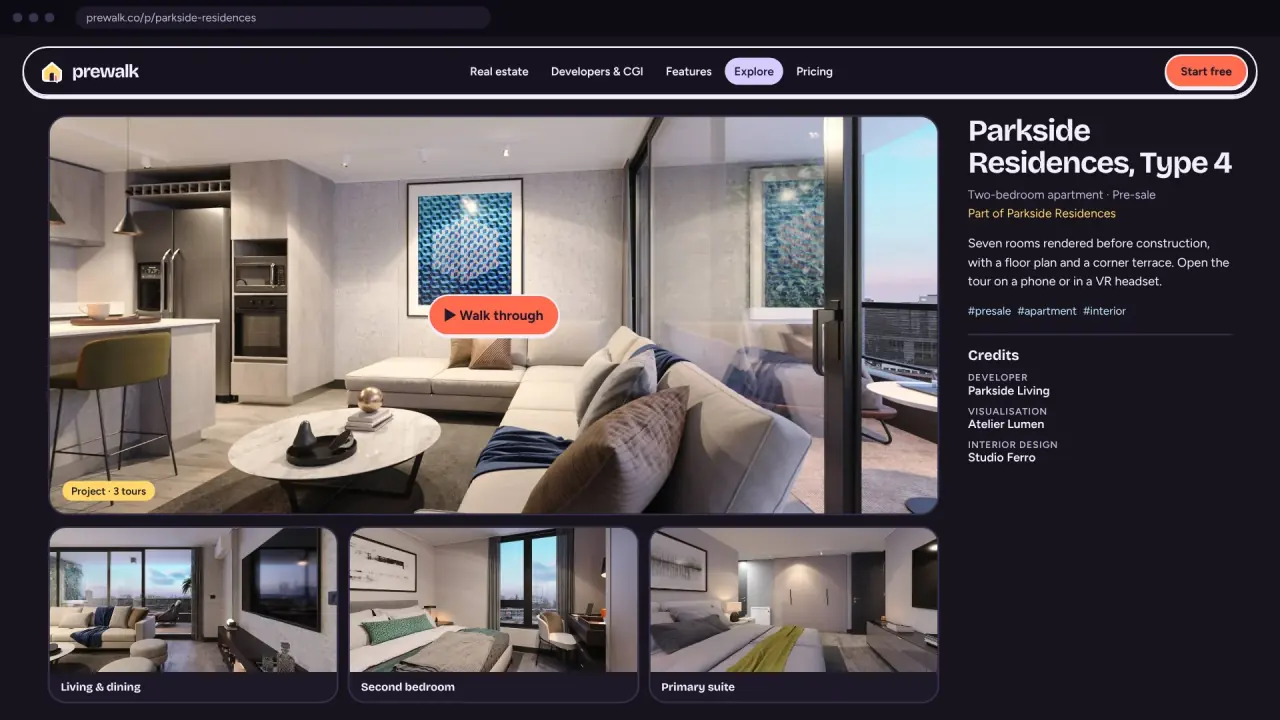
V tomto pořadí: titulní obrázek, název, popis a vlastník; pak Prohlídky, Galerie, Videa a Půdorysy; pak Autoři. Návštěvníci otevírají prohlídky přímo na stránce tlačítkem Spustit prohlídku, kliknutím na obrázky z galerie si je zobrazí ve velkém a kliknutím na špendlík na půdorysu otevřou danou místnost v prohlídce.
Galerie: formáty a velikosti
| Podporováno | |
|---|---|
| Formáty | JPG, PNG, TIFF, WebP |
| Minimum | 1200 px na delší straně |
| Maximum | 50 MB a 100 megapixelů na soubor |
| Nepodporováno | HEIC, RAW. Fotografie z iPhonu se při nahrávání převedou v prohlížeči na JPG |
Prewalk vytvoří webovou verzi až 3840 px na delší straně a náhled. Údaje o poloze (GPS) a o fotoaparátu se odstraní. Originál se uchovává soukromě, aby se webové verze daly znovu vygenerovat při změně tarifu nebo aktualizaci zpracování.
Každý tarif má dva limity obrázků: na projekt a celkem za účet. Nadpis Galerie ukazuje oba, například „4 / 10 v tomto projektu · 9 / 30 ve vašem tarifu“. Půdorysy se počítají jako obrázky.
Pořadí, titulní obrázek, popisek
- Pořadí je pořadí zobrazení. Obrázky seřaďte přetažením. Hlavní vizualizaci dejte na první místo.
- Titulní obrázek. U obrázku klikněte na ★ Použít jako titulní obrázek. Dokud žádný nevyberete, je titulním obrázkem výchozí pohled první prohlídky; bez prohlídky je to první obrázek. Titulní obrázek se zobrazuje v sekci Prozkoumat, na vašem profilu, ve feedech a v náhledu v aplikaci WhatsApp.
- Popisek a alternativní text. U obrázku klikněte na ✎. Popisek se na stránce zobrazuje pod obrázkem. Alternativní text popisuje obrázek pro čtečky obrazovky a vyhledávače; zobrazený není. Obojí může mít až 200 znaků.
Výběr obrázků
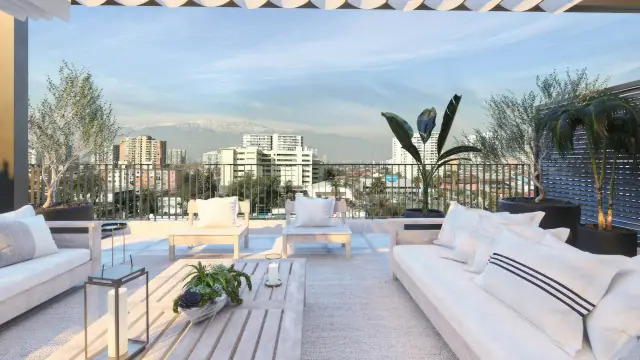
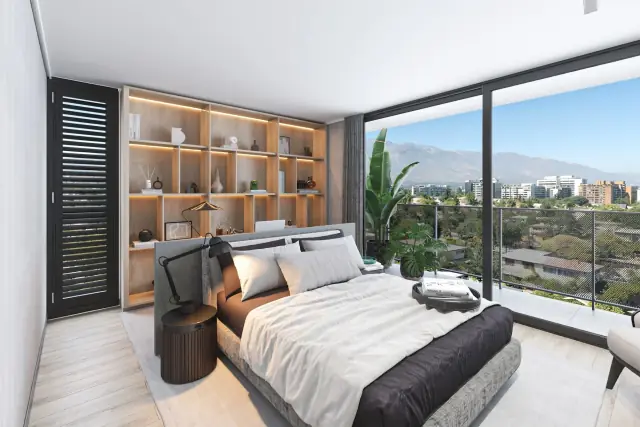
- Tři až osm silných obrázků je lepší než dvacet podobných. Návštěvník, který chce vidět víc, projde prohlídku.
- Kombinujte měřítka: jeden exteriér, dva nebo tři interiéry, jeden nebo dva detaily (materiál, truhlářské spoje, výhled).
- Exportujte s delší stranou 2400 až 3840 px, v sRGB, jako JPG ve vysoké kvalitě. Větší soubory se jen déle nahrávají.
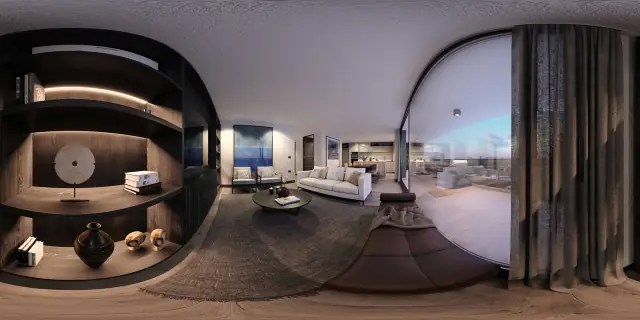
- Do Galerie nenahrávejte panorama 360°. Zobrazí se jako roztažený pás. Panoramata patří do prohlídky.
Půdorysy
- V sekci Půdorysy klikněte a nahrajte půdorys. Dejte mu označení, například „Přízemí“ nebo „Typ B · 2+1“. Až 10 půdorysů na projekt.
- Klikněte na místnost v půdorysu. Objeví se špendlík. Napište název místnosti a pak vyberte prohlídku a scénu, kterou má špendlík otevřít.
- Opakujte to pro každou místnost, až 50 špendlíků na půdorys. Špendlíky bez názvu místnosti se neuloží; stavový řádek vás na to upozorní.
Návštěvník, který klikne na špendlík, uvidí pohled 360° na danou místnost. Prewalk nic neměří a nepočítá plochy; pokud jsou v obrázku půdorysu vytištěné rozměry, jsou vaším obsahem a zůstanou tak, jak jsou nakreslené.
Příprava obrázku půdorysu
- Nejlépe funguje čistá čárová kresba s názvy místností. Odstraňte rohové razítko, nepořádek kolem severky a tabulku revizí.
- PNG s malým počtem barev. Prewalk ho zachová bezeztrátově až do 4096 px na delší straně.
- Šířka aspoň 1200 px; na 2000 až 3000 px se špendlíky umisťují pohodlně.
- Jeden půdorys na podlaží. Více podlaží znamená více půdorysů, každý s vlastním označením.
Podrobnosti
Sekce Podrobnosti obsahuje popis (až 5000 znaků), kategorii (povinná ke zveřejnění), lokalitu, až deset štítků a adresu projektu. Článek Název, popis a štítky, díky kterým vás lidé najdou vysvětluje, co tam uvést.
Časté chyby
- Zapomenutý titulní obrázek. Stránka pak ukazuje výchozí pohled prohlídky, což bývá často pohled do dveří.
- Půdorys exportovaný z CADu s bílým rohovým razítkem a drobnými místnostmi. Před nahráním ho ořízněte na samotný půdorys.
- Špendlíky mířící na špatnou scénu, protože scény byly pojmenované podle souborů, například „IMG_0231“. Nejdřív přejmenujte scény v prohlídce.
- Popisky, které opakují název. Napište, na co se návštěvník dívá: „Kuchyně, dubová dýha a křemen“, ne „Harbor View“.
Co dál
Sdílet: Sdílet na X LinkedIn WhatsApp