Jak procházet virtuální prohlídku Prewalk
Prohlídka Prewalk se otevře ve vašem prohlížeči. Nemusíte nic instalovat ani se nikde registrovat. Tato stránka je pro návštěvníky; pokud prohlídky vytváříte, pošlete ji klientům spolu s odkazem.
Rozhlédněte se
- Počítač: klikněte a táhněte, nebo použijte šipky na klávesnici. Kolečkem myši přibližujete. Pohled se přestane přibližovat dřív, než se obraz rozmaže.
- Telefon nebo tablet: táhněte jedním prstem. Roztažením dvou prstů přibližujete.
- Nebo natáčejte telefon: klepněte na tlačítko Gyroskop na dolní liště a pokud se telefon zeptá, povolte přístup k pohybovým senzorům. Pohled pak při otáčení sleduje telefon.
- Pokud je prohlídka vložená na jiném webu a má nastavený režim dvou prstů, jedním prstem se posouvá stránka a dvěma prsty se pohybuje prohlídka. Prohlídka vám to oznámí: „Rozhlížejte se dvěma prsty“.
Přejděte do další místnosti
Kroužky, šipky nebo malé obrázky na podlaze jsou hotspoty. Klepněte nebo klikněte na některý z nich a pohled projde dveřmi do další místnosti. Když na hotspot najedete ukazatelem, zobrazí se malý náhled místa, kam vede. V každé místnosti je hotspot zpět.
Přeskakujte mezi místnostmi
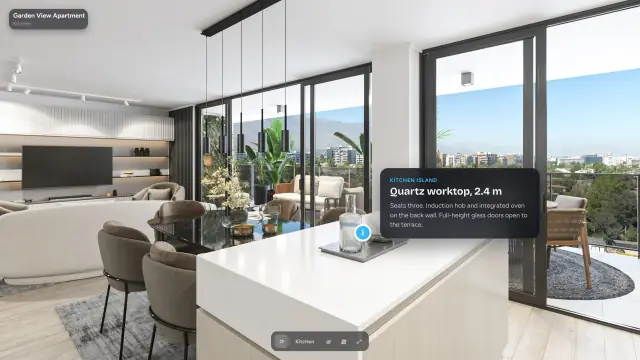
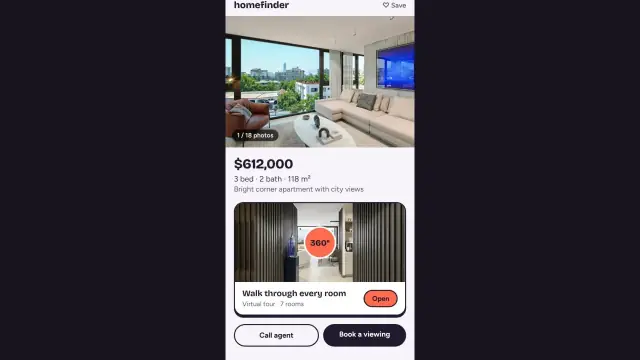
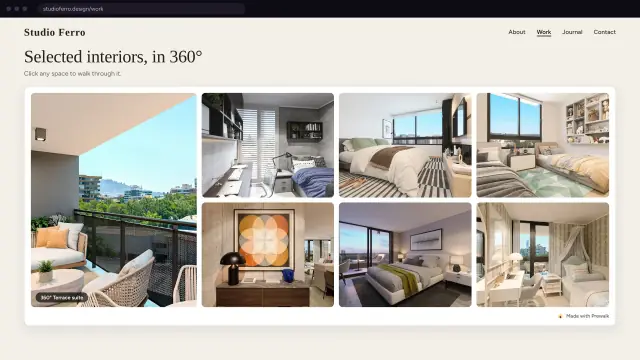
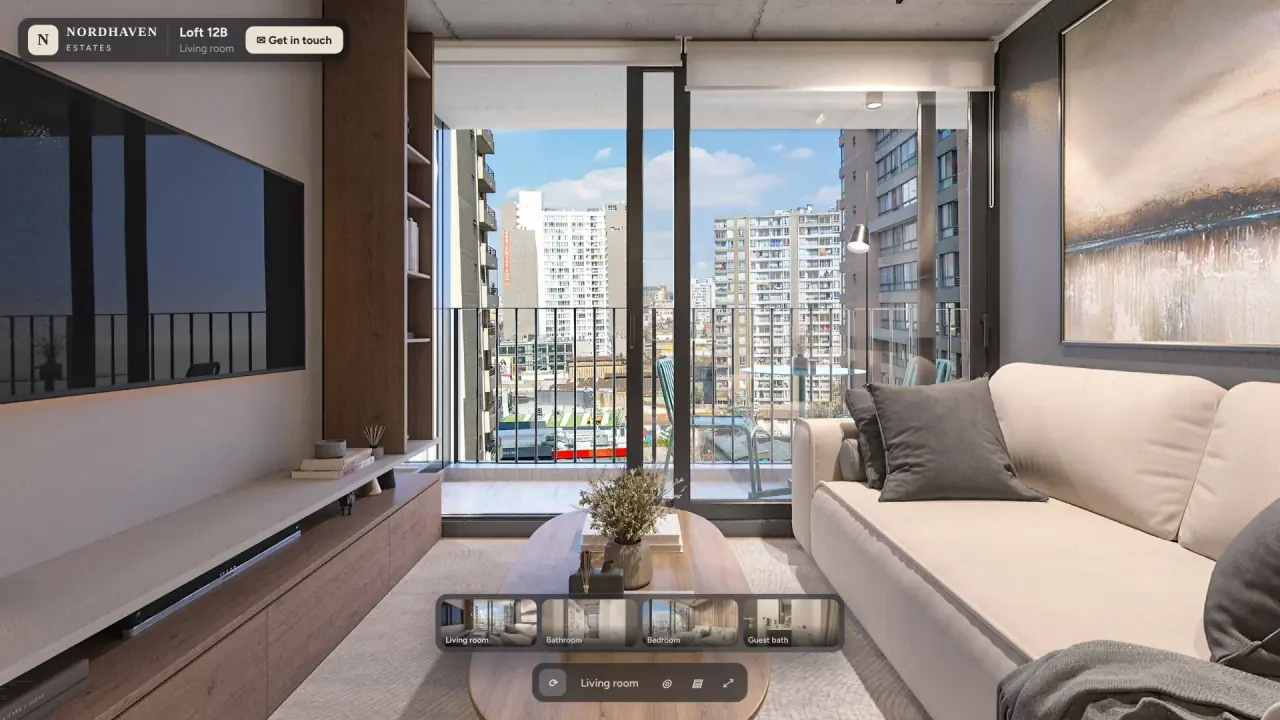
Pás náhledů dole obsahuje všechny místnosti. Klepnutím na některý z nich přejdete přímo tam. Nad lištou se zobrazí název místnosti. Prohlídka s jediným obrázkem pás nemá: je to fotografie 360° a můžete se jen rozhlížet.
Tlačítka na liště
Vlastníci si volí, která tlačítka se zobrazí, takže nemusíte vidět všechna:
- Otáčení: prohlídka se sama pomalu otáčí. Tažením ji zastavíte.
- Přiblížení: plus a minus.
- Šipky: posunou pohled bez tažení.
- Gyroskop: rozhlížení natáčením telefonu.
- Celá obrazovka: vyplní obrazovku. Ukončíte ji klávesou Escape nebo stejným tlačítkem.
Informační body a panel (i)
Malé ikony v místnosti otevírají název a popis, fotografii, video nebo odkaz. Klepnutím ikonu otevřete, klepnutím mimo ni ji zavřete. Tlačítko (i) na okraji přehrávače otevře panel O této prohlídce: popis, uvedené autory a odkaz Nahlásit, pokud je s obsahem něco v nepořádku.
Zvuk
Některé prohlídky mají hudbu v pozadí nebo zvuky umístěné v místnosti. Pokud se prohlídka otevře s tlačítkem Spustit prohlídku, klepnutím na něj spustíte zvuk. Tlačítko reproduktoru zvuk vypíná a zapíná; se sluchátky se umístěné zvuky snáz lokalizují.
Kontaktovat
Některé prohlídky zobrazují tlačítko Kontaktovat. Otevře přes prohlídku krátký formulář a vaše zpráva odejde e-mailem vlastníkovi prohlídky. Nic se neodešle, dokud nestisknete tlačítko pro odeslání.
VR v brýlích Meta Quest
- Nasaďte si brýle a otevřete odkaz na prohlídku v prohlížeči Quest. Psaní je snazší, když odkaz vložíte nebo si ho pošlete sami sobě.
- V přehrávači klepněte na Otevřít ve VR brýlích.
- Pokud přehrávač zobrazí „Připravujeme VR… potrvá to asi půl minuty.“, počkejte. Pak se zobrazí „VR je připraveno. Klepněte znovu na tlačítko VR.“ Napodruhé se VR otevře okamžitě.
- Ve VR se podívejte na hotspot a vyberte ho, abyste přešli dál. Informační a obrázkové karty se otevřou přímo v brýlích; videa a webové odkazy počkají, až VR opustíte.
Běžné fotografie 360° a vizualizace působí ve VR ploše, jako pohled zevnitř koule. Prohlídky vytvořené ze stereo vizualizací mají skutečnou hloubku.
Když něco nefunguje
- Zpočátku rozmazané: to je normální. Nejdřív se otevře neostrý náhled a část, na kterou se díváte, se během několika sekund zaostří.
- Telefon nesleduje můj pohyb: znovu klepněte na Gyroskop a po vyzvání povolte přístup k pohybovým senzorům. Některé prohlížeče ho povolují jen na zabezpečených stránkách.
- Chybí tlačítko VR: zobrazuje se jen v prohlížečích, které VR podporují, například v prohlížeči Quest.
- Prohlídka chce heslo: vlastník ho nastavil. Požádejte ho o něj.
Co dál
Vaše první virtuální prohlídka za 10 minut, pokud si chcete vytvořit vlastní.
Sdílet: Sdílet na X LinkedIn WhatsApp