Cara melihat tur Prewalk
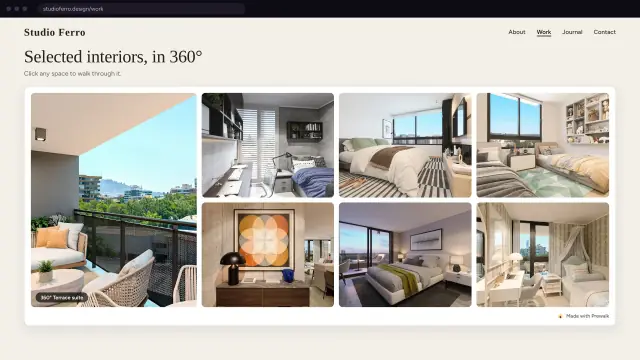
Tur Prewalk terbuka di browser Anda. Tidak ada aplikasi yang perlu dipasang dan tidak perlu mendaftar. Halaman ini untuk pengunjung; jika Anda membuat tur, kirimkan halaman ini ke klien Anda bersama tautannya.
Melihat sekeliling
- Komputer: klik dan seret, atau gunakan tombol panah. Gulir untuk zoom. Tampilan berhenti memperbesar sebelum gambar menjadi buram.
- Ponsel atau tablet: seret dengan satu jari. Cubit untuk zoom.
- Atau putar ponsel Anda: ketuk tombol Giroskop di bilah bawah, lalu izinkan akses gerakan jika ponsel Anda memintanya. Kini tampilan mengikuti ponsel saat Anda berputar.
- Jika tur berada di dalam situs web lain dan diatur ke mode dua jari, satu jari menggulir halaman dan dua jari menggerakkan tur. Tur akan memberi tahu Anda: “Gunakan dua jari untuk melihat sekeliling”.
Berjalan ke ruangan berikutnya
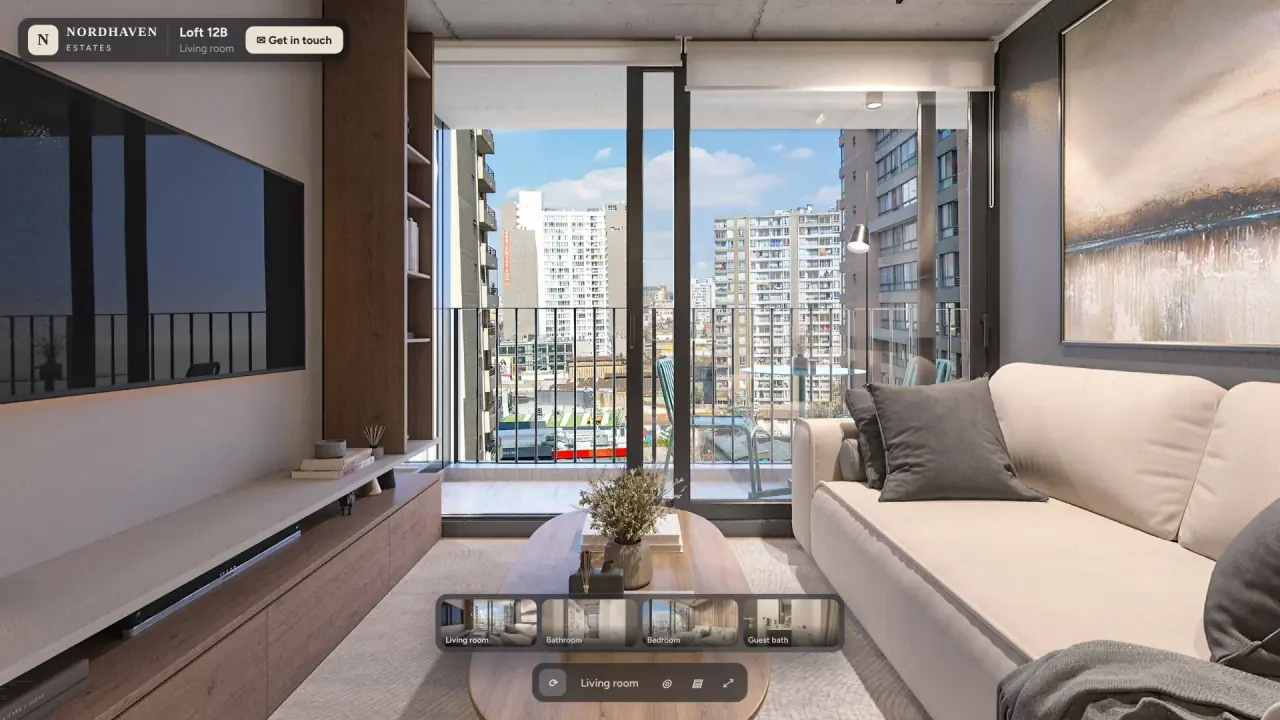
Cincin, panah, atau gambar kecil di lantai adalah hotspot. Ketuk atau klik salah satunya, dan tampilan akan berjalan melewati pintu ke ruangan berikutnya. Arahkan penunjuk ke hotspot, dan pratinjau kecil tujuannya akan muncul. Di setiap ruangan ada hotspot untuk kembali.
Pindah antarruangan
Strip thumbnail di bagian bawah mencantumkan setiap ruangan. Ketuk salah satunya untuk langsung ke sana. Nama ruangan muncul di atas bilah. Tur dengan satu gambar tidak memiliki strip: itu adalah foto 360°, dan Anda hanya bisa melihat sekeliling.
Tombol di bilah
Pemilik tur memilih tombol mana yang ditampilkan, jadi Anda mungkin tidak melihat semuanya:
- Putar: tur berputar perlahan dengan sendirinya. Seret untuk menghentikannya.
- Zoom: plus dan minus.
- Panah: menggeser tampilan tanpa menyeret.
- Giroskop: melihat dengan memutar ponsel Anda.
- Layar penuh: memenuhi layar. Tekan Escape atau tombol yang sama untuk keluar.
Titik info dan panel (i)
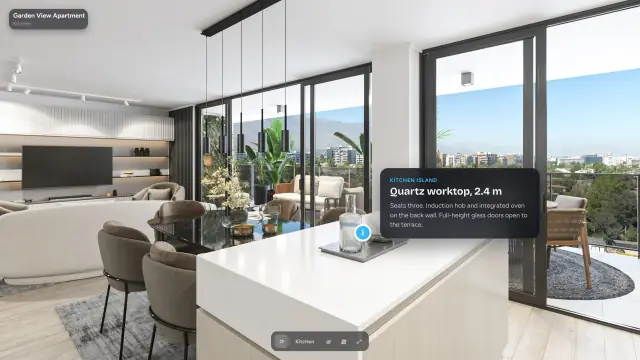
Ikon kecil di dalam ruangan membuka judul dan deskripsi, foto, video, atau tautan. Ketuk salah satunya untuk membukanya, dan ketuk di luar untuk menutupnya. Tombol (i) di tepi pemutar membuka Tentang tur ini: deskripsi, orang-orang yang dicantumkan sebagai kontributor, dan tautan Laporkan jika ada yang salah dengan kontennya.
Suara
Beberapa tur memiliki musik latar atau suara yang ditempatkan di ruangan. Jika tur terbuka dengan tombol Mulai tur, mengetuknya akan memulai suara. Tombol speaker membisukan atau mengaktifkan suara; headphone membuat arah suara yang ditempatkan lebih mudah dikenali.
Hubungi
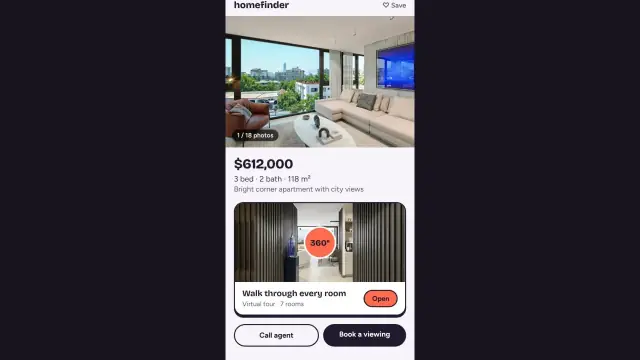
Beberapa tur menampilkan tombol Hubungi. Tombol ini membuka formulir singkat di atas tur, dan pesan Anda dikirim ke pemilik tur melalui email. Tidak ada yang terkirim sampai Anda menekan kirim.
VR di Meta Quest
- Kenakan headset dan buka tautan tur di browser Quest. Mengetik lebih mudah jika Anda menempelkan tautan atau mengirimkannya ke diri sendiri.
- Ketuk Buka di headset VR di pemutar.
- Jika pemutar menampilkan “Menyiapkan VR… ini memakan waktu sekitar setengah menit”, tunggulah. Setelah itu, pemutar menampilkan “VR sudah siap. Ketuk tombol VR lagi.” Pada kali kedua, VR langsung terbuka.
- Di VR, lihat ke hotspot dan pilih untuk berjalan. Kartu info dan gambar terbuka di headset; video dan tautan web menunggu sampai Anda keluar dari VR.
Foto 360° dan render biasa terlihat datar di VR, seperti berdiri di dalam bola. Tur yang dibuat dari render stereo memiliki kedalaman nyata.
Jika ada yang tidak berfungsi
- Buram pada awalnya: itu normal. Pratinjau beresolusi rendah terbuka lebih dulu, dan bagian yang Anda lihat menjadi tajam dalam beberapa detik.
- Ponsel tidak mengikuti gerakan saya: ketuk Giroskop lagi dan izinkan akses gerakan saat diminta. Beberapa browser hanya mengizinkannya di halaman aman.
- Tidak ada tombol VR: tombol ini hanya muncul di browser yang mendukung VR, seperti browser Quest.
- Tur meminta kata sandi: pemilik telah mengaturnya. Mintalah kata sandi itu kepada mereka.
Selanjutnya
Tur pertama Anda dalam 10 menit, jika Anda ingin membuatnya sendiri.
Bagikan: Bagikan di X LinkedIn WhatsApp