Cách xem một tour Prewalk
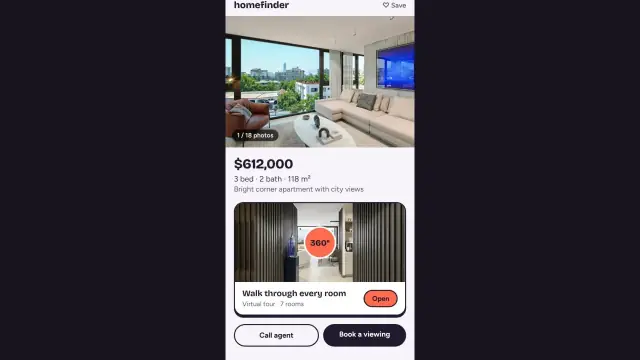
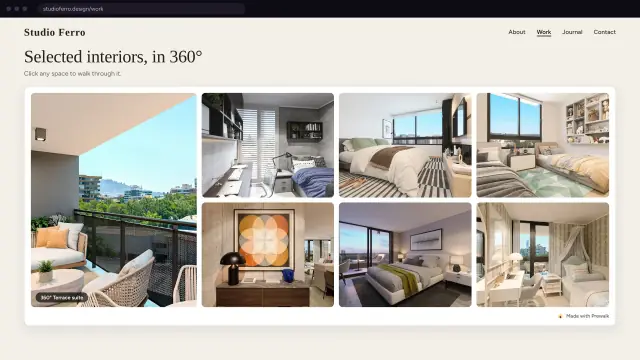
Tour Prewalk mở ngay trong trình duyệt của bạn. Không cần cài ứng dụng và không cần đăng ký tài khoản. Trang này dành cho khách tham quan; nếu bạn làm tour, bạn có thể gửi trang này cho khách hàng kèm theo liên kết.
Nhìn xung quanh
- Máy tính: nhấp và kéo, hoặc dùng các phím mũi tên. Cuộn chuột để thu phóng. Góc nhìn sẽ ngừng phóng to trước khi bị mờ.
- Điện thoại hoặc máy tính bảng: kéo bằng một ngón tay. Chụm hai ngón để thu phóng.
- Hoặc xoay điện thoại: chạm nút Con quay hồi chuyển ở thanh dưới cùng, rồi cho phép truy cập cảm biến chuyển động nếu điện thoại hỏi. Giờ đây góc nhìn sẽ đi theo điện thoại khi bạn xoay.
- Nếu tour nằm trong một trang web khác và được đặt ở chế độ hai ngón, một ngón tay sẽ cuộn trang còn hai ngón tay sẽ di chuyển tour. Tour sẽ nhắc bạn: “Dùng hai ngón tay để nhìn xung quanh”.
Đi sang phòng tiếp theo
Các vòng tròn, mũi tên hoặc hình ảnh nhỏ trên sàn là hotspot. Chạm hoặc nhấp vào một hotspot, góc nhìn sẽ đi qua cửa vào phòng tiếp theo. Đặt con trỏ lên một hotspot, một bản xem trước nhỏ về nơi hotspot dẫn tới sẽ hiện ra. Phòng nào cũng có một hotspot để quay lại.
Chuyển nhanh giữa các phòng
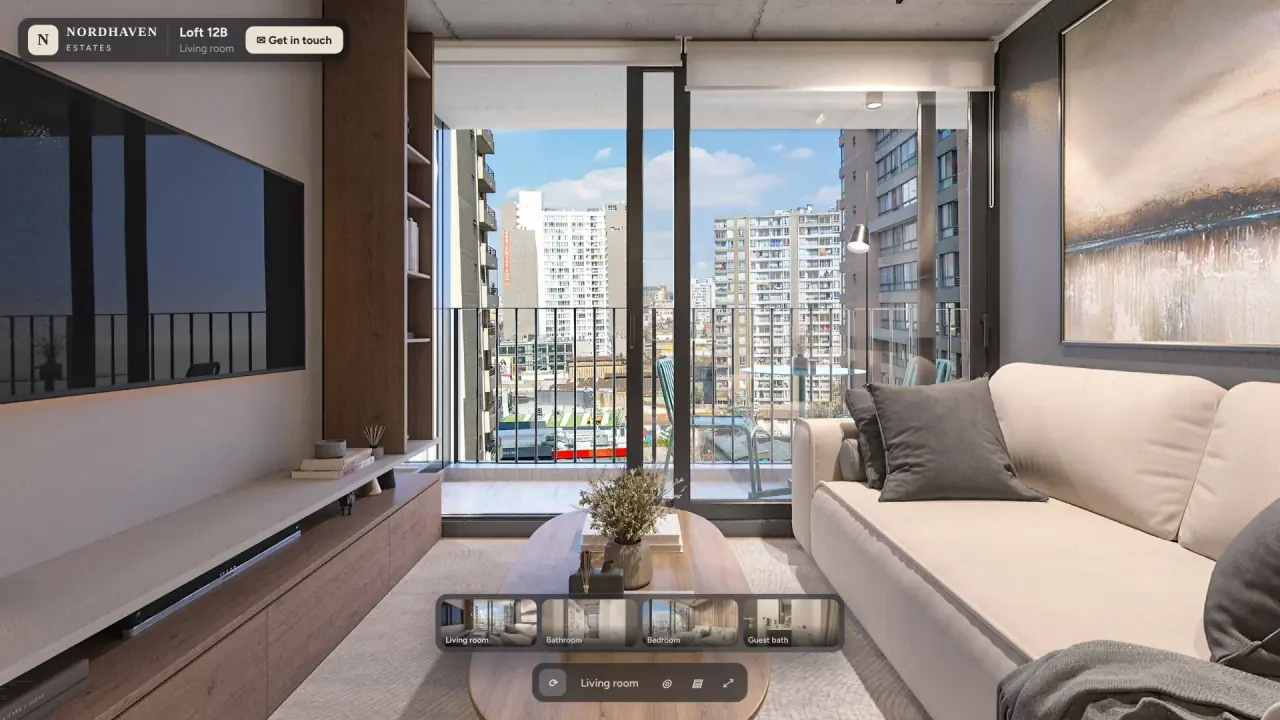
Dải ảnh thu nhỏ ở phía dưới liệt kê mọi phòng. Chạm vào một ảnh để đến thẳng phòng đó. Tên phòng hiện phía trên thanh. Tour chỉ có một ảnh thì không có dải này: đó là một ảnh 360°, và bạn chỉ có thể nhìn xung quanh.
Các nút trên thanh
Chủ tour chọn những nút được hiển thị, nên có thể bạn không thấy tất cả các nút sau:
- Xoay: tour tự xoay chậm. Kéo để dừng.
- Thu phóng: cộng và trừ.
- Mũi tên: dịch góc nhìn mà không cần kéo.
- Con quay hồi chuyển: nhìn bằng cách xoay điện thoại.
- Toàn màn hình: lấp đầy màn hình. Nhấn Escape hoặc chính nút đó để thoát.
Điểm thông tin và bảng (i)
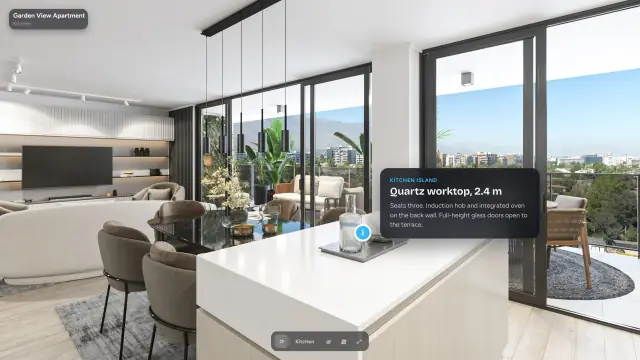
Các biểu tượng nhỏ trong phòng mở ra tiêu đề và mô tả, ảnh, video hoặc liên kết. Chạm vào một biểu tượng để mở và chạm ra ngoài để đóng. Nút (i) ở cạnh trình xem mở Thông tin về tour này: phần mô tả, những người được ghi công và liên kết Báo cáo vi phạm nếu nội dung có vấn đề.
Âm thanh
Một số tour có nhạc nền hoặc âm thanh được đặt trong phòng. Nếu tour mở ra với nút Bắt đầu tour, chạm vào nút đó sẽ bật âm thanh. Nút loa dùng để tắt hoặc bật tiếng; dùng tai nghe sẽ dễ xác định vị trí của các âm thanh được đặt trong phòng hơn.
Liên hệ
Một số tour có nút Liên hệ. Nút này mở một biểu mẫu ngắn phía trên tour, và tin nhắn của bạn được gửi tới chủ tour qua email. Không có gì được gửi đi cho đến khi bạn nhấn gửi.
VR trên Meta Quest
- Đeo kính VR và mở liên kết của tour trong trình duyệt Quest. Việc nhập sẽ dễ hơn nếu bạn dán liên kết hoặc tự gửi liên kết cho chính mình.
- Chạm Mở bằng kính VR trong trình xem.
- Nếu trình xem báo “Đang chuẩn bị VR… quá trình này mất khoảng nửa phút”, hãy chờ. Sau đó trình xem sẽ báo “VR đã sẵn sàng. Chạm lại vào nút VR.” Ở lần thứ hai, tour mở ngay lập tức.
- Trong VR, nhìn vào một hotspot và chọn nó để di chuyển. Thẻ thông tin và thẻ hình ảnh mở ngay trong kính; video và liên kết web phải đợi đến khi bạn thoát VR.
Ảnh 360° và ảnh render thông thường trông phẳng trong VR, như đang đứng bên trong một quả cầu. Tour làm từ ảnh render stereo có chiều sâu thật.
Nếu có gì đó không hoạt động
- Lúc đầu bị mờ: điều này bình thường. Một bản xem trước độ nét thấp mở ra trước, và phần bạn đang nhìn sẽ nét lên trong vài giây.
- Điện thoại không đi theo chuyển động của tôi: chạm lại Con quay hồi chuyển và cho phép truy cập cảm biến chuyển động khi được hỏi. Một số trình duyệt chỉ cho phép điều này trên trang có kết nối bảo mật.
- Không có nút VR: nút này chỉ xuất hiện trên trình duyệt hỗ trợ VR, chẳng hạn trình duyệt Quest.
- Tour yêu cầu mật khẩu: chủ tour đã đặt mật khẩu. Bạn cần hỏi họ mật khẩu.
Tiếp theo
Tour đầu tiên của bạn trong 10 phút, nếu bạn muốn tự làm một tour.
Chia sẻ: Chia sẻ lên X LinkedIn WhatsApp