Így nézhet meg egy Prewalk-sétát
A Prewalk-séta a böngészőben nyílik meg. Nem kell alkalmazást telepíteni, és regisztrálni sem kell. Ez az oldal a látogatóknak szól; ha Ön sétákat készít, küldje el az ügyfeleinek a linkkel együtt.
Körülnézés
- Számítógép: kattintson és húzza az egeret, vagy használja a nyílbillentyűket. Görgetéssel nagyíthat. A nézet még azelőtt abbahagyja a nagyítást, hogy elmosódna.
- Telefon vagy táblagép: húzza egy ujjal. Két ujjal széthúzva nagyíthat.
- Forgassa inkább a telefonját: koppintson az alsó sáv Giroszkóp gombjára, majd engedélyezze a mozgásérzékelő elérését, ha a telefon kéri. Ezután a nézet követi a telefont, ahogy fordul.
- Ha a séta egy másik weboldalba van beágyazva, és kétujjas módra van állítva, egy ujjal az oldalt görgeti, két ujjal a sétát mozgatja. A séta jelzi is: „A körülnézéshez használja két ujját”.
Továbblépés a következő szobába
A padlón lévő gyűrűk, nyilak vagy kis képek a hotspotok. Koppintson vagy kattintson egyre, és a nézet átsétál az ajtón a következő szobába. Ha a mutatót egy hotspot fölé viszi, megjelenik egy kis előnézet arról, hová vezet. Minden szobában van visszavezető hotspot.
Ugrás a szobák között
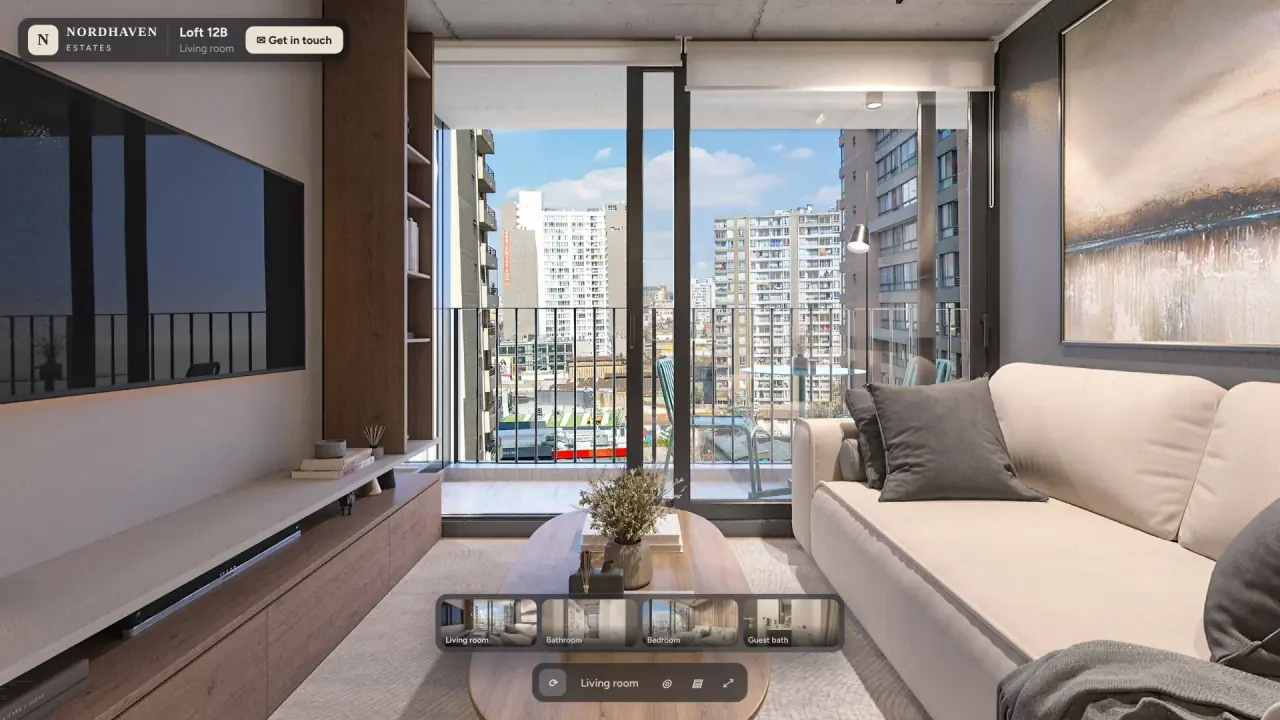
Az alul lévő jelenetsáv minden szobát felsorol. Koppintson egyre, hogy közvetlenül odaugorjon. A szoba neve a sáv fölött jelenik meg. Az egyetlen képből álló sétának nincs sávja: ez egy 360°-os fotó, amelyben csak körülnézni lehet.
Gombok a sávon
A tulajdonosok döntik el, mely gombok jelennek meg, ezért lehet, hogy nem mindegyiket látja:
- Forgatás: a séta lassan magától forog. Húzással megállíthatja.
- Nagyítás: plusz és mínusz.
- Nyilak: húzás nélkül mozdíthatja el a nézetet.
- Giroszkóp: nézelődés a telefon forgatásával.
- Teljes képernyő: kitölti a képernyőt. A kilépéshez nyomja meg az Escape billentyűt vagy ugyanezt a gombot.
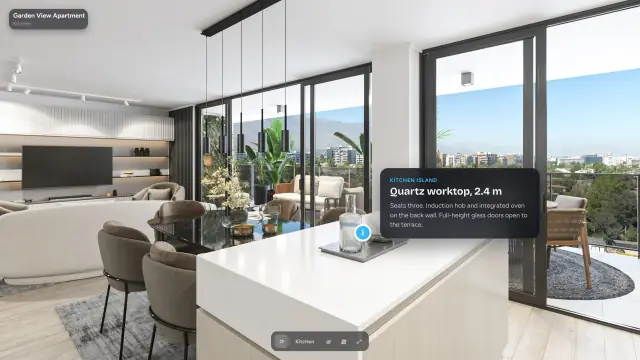
Infópontok és az (i) panel
A szobákban lévő kis ikonok címet és leírást, fotót, videót vagy linket nyitnak meg. Koppintson egyre a megnyitáshoz, és koppintson mellé a bezáráshoz. A lejátszó szélén lévő (i) gomb megnyitja A sétáról panelt: a leírást, a közreműködőként feltüntetett személyeket, és egy Bejelentés linket arra az esetre, ha valami nincs rendben a tartalommal.
Hang
Egyes sétákban háttérzene vagy a szobában elhelyezett hangok szólnak. Ha a séta egy Séta indítása gombbal nyílik meg, arra koppintva indul el a hang. A hangszóró gombbal némíthatja vagy visszakapcsolhatja a hangot; fejhallgatóval könnyebb behatárolni az elhelyezett hangokat.
Kapcsolatfelvétel
Egyes sétákon Kapcsolatfelvétel gomb látható. Egy rövid űrlapot nyit meg a séta fölött, és az üzenete e-mailben jut el a séta tulajdonosához. Semmit sem küldünk el, amíg meg nem nyomja a küldés gombot.
VR Meta Questen
- Vegye fel a VR-szemüveget, és nyissa meg a séta linkjét a Quest böngészőjében. Gépelés helyett egyszerűbb beilleszteni a linket, vagy elküldeni saját magának.
- Koppintson a lejátszóban a Megnyitás VR-szemüvegben gombra.
- Ha a lejátszó azt írja: „VR előkészítése… ez körülbelül fél percig tart.”, várjon. Ezután ezt írja: „A VR készen áll. Koppintson újra a VR-gombra.” Másodszorra azonnal megnyílik.
- VR-ban nézzen egy hotspotra, és válassza ki a továbblépéshez. Az információs és képkártyák a szemüvegben nyílnak meg; a videók és a webes linkek megvárják, amíg kilép a VR-ból.
A hagyományos 360°-os fotók és látványtervek VR-ban laposnak tűnnek, mintha egy gömb belsejében állna. A sztereó látványtervekből készült sétáknak valódi mélységük van.
Ha valami nem működik
- Elsőre homályos: ez normális. Először egy lágy előnézet nyílik meg, és az a rész, amelyet néz, néhány másodpercen belül élessé válik.
- A telefon nem követi a mozgásomat: koppintson újra a Giroszkóp gombra, és engedélyezze a mozgásérzékelő elérését, amikor kéri. Egyes böngészők csak biztonságos oldalakon engedélyezik.
- Nincs VR-gomb: csak olyan böngészőkben jelenik meg, amelyek támogatják a VR-t, például a Quest böngészőjében.
- A séta jelszót kér: a tulajdonos állított be egyet. Kérje el tőle.
Következő
Az első virtuális séta 10 perc alatt, ha Ön is szeretne készíteni egyet.
Megosztás: Megosztás X-en LinkedIn WhatsApp