Látványtervek, fotók és alaprajzok előkészítése a projektoldalhoz
A projektoldal az Ön virtuális sétáit a munka többi része mellé helyezi: látványtervek, fényképek, részletfotók, videók és alaprajzok mellé. A séta opcionális; minden más a projektszerkesztő három blokkjában található. Ez az útmutató a képekhez tartozó blokkokat tárgyalja. A videóknak saját útmutatójuk van.
Mit mutat egy projektoldal?
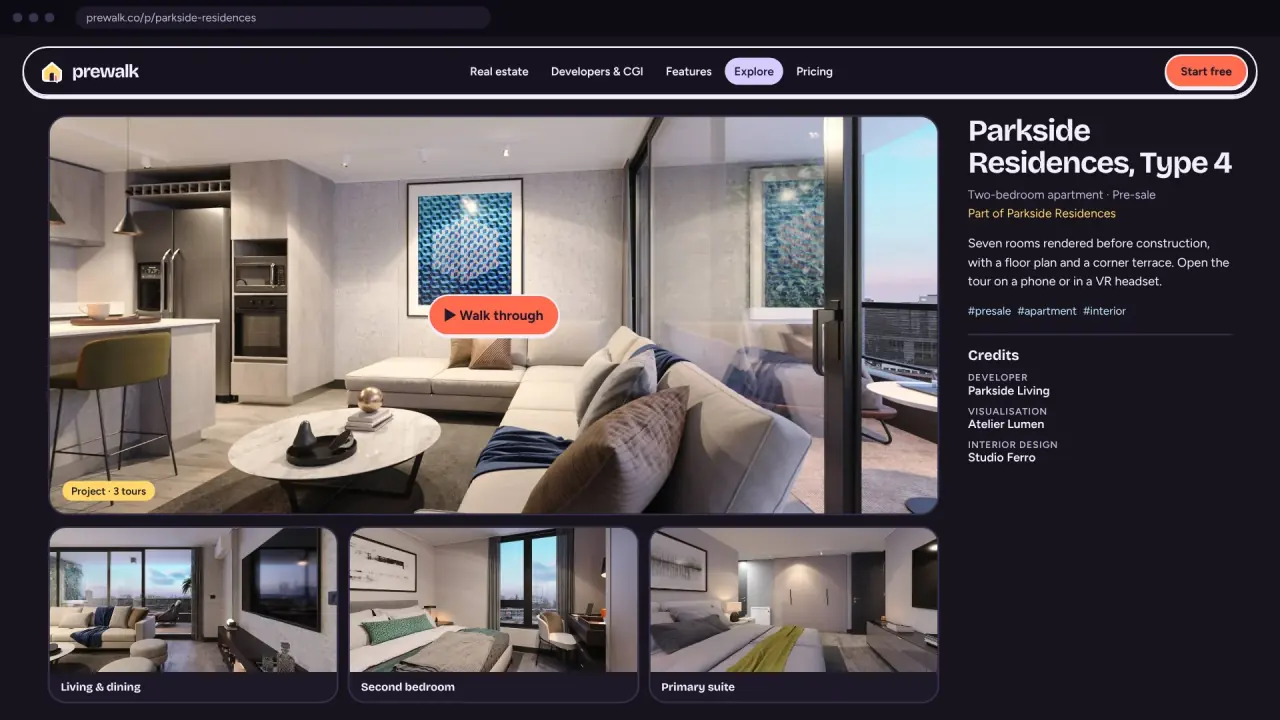
Ebben a sorrendben: a borítókép, a cím, a leírás és a tulajdonos; aztán a Séták, a Galéria, a Videók és az Alaprajzok; végül a Közreműködők. A látogatók a Séta indítása gombbal az oldalon belül nyitják meg a sétákat, a galériaképekre kattintva nagyban látják őket, az alaprajzon pedig egy jelölőre kattintva megnyitják a sétában az adott helyiséget.
Galéria: formátumok és méretek
| Elfogadott | |
|---|---|
| Formátumok | JPG, PNG, TIFF, WebP |
| Minimum | 1200 px a hosszabbik oldalon |
| Maximum | Fájlonként 50 MB és 100 megapixel |
| Nem elfogadott | HEIC, RAW. Az iPhone-fotókat feltöltés közben a böngésző JPG-vé alakítja |
A Prewalk a hosszabbik oldalon legfeljebb 3840 px-es webes változatot és egy bélyegképet készít. A helyadatokat (GPS) és a kameraadatokat eltávolítja. Az eredeti fájlt nem nyilvánosan, a fiókhoz kötve őrzi meg, így csomagváltáskor vagy a feldolgozás frissítésekor a webes változatok újra előállíthatók.
Minden csomagnak két képkorlátja van: projektenként és a fiókban összesen. A Galéria fejléce mindkettőt mutatja, például: „4 / 10 ebben a projektben · 9 / 30 a csomagjában”. Az alaprajzok képnek számítanak.
Sorrend, borítókép, képaláírás
- A sorrend a megjelenítési sorrend. Húzással rendezze a képeket. A fő látványtervet tegye az első helyre.
- Borítókép. Kattintson egy képen a ★ Beállítás borítóképként gombra. Amíg nem választ, a borítókép az első séta kezdőnézete; séta nélkül az első kép. A borítóképet mutatja a Felfedezés, a profilja, a hírfolyamok és a WhatsApp-előnézet.
- Képaláírás és alternatív szöveg. Kattintson egy képen a ✎ ikonra. A képaláírás az oldalon a kép alatt jelenik meg. Az alternatív szöveg a képernyőolvasók és a keresőmotorok számára írja le a képet; nem jelenik meg. Mindkettő legfeljebb 200 karakter lehet.
Képek kiválasztása
- Három–nyolc erős kép többet ér húsz hasonlónál. Aki többet szeretne látni, bejárja a sétát.
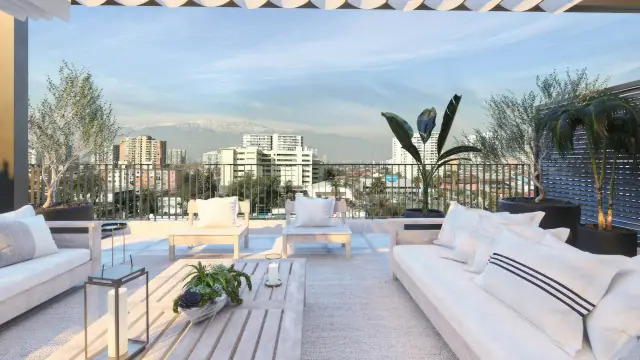
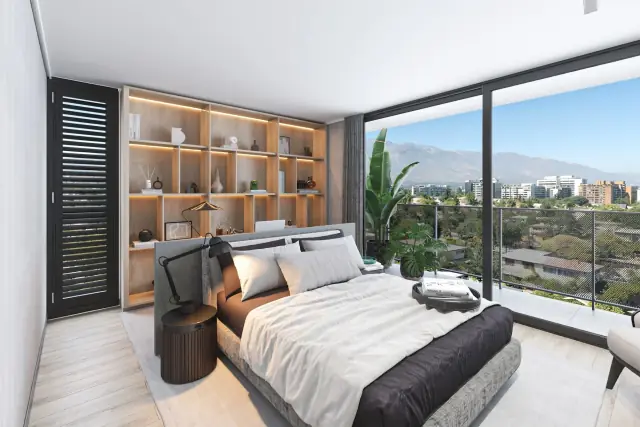
- Keverje a léptékeket: egy külső kép, két-három belső, egy-két részletfotó (anyag, asztalosmunka, kilátás).
- Exportáljon 2400–3840 px-es hosszabbik oldallal, sRGB-ben, jó minőségű JPG-be. A nagyobb fájlok csak lassabban töltődnek fel.
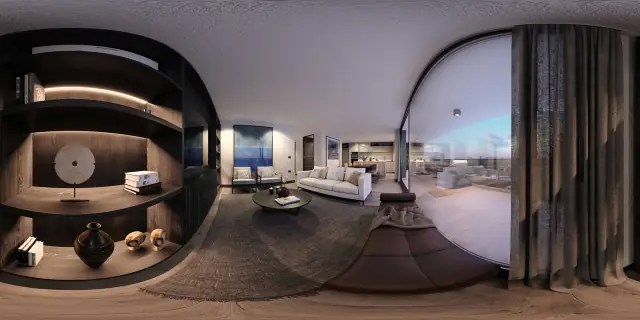
- Ne töltsön fel 360°-os panorámát a Galériába. Ott széthúzott csíkként jelenik meg. A panorámák a sétába valók.
Alaprajzok
- Az Alaprajzok blokkban kattintson egy alaprajz feltöltéséhez. Adjon neki megnevezést, például „Földszint” vagy „B típus · 2+1”. Projektenként legfeljebb 10 alaprajz tölthető fel.
- Kattintson egy helyiségre az alaprajzon. Megjelenik egy jelölő. Írja be a helyiség nevét, majd válassza ki a sétát és a jelenetet, amelyet a jelölőnek meg kell nyitnia.
- Ismételje meg minden helyiségnél, alaprajzonként legfeljebb 50 jelölővel. A helyiségnév nélküli jelölők nem mentődnek el; ezt az állapotsor jelzi.
Ha a látogató egy jelölőre kattint, az adott helyiség 360°-os nézetét látja. A Prewalk semmit sem mér, és nem számol területet; ha az alaprajz képén méretek vannak feltüntetve, azok az Ön tartalmát képezik, és úgy maradnak, ahogy rajzolták őket.
Az alaprajzkép előkészítése
- A legjobb egy tiszta vonalas rajz helyiségnevekkel. Távolítsa el a rajzfejlécet, a zsúfolt északjelet és a módosítási táblázatot.
- Kevés színt használó PNG. A Prewalk a hosszabbik oldalon 4096 px-ig veszteségmentesen megőrzi.
- Legalább 1200 px széles; 2000–3000 px-en kényelmes a jelölők elhelyezése.
- Szintenként egy alaprajz. Több szint több alaprajzot jelent, mindegyiket saját megnevezéssel.
Adatok
Az Adatok blokk tartalmazza a leírást (legfeljebb 5000 karakter), a kategóriát (a közzétételhez kötelező), a helyszínt, legfeljebb tíz címkét és a projekt utcai címét. Hogy mit érdemes oda írni, azt a Cím, leírás és címkék, amelyekkel megtalálják című útmutató magyarázza el.
Gyakori hibák
- Elfelejtett borítókép. Ilyenkor az oldal a séta kezdőnézetét mutatja, ami gyakran egy ajtó.
- CAD-ből exportált alaprajz fehér rajzfejléccel és apró helyiségekkel. Feltöltés előtt vágja körbe az alaprajzot.
- Rossz jelenetre mutató jelölők, mert a jelenetek fájlnevet kaptak, például „IMG_0231”. Előbb nevezze át a jeleneteket a sétában.
- A címet ismétlő képaláírások. Azt írja le, mit lát a látogató: „Konyha, tölgyfurnér és kvarc”, ne „Harbor View”.
Tovább
Megosztás: Megosztás X-en LinkedIn WhatsApp