Valmistele renderöinnit, valokuvat ja pohjapiirrokset projektisivulle
Projektisivu tuo kierroksesi muun työn rinnalle: renderöinnit, valokuvat, yksityiskohtakuvat, videot ja pohjapiirrokset. Kierros on valinnainen; muu sisältö sijaitsee projektieditorin kolmessa ruudussa. Tämä opas käsittelee kuvaruutuja. Videoille on oma oppaansa.
Mitä projektisivulla näkyy
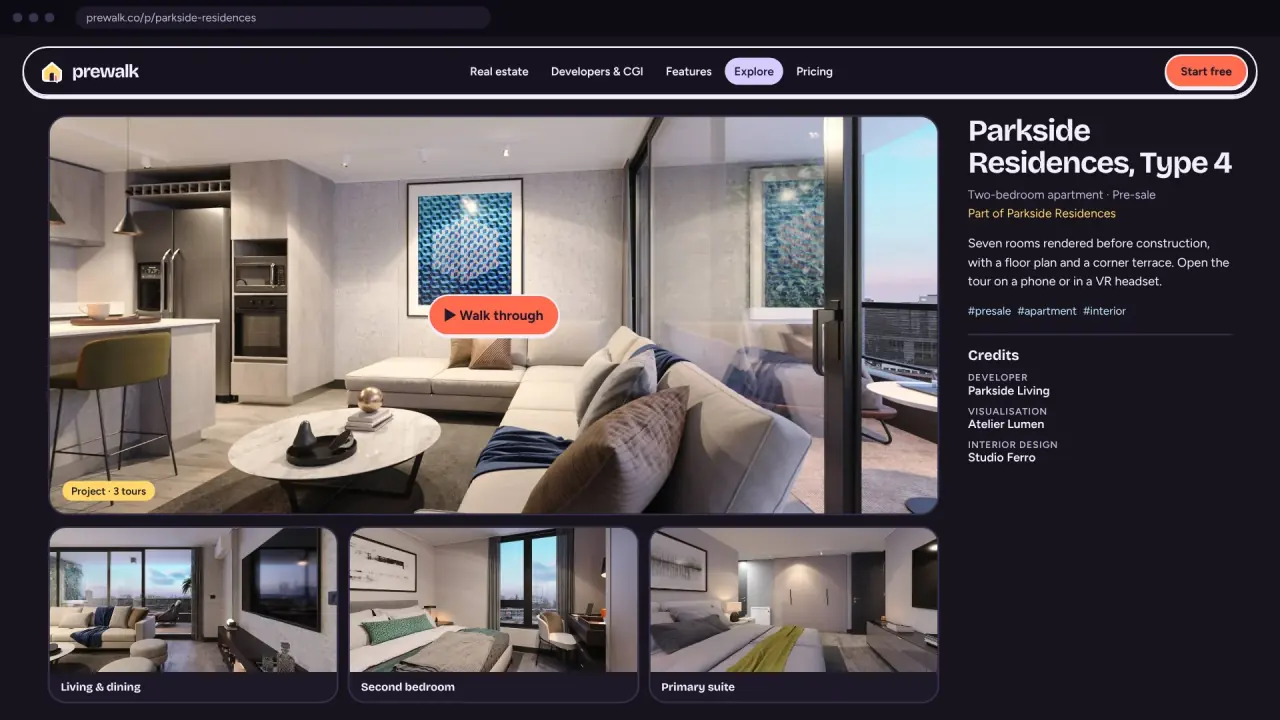
Tässä järjestyksessä: kansikuva, otsikko, kuvaus ja omistaja; sitten Kierrokset, Galleria, Videot ja Pohjapiirrokset; sitten Tekijämerkinnät. Kävijät avaavat kierrokset sivun sisällä painikkeella Aloita kierros, napsauttavat gallerian kuvia nähdäkseen ne suurina ja napsauttavat pohjapiirroksen nastaa avatakseen kyseisen huoneen kierroksella.
Galleria: muodot ja koot
| Hyväksytään | |
|---|---|
| Muodot | JPG, PNG, TIFF, WebP |
| Vähintään | 1200 px pitkällä sivulla |
| Enintään | 50 MB ja 100 megapikseliä tiedostoa kohden |
| Ei hyväksytä | HEIC, RAW. iPhonen kuvat muunnetaan selaimessa JPG-muotoon latauksen aikana |
Prewalk tekee verkkoversion, jonka pitkä sivu on enintään 3840 px, sekä pikkukuvan. Sijaintitiedot (GPS) ja kameratiedot poistetaan. Alkuperäinen kuva säilytetään yksityisesti, jotta verkkoversiot voidaan luoda uudelleen paketin vaihtuessa tai käsittelyketjun päivittyessä.
Jokaisessa paketissa on kaksi kuvarajaa: projektikohtainen ja koko tilin yhteinen. Gallerian otsikko näyttää molemmat, esimerkiksi ”4 / 10 tässä projektissa · 9 / 30 paketissasi”. Pohjapiirrokset lasketaan kuviksi.
Järjestys, kansikuva, kuvateksti
- Järjestys on näyttöjärjestys. Järjestä kuvat vetämällä. Laita pääkuvaksi tarkoitettu renderöinti ensimmäiseksi.
- Kansikuva. Napsauta kuvan kohdalla ★ Käytä kansikuvana. Kunnes valitset kansikuvan, se on ensimmäisen kierroksen aloituskuvakulma; ilman kierrosta se on ensimmäinen kuva. Kansikuva näkyy Tutki-osiossa, profiilissasi, syötteissä ja WhatsAppin esikatselussa.
- Kuvateksti ja alt-teksti. Napsauta kuvan kohdalla ✎. Kuvateksti näkyy sivulla kuvan alla. Alt-teksti kuvailee kuvan ruudunlukijoille ja hakukoneille; sitä ei näytetä. Kumpaankin mahtuu enintään 200 merkkiä.
Kuvien valinta
- Kolmesta kahdeksaan vahvaa kuvaa on parempi kuin kaksikymmentä samanlaista. Kävijä, joka haluaa nähdä enemmän, kulkee kierroksen läpi.
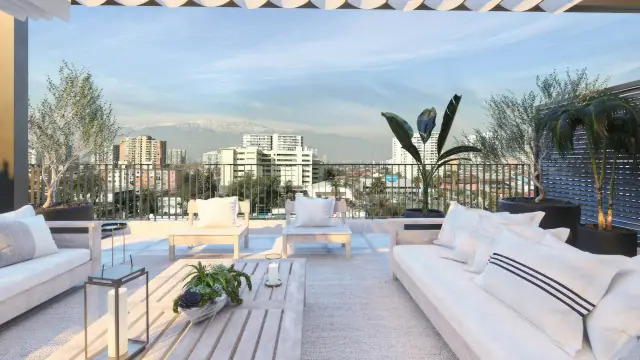
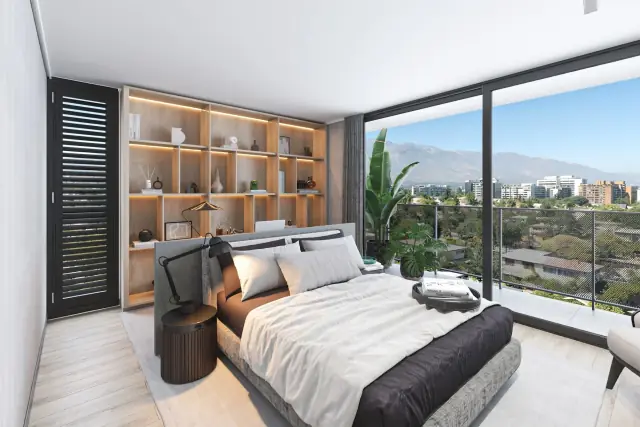
- Sekoita mittakaavoja: yksi ulkokuva, kaksi tai kolme sisäkuvaa, yksi tai kaksi yksityiskohtaa (materiaali, puusepäntyö, näköala).
- Vie kuvat niin, että pitkä sivu on 2400–3840 px, sRGB, JPG korkealla laadulla. Suuremmat tiedostot vain latautuvat hitaammin.
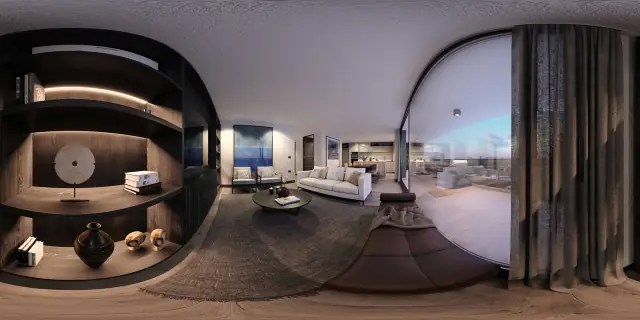
- Älä lataa 360°-panoraamaa Galleriaan. Se näkyy venytettynä kaistaleena. Panoraamat kuuluvat kierrokseen.
Pohjapiirrokset
- Lataa pohjapiirros palveluun napsauttamalla ruutua Pohjapiirrokset. Anna sille nimi, kuten ”Pohjakerros” tai ”Tyyppi B · 2+1”. Enintään 10 pohjapiirrosta projektia kohden.
- Napsauta pohjapiirroksessa huonetta. Siihen ilmestyy nasta. Kirjoita huoneen nimi ja valitse sitten kierros ja näkymä, jonka nasta avaa.
- Toista jokaiselle huoneelle, enintään 50 nastaa pohjapiirrosta kohden. Nastoja ilman huoneen nimeä ei tallenneta; tilarivi kertoo siitä.
Nastaa napsauttava kävijä näkee kyseisen huoneen 360°-näkymän. Prewalk ei mittaa mitään eikä laske pinta-aloja; jos pohjapiirroskuvaan on merkitty mittoja, ne ovat sinun sisältöäsi ja pysyvät sellaisina kuin ne on piirretty.
Pohjapiirroskuvan valmistelu
- Siisti viivapiirros huonenimineen toimii parhaiten. Poista nimiö, pohjoisnuolen ympärillä oleva sekamelska ja muutostaulukko.
- PNG vähin värein. Prewalk säilyttää sen häviöttömänä 4096 px:n pitkään sivuun asti.
- Vähintään 1200 px leveä; 2000–3000 px:n kokoiseen kuvaan on mukava lisätä nastoja.
- Yksi pohjapiirros kerrosta kohden. Useampi kerros tarkoittaa useampaa pohjapiirrosta, kullakin oma nimensä.
Tiedot
Tiedot-ruudussa ovat kuvaus (enintään 5000 merkkiä), luokka (pakollinen julkaisua varten), sijainti, enintään kymmenen tunnistetta ja projektin osoite. Kirjoita otsikko, kuvaus ja tunnisteet, joilla kierroksesi löytyy kertoo, mitä niihin kannattaa laittaa.
Yleisimmät virheet
- Kansikuvan unohtaminen. Sivu näyttää silloin kierroksen aloituskuvakulman, joka on usein oviaukko.
- CAD-ohjelmasta viety pohjapiirros, jossa on valkoinen nimiö ja pikkuruiset huoneet. Rajaa kuva pohjapiirrokseen ennen latausta.
- Nastat osoittavat väärään näkymään, koska näkymät nimettiin tiedostojen mukaan, esimerkiksi ”IMG_0231”. Nimeä näkymät ensin uudelleen kierroksella.
- Kuvatekstit, jotka toistavat otsikon. Kerro, mitä kävijä katsoo: ”Keittiö, tammiviilu ja kvartsi”, ei ”Harbor View”.
Seuraavaksi
Kirjoita otsikko, kuvaus ja tunnisteet, joilla kierroksesi löytyy