Lisää videoita projektiin
Projektisivulla voi olla lyhyitä videoita kierrosten ja kuvien rinnalla: läpilento, dronevideo tai läpikävely. Videot ladataan palveluun MP4-tiedostoina, ja ne toistuvat vain, kun kävijä napsauttaa niitä. Tämä opas käsittelee tiedostosäännöt, yleisten editointiohjelmien vientiasetukset sekä projektivideon ja kierroksen sisäisen videokortin eron.
Mitä Videot-ruutu hyväksyy
Videot-otsikon alla oleva rivi kertoo sen pakettisi osalta. Pysyvät osat:
- Säiliömuoto ja koodekit: MP4, jossa H.264-video ja AAC-ääni tai ei ääntä.
- Resoluutio: enintään 1080p. 4K hylätään.
- Bittinopeus: keskimäärin enintään 10 Mbps.
- Pituus ja koko: riippuvat paketista ja näkyvät ruudussa.
Prewalk ei muunna eikä pakkaa videoita palvelimella. Tiedosto toistuu täsmälleen sellaisena kuin latasit sen, joten alla olevilla vientiasetuksilla on merkitystä. Sääntöjen vastainen tiedosto hylätään ennen latausta, ja viesti kertoo syyn.
Mitä kävijät näkevät
Jokaisessa videossa näkyy kansikuva, joka otetaan automaattisesti noin ensimmäisen sekunnin kohdalta, sekä toistopainike. Mitään ei ladata ennen kuin joku napsauttaa. Kerrallaan toistuu vain yksi: videon käynnistäminen keskeyttää kierroksen ja muut sivun videot. Lisää Kuvateksti ✎-painikkeella; se näkyy videon alla.
Vientiasetukset
HandBrake (ilmainen). Avaa tiedosto ja valitse esiasetus Fast 1080p30. Pidä Video-välilehdellä H.264 ja aseta laaduksi vakiolaatu RF 22 tai valitse keskimääräinen bittinopeus 8000 kbps. Pidä Audio-välilehdellä AAC. Aloita koodaus. Jos leikkeessä ei ole ääntä, poista ääniraita.
Adobe Premiere Pro. Vie asetuksella Format: H.264. Aseta kuvakooksi 1920 × 1080, bittinopeuden koodaukseksi VBR 1 pass, tavoitebittinopeudeksi 8 Mbps ja enimmäisbittinopeudeksi 10 Mbps. Ääni AAC. Valitse ”Use maximum render quality”, jos lähdemateriaali on 4K:ta.
DaVinci Resolve. Valitse Deliver-sivulla MP4, koodekki H.264 ja resoluutio 1920 × 1080, ja rajoita bittinopeus noin 8000 kb/s:iin. Ääni AAC.
Lumion, Twinmotion, Enscape, D5. Renderöi animaatio 1080p-resoluutiolla ja vie se MP4-muodossa (H.264). Jos ohjelma tuottaa vain kuvasarjan tai hyvin suuren tiedoston, aja se HandBraken läpi yllä olevilla asetuksilla.
60 sekunnin leike 8 Mbps:n bittinopeudella on noin 60 MB. Jos tiedosto ylittää pakettisi kokorajan, laske bittinopeutta ennen kuin lyhennät leikettä.
Projektivideo vai kierroksen videokortti?
Ne ovat eri asioita:
| Projektivideo | Videokortti kierroksessa | |
|---|---|---|
| Missä | Projektisivun Videot-ruutu | Infopiste näkymän sisällä |
| Tiedosto | Palveluun ladattu MP4 | YouTube- tai Vimeo-linkki |
| Kuka näkee | Kaikki, jotka avaavat projektin | Jaetuissa kierroksissa Pro-paketista alkaen; ilmaisessa paketissa voit määrittää sen studiossa |
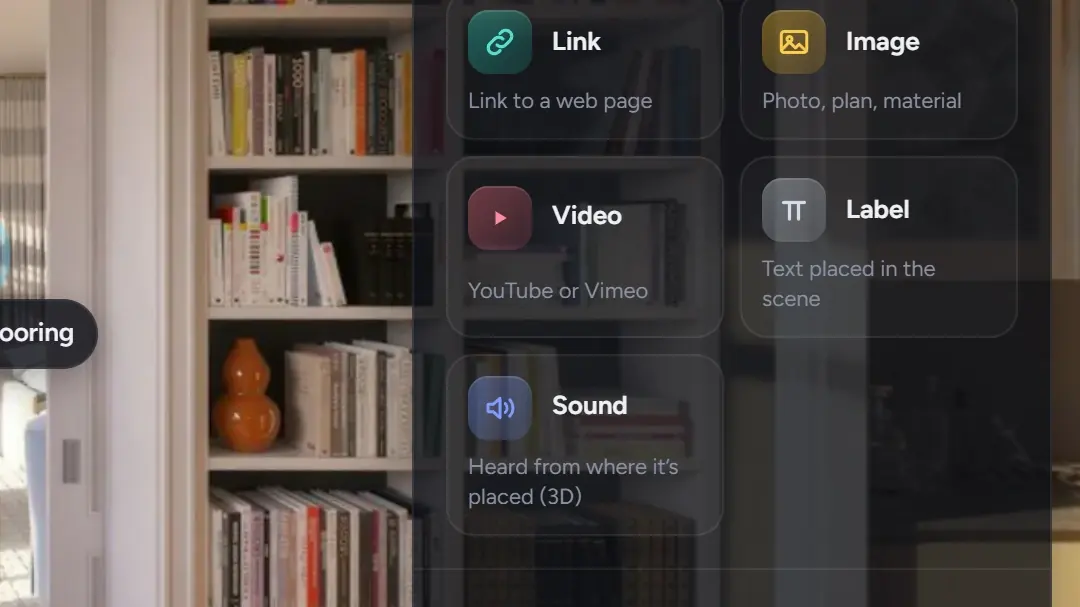
Projektisivulle ei voi lisätä YouTube-linkkejä. Kierrokseen ei voi ladata tiedostoja. Jos sinulla on läpilento YouTubessa, lisää se kierrokseen videokorttina (Infopisteet, tekstit ja linkit kierroksella); jos sinulla on tiedosto, lisää se projektiin.
Järjestys ja poistaminen
Vedä videoita muuttaaksesi niiden järjestystä; ensimmäinen näkyy sivulla ensimmäisenä. Poista video sen poistopainikkeella. Projektin poistaminen poistaa myös sen videot.
Yleisimmät virheet
- 4K:n vieminen ”laadun vuoksi”. Se hylätään; 1080p 8 Mbps:n bittinopeudella näyttää terävältä kaikilla näytöillä, joilla sivua katsotaan.
- Vaihteleva bittinopeus, joka nousee hetkittäin yli 10 Mbps:n. Tarkistus koskee keskiarvoa, mutta aseta silti enimmäisarvo.
- MOV- tai MKV-tiedoston lataaminen. Vain MP4.
- Odotus, että video käynnistyy automaattisesti. Se toistuu tarkoituksella vasta napsautuksesta, jotta sivut pysyvät puhelimilla kevyinä.
Seuraavaksi
Valmistele renderöinnit, valokuvat ja pohjapiirrokset projektisivulle