Kesalahan umum ekspor 360° (dan cara memperbaikinya)
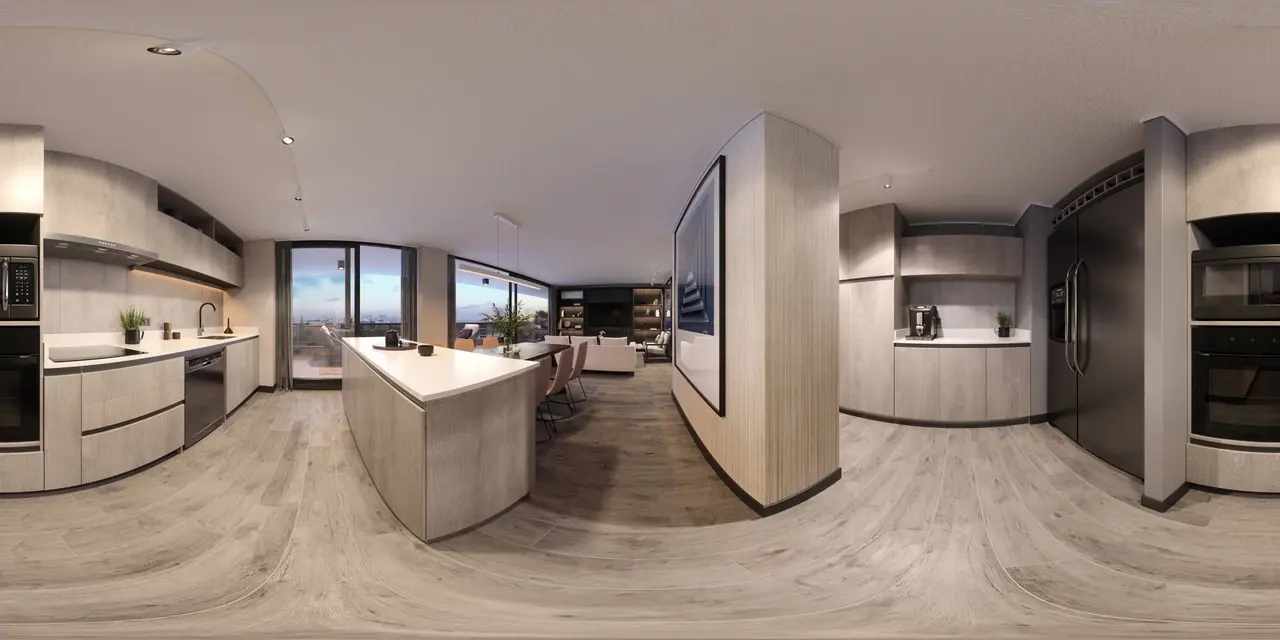
Setiap platform tur virtual 360° menginginkan file yang sama: gambar equirectangular, yaitu seluruh bola yang diratakan menjadi persegi panjang yang lebarnya tepat dua kali tingginya. Prewalk memeriksa rasio ini saat unggah dan menolak file lain dengan pesan yang menampilkan ukuran file tersebut. Artikel ini membahas tujuh jenis ekspor yang memicu pesan itu, cara mengenali masing-masing, dan apa yang sebaiknya dilakukan.
Pertama, periksa filenya
Klik kanan file dan buka propertinya (Windows: Details; Mac: Get Info, atau tekan spasi untuk pratinjau). Lihat dimensinya. Bagi lebar dengan tinggi.
- Tepat 2,00 (misalnya 8.192 × 4.096, 11.968 × 5.984, 5.760 × 2.880): rasionya benar. Jika masih ditolak, isinya bukan bola; lihat kesalahan 4 dan 5.
- Selain itu: salah satu kasus di bawah.
Prewalk memberi toleransi sekitar setengah persen, jadi 8.000 × 4.004 lolos, sedangkan 8.000 × 4.096 tidak.
1. Mode Panorama di ponsel
Tampak seperti: strip yang sangat lebar, rasio 3:1 atau lebih, tanpa langit-langit, tanpa lantai. Penyebab: aplikasi kamera menyapu secara horizontal dan tidak pernah merekam bagian atas atau bawah. Solusi: tidak ada solusi untuk file itu. Gunakan kamera 360°, atau aplikasi 360° khusus yang merekam seluruh bola. Bisakah saya membuat tur 360° dengan ponsel? menjelaskan pilihannya.
2. Ekspor “datar” atau reframe
Tampak seperti: foto biasa atau bingkai 16:9 dari ruangan. Penyebab: aplikasi kamera mengekspor tampilan yang sedang Anda lihat, bukan seluruh bola. Banyak aplikasi secara bawaan memakai ekspor “reframe” atau “datar” ini untuk berbagi di media sosial. Solusi: ekspor ulang dan pilih opsi 360° penuh. Opsi ini sering diberi label “360 photo”, “panorama”, “equirectangular”, atau “export original”.
3. Panorama yang terpotong
Tampak seperti: hampir 2:1 tetapi tidak tepat, misalnya 8.192 × 3.800, dengan lantai atau langit-langit terpotong. Penyebab: editor foto memotong bagian bawah untuk menghilangkan tripod, atau bagian atas untuk menghilangkan artefak stitching. Solusi: kembali ke file yang belum dipotong. Bola tidak bisa dipotong dan tetap menjadi bola. Untuk menyembunyikan tripod, tutupi di editor dengan mengkloning lantai, sambil mempertahankan kanvas penuh.
4. Cube map
Tampak seperti: enam persegi dalam bentuk salib atau strip, rasio 4:3, 6:1, atau 1:6, masing-masing menampilkan satu arah. Penyebab: software render atau kamera mengekspor bola sebagai enam sisi, format yang dipakai game dan sebagian pemutar 360°. Solusi: ekspor ulang sebagai equirectangular. Sebagian besar program render menawarkan keduanya; pilih “spherical” atau “equirectangular”. Jika hanya cube map yang tersedia, alat panorama dapat mengonversinya, tetapi render ulang lebih cepat.
5. Potongan 2:1 dari foto biasa
Tampak seperti: rasionya tepat 2:1, unggahan diterima, tetapi tur menampilkan ruangan yang melengkung dan meregang. Penyebab: seseorang memotong foto lebar menjadi 2:1 karena mengira rasio adalah satu-satunya syarat. Rasionya memang benar; isinya bukan bola. Solusi: hanya hasil rekaman 360° asli atau render sferis yang berfungsi. Foto biasa tidak bisa dikonversi.
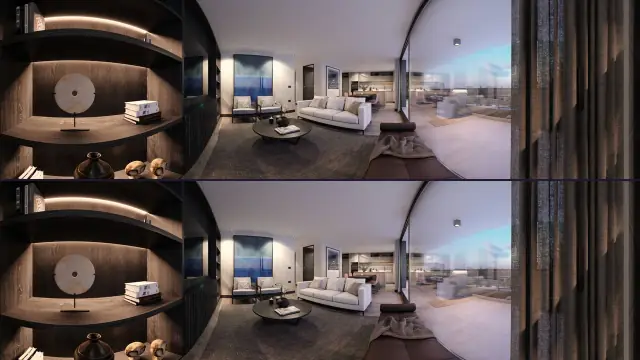
6. Stereo side-by-side
Tampak seperti: dua bola yang hampir identik bersebelahan, rasio 4:1. Penyebab: render diekspor dalam stereo untuk headset VR, dengan tata letak side-by-side. Solusi: ekspor stereo top-bottom (over-under) sebagai gantinya: dua bola bertumpuk, rasio 1:1, misalnya 8.192 × 8.192. Prewalk menerima stereo top-bottom pada paket Pro ke atas, dan menampilkan kedalamannya di VR. Render mono 2:1 berfungsi di semua paket.
7. Jenis file yang salah
Tampak seperti: .exr, .hdr, .heic, .cr3, .mp4.
Penyebab: mesin render sering memakai EXR atau HDR secara bawaan; iPhone menyimpan HEIC; sebagian kamera mengekspor video 360°, bukan foto diam.
Solusi: simpan sebagai JPG, PNG, TIFF, atau WebP. Untuk render HDR, konversikan di program render Anda atau di editor gambar, dalam sRGB. Untuk HEIC, ekspor sebagai JPG dari ponsel, atau unggah lewat browser di iPhone, yang akan mengonversinya. Untuk video, ekspor satu frame diam sebagai foto 360° dari aplikasi kamera, bukan dari pemutar video.
Dua pemeriksaan yang tidak terkait rasio
Lebar melebihi batas paket. Paket Gratis menerima lebar hingga 8.192 px; Pro ke atas hingga 16.384. Render 12K di paket Gratis ditolak dengan tombol “Lihat paket”, bukan pesan rasio. Sementara itu, perkecil ke 8.192 × 4.096; hasilnya tetap tajam.
File lebih dari 1 GB. TIFF 16-bit tanpa kompresi pada 16K bisa mencapai ukuran itu. Simpan sebagai 8-bit, kompres TIFF-nya (LZW atau ZIP), atau gunakan PNG.
Referensi cepat
| Yang Anda lihat | Jenisnya | Lakukan |
|---|---|---|
| Strip lebar, tanpa lantai atau langit-langit | Mode Panorama ponsel | Gunakan kamera atau aplikasi 360° |
| Foto biasa dari ruangan | Ekspor datar atau reframe | Ekspor ulang sebagai foto 360 |
| Hampir 2:1, lantai atau langit-langit hilang | Terpotong | Gunakan file yang belum dipotong |
| Enam persegi | Cube map | Ekspor ulang sebagai equirectangular |
| Tepat 2:1 tetapi melengkung di tur | Potongan foto biasa | Potret atau render bola yang sebenarnya |
| Dua bola bersebelahan | Stereo SBS | Ekspor top-bottom |
| EXR, HDR, HEIC, RAW, MP4 | Jenis file salah | Konversi ke JPG, PNG, TIFF, atau WebP |
Setelah filenya benar, proses unggah sama untuk foto dan render: Tur pertama Anda dalam 10 menit. Untuk pengaturan render di setiap program, lihat Ekspor render 360° dari perangkat lunak render Anda.
Bagikan: Bagikan di X LinkedIn WhatsApp